


电脑如何截图并保存
在 Windows 和 macOS 系统中,截图并保存的方法有很多种,以下是最常用和简单的方法:
一、Windows 系统 (Win10 / Win11 推荐方法)
-
捕获当前屏幕到剪贴板 (需要粘贴保存):
- 按键盘上的
PrtSc(Print Screen) 键:捕获整个屏幕到剪贴板。 - 按
Alt + PrtSc:捕获当前活动窗口到剪贴板。 - 然后: 打开“画图”、“Word”、“微信”等任何能粘贴图片的程序,按
Ctrl + V粘贴图片,再使用该程序的“保存”功能 (通常Ctrl + S) 将图片保存为 JPG 或 PNG 文件。
- 按键盘上的
-
快速截图并直接保存为文件 (Win10/11 最方便):
- 按
Win + Shift + S:屏幕变暗,顶部出现截图工具栏。 - 选择截图模式:
- 矩形截图: 拖动鼠标框选矩形区域。
- 任意形状截图: 拖动鼠标绘制任意形状区域。
- 窗口截图: 点击要截取的窗口。
- 全屏幕截图: 截取整个屏幕。
- 截图后,屏幕右下角会弹出通知。点击这个通知。
- 在打开的“截图工具”预览窗口中,可以进行简单的标注(画笔、荧光笔、橡皮擦、文本)。
- 点击左上角的 ? 保存图标 或按
Ctrl + S。 - 选择保存位置(如“图片”->“屏幕截图”文件夹),输入文件名,选择保存类型(推荐
.png或.jpg),点击“保存”。
- 按
-
使用“截图工具”程序:
- 在任务栏搜索框搜索 “截图工具” 并打开它。
- 点击“新建”按钮或按
Ctrl + N。 - 选择截图模式(矩形、窗口、全屏,延时截图)。
- 完成截图后,会自动进入编辑预览窗口。
- 点击 ? 保存图标 或
Ctrl + S,选择位置、文件名和格式保存。
-
游戏截图 (使用 Xbox Game Bar):
- 在游戏中按
Win + G打开游戏栏。 - 点击工具栏上的相机图标或直接按
Win + Alt + PrtSc。 - 截图会自动保存到
视频->捕获文件夹。
- 在游戏中按
? 二、macOS 系统
-
快速截图并直接保存为文件 (最常用):
- 截取选定区域: 按
Command (⌘) + Shift + 4,鼠标指针变成十字线。拖动框选区域,松开鼠标完成截图。截图自动保存为 PNG 文件在桌面 (屏幕快照 [日期] [时间].png)。 - 截取整个屏幕: 按
Command (⌘) + Shift + 3。截图自动保存为 PNG 文件在桌面。 - 截取特定窗口/菜单栏: 按
Command (⌘) + Shift + 4,然后按空格键,指针变成相机图标。移动相机图标到目标窗口使其高亮,点击鼠标。截图自动保存为 PNG 文件在桌面。
- 截取选定区域: 按
-
截图到剪贴板 (需要粘贴保存):
- 在上面任意组合键基础上再加按
Control键。例如:Command (⌘) + Control + Shift + 3:全屏截图到剪贴板。Command (⌘) + Control + Shift + 4:选区截图到剪贴板。
- 然后打开“预览”、Pages、微信等程序,按
Command (⌘) + V粘贴,再用该程序保存。
- 在上面任意组合键基础上再加按
-
使用“截图”应用程序 (功能更全):
- 按
Command (⌘) + Shift + 5:在屏幕底部弹出截图工具栏。 - 选择截图类型(捕获整个屏幕/选定窗口/选定部分)或录制屏幕。
- 点击“选项”可以设置保存位置(默认桌面)、定时器、是否显示鼠标指针等。
- 点击工具栏右侧的“捕获”按钮进行截图。
- 对于区域或窗口截图,截图后会在屏幕右下角生成缩略图。点击缩略图可以进行标记(类似标注),然后点击右上角的 “完成”,选择“存储到...”来保存文件(或直接不点击缩略图,它会按设置自动保存到桌面或其他位置)。
- 按
? 通用重要提示
- 保存位置: 默认保存位置通常是:
- Windows:
C:\Users\[你的用户名]\Pictures\Screenshots(对于Win + Shift + S方式,需要手动保存时选择)。 - macOS: 桌面 (
屏幕快照 [日期] [时间].png)。
- Windows:
- 文件格式:
- PNG:无损压缩,适合包含文字、线条的截图,文件稍大。
- JPG/JPEG:有损压缩,适合照片类截图,文件较小。
- 根据需要选择,推荐 PNG 保证清晰度。
- 文件命名: 保存时记得输入一个有意义的文件名,方便以后查找。
- 找到截图: 如果找不到刚截的图,去上述默认位置查找,或用文件资源管理器 (Win) / Finder (Mac) 搜索
.png或.jpg文件。
选择最适合你当前需求和操作系统的方法即可!?
组件截图sdk -- screenshot_hm介绍 ##三方SDK##
{ ScreenshotUtils } from \'screenshot_hm\'; 核心实现 1. 截图工具类 ScreenshotUtils.ets 提供了完整的截图功能: //
如何实现组件截图 -- componentSnapshot
截图”,否则会和build的过程相冲突,导致无法完整截图。另外,经过测试,在预览器中是不支持的,需要在真机或者模拟器中实现。 我在通过这个功能对显示证书的Stack组件去进行
E5071C截屏截图,并保存到计算机
;进行改文件的数据传输,并通过解读保存成另一文件存入当前运行LabVIEW程序的计算机中。 程序截图如下: 后半部分解读程序来自NI的程序 h


ScrToPicc截图小工具应用程序免费下载
ScrToPicc是一款绿色截图小工具,无需安装即可使用,主要用于屏幕截图,使用起来非常方便。支持自定义区域截图,窗口
资料下载
 探嗯嗯索
2019-09-17 08:00:00
探嗯嗯索
2019-09-17 08:00:00
E5071C截屏截图,并保存到计算机
;进行改文件的数据传输,并通过解读保存成另一文件存入当前运行LabVIEW程序的计算机中。 程序截图如下: 后半部分解读程序来自NI的程序 h
如何使用win32api实现自动唤醒并截图的操作
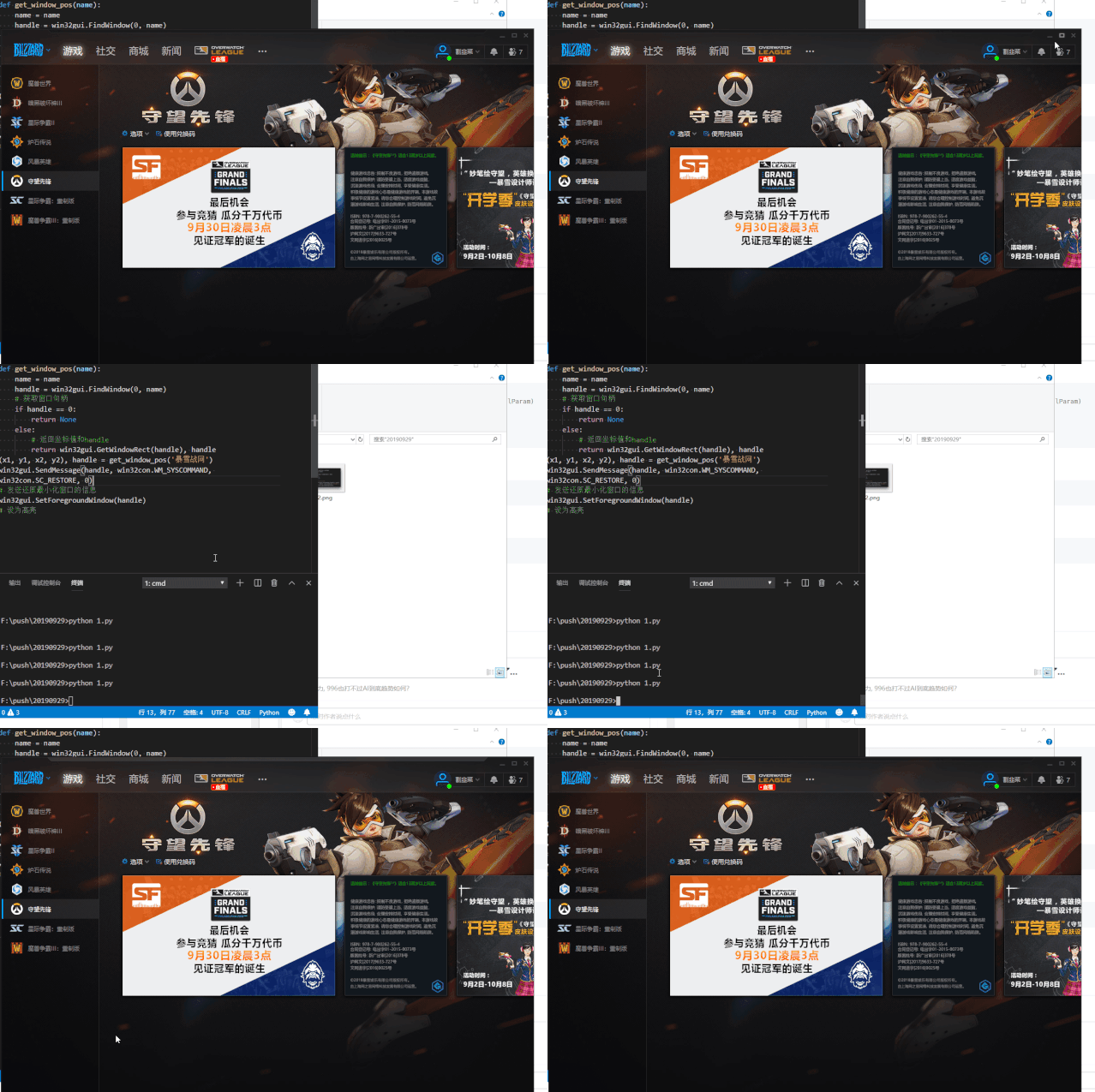
操作。 截图的操作用途最为广泛,你可以用它配合定时工具,定时检测某个程序的运行情况;甚至可以根据截图做一些辅助性的决策,比如玩类似于《连连看》的游戏时,对相同类型的方块进行标记,辅助你玩游戏。 下面就讲讲如何使用 w
2023-10-30 11:13:04
如何截取当前屏幕截图并将其保存到大容量存储器中?
我想截取当前屏幕截图并将其保存为大容量存储器中的 JPEG 或 BMP 图像文件格式。我见过 saveScreenshot() 函数,但这是针对模拟器的。我想在STM32L4R5中
window10怎么截图_window10怎么调低亮度
截图是一个不可缺少的工具,当涉及到传送有关当前显示在显示器上的信息。 无论您需要帮助排除故障的问题,或者你只是想保存和共享受当前图像,截图往往是
2020-11-26 15:03:48
 换一换
换一换
- 如何分清usb-c和type-c的区别
- 中国芯片现状怎样?芯片发展分析
- vga接口接线图及vga接口定义
- 芯片的工作原理是什么?
- 华为harmonyos是什么意思,看懂鸿蒙OS系统!
- 什么是蓝牙?它的主要作用是什么?
- ssd是什么意思
- 汽车电子包含哪些领域?
- TWS蓝牙耳机是什么意思?你真的了解吗
- 什么是单片机?有什么用?
- 升压电路图汇总解析
- plc的工作原理是什么?
- 再次免费公开一肖一吗
- 充电桩一般是如何收费的?有哪些收费标准?
- ADC是什么?高精度ADC是什么意思?
- dtmb信号覆盖城市查询
- EDA是什么?有什么作用?
- 苹果手机哪几个支持无线充电的?
- type-c四根线接法图解
- 华为芯片为什么受制于美国?
- 怎样挑选路由器?
- 元宇宙概念股龙头一览
- 锂电池和铅酸电池哪个好?
- 什么是场效应管?它的作用是什么?
- 如何进行编码器的正确接线?接线方法介绍
- 虚短与虚断的概念介绍及区别
- 晶振的作用是什么?
- 大疆无人机的价格贵吗?大约在什么价位?
- 苹果nfc功能怎么复制门禁卡
- amoled屏幕和oled区别
- 单片机和嵌入式的区别是什么
- 复位电路的原理及作用
- BLDC电机技术分析
- dsp是什么意思?有什么作用?
- 苹果无线充电器怎么使用?
- iphone13promax电池容量是多少毫安
- 芯片的组成材料有什么
- 特斯拉充电桩充电是如何收费的?收费标准是什么?
- 直流电机驱动电路及原理图
- 传感器常见类型有哪些?
- 自举电路图
- 通讯隔离作用
- 苹果笔记本macbookpro18款与19款区别
- 新斯的指纹芯片供哪些客户
- 伺服电机是如何进行工作的?它的原理是什么?
- 无人机价钱多少?为什么说无人机烧钱?
- 以太网VPN技术概述
- 手机nfc功能打开好还是关闭好
- 十大公认音质好的无线蓝牙耳机
- 元宇宙概念龙头股一览

湘ICP备2023036445号-105