


c盘怎么扩容
好的,扩容 C 盘主要有以下几种方法,按照推荐顺序和操作难度排列:
? 方法一:清理 C 盘空间(最安全、最优先推荐)
这是最简单、最安全且通常效果显著的第一步,不需要调整分区。
- 使用磁盘清理工具:
- 按
Win + S搜索并打开 "磁盘清理"。 - 选择 C: 驱动器,点击 "确定"。
- 勾选所有项目(尤其是"临时文件"、"回收站"、"系统错误内存转储文件"等),点击 "确定" -> "删除文件"。
- 重要: 点击 "清理系统文件" 按钮(需要管理员权限),再次选择 C 盘,勾选 "Windows 更新清理" 和 "以前的 Windows 安装"(如果存在且确认不需要回滚系统),以及其他大项,再次删除。
- 按
- 卸载不常用的大型程序:
- 打开 "设置" -> "应用" -> "应用和功能"。
- 按 "大小" 排序,卸载那些安装在 C 盘且你不再需要的大型软件。注意卸载时看清安装位置。
- 移动个人文件到其他盘:
- 文档、图片、视频、音乐、下载: 右键点击这些文件夹(在文件资源管理器左侧导航栏或
C:\Users\你的用户名\下),选择 "属性" -> "位置" 选项卡。点击 "移动",选择一个空间充足的 D 盘、E 盘等上的目标文件夹(可提前创建好,例如D:\My Documents),然后点击 "应用" -> "是" 移动文件。Windows 会自动将新文件保存到新位置。 - 桌面文件: 桌面文件夹也占用 C 盘空间。同样可以通过其 "属性" -> "位置" 移动到其他盘,或者养成习惯将大文件、下载的文件及时移走。
- 文档、图片、视频、音乐、下载: 右键点击这些文件夹(在文件资源管理器左侧导航栏或
- 检查并删除临时文件:
- 在文件资源管理器地址栏输入
%temp%并回车,删除该文件夹内的所有文件(有些正在使用的可能删不掉,跳过即可)。 - 清理浏览器缓存(在浏览器设置中操作)。
- 在文件资源管理器地址栏输入
- 禁用休眠功能(如果不需要): 休眠文件
hiberfil.sys通常很大(接近内存大小)。以管理员身份运行命令提示符或 PowerShell,输入powercfg /h off并回车。重启后文件会被删除。 - 调整虚拟内存大小: 虚拟内存文件
pagefile.sys也可能很大。谨慎操作! 在Win + S搜索 "查看高级系统设置" -> "高级" 选项卡 -> "性能" 下的 "设置" -> "高级" -> "虚拟内存" -> "更改"。取消勾选 "自动管理所有驱动器的分页文件大小",选中 C: 盘,选择 "无分页文件" -> "设置"(会提示重启),然后选中一个空间充足的其他盘符(如 D:),选择 "系统管理的大小" 或 "自定义大小"(建议初始大小为物理内存的 1-1.5 倍,最大为 2-3 倍),点击 "设置" -> "确定"。需要重启生效。
? 方法二:使用 Windows 内置的磁盘管理工具扩展 C 盘(需要相邻未分配空间)
这是扩容 C 盘容量的核心方法,但前提是紧邻 C 盘右侧(在磁盘布局上)必须有"未分配空间"。
- 创建未分配空间:
- 按
Win + X,选择 "磁盘管理"。 - 情况 A (有相邻分区如 D 盘): 如果 C 盘紧挨着右边有一个分区(通常是 D 盘),并且 D 盘有足够空间:
- 右键点击 D: 盘 -> "压缩卷"。
- 输入你想从 D 盘压缩出来的空间大小(MB,1024MB=1GB)。确保压缩后 D 盘剩余空间够用。
- 点击 "压缩"。完成后,在 C 盘右侧会出现一块标记为 "未分配" 的空间。
- 情况 B (已有未分配空间): 如果磁盘布局中 C 盘右侧本身就有未分配空间,则跳过此步。
- 重要限制: 未分配空间必须紧邻在 C 盘的右侧,并且在同一块物理磁盘上。磁盘管理工具只能向右扩展分区。
- 按
- 扩展 C 盘:
- 在磁盘管理中,右键点击 C: 盘。
- 如果满足条件(右侧有相邻未分配空间),菜单中的 "扩展卷" 选项应该是可用的。点击它。
- 按照扩展卷向导操作,通常直接点击 "下一步" 即可,向导会自动选择所有相邻的未分配空间。
- 点击 "完成"。扩容操作通常很快完成,无需重启(有时可能需要)。
? 方法三:使用第三方分区管理软件(功能更强大,风险稍高)
如果 C 盘右侧没有相邻分区,或者未分配空间不在 C 盘右侧(比如在 D 盘右侧),Windows 磁盘管理无法直接扩展 C 盘。这时需要使用专业的第三方分区软件(如 MiniTool Partition Wizard Free, AOMEI Partition Assistant Standard, EaseUS Partition Master Free 等)。这些软件通常可以移动分区位置来创造相邻空间。
操作原理(以移动 D 盘为例):
- 安装并运行可靠的第三方分区软件(操作前务必备份重要数据!)。
- 右键点击 D: 盘(或其他位于 C 盘和未分配空间之间的分区),选择类似 "移动/调整分区大小" 的功能。
- 将 D 盘整体向右拖动(在分区示意图上),使其右侧腾出空间。或者,压缩 D 盘后,将其左侧压缩出来的未分配空间移动到 C 盘右侧。
- 确认操作后,软件会要求执行这些操作(可能需要重启并在 Windows 启动前完成分区调整)。
- 操作完成后,回到 Windows 磁盘管理或第三方软件中,这时 C 盘右侧应该就有相邻的未分配空间了。
- 按照 方法二 的步骤,使用磁盘管理的 "扩展卷" 或者第三方软件本身的 "扩展分区" 功能,将未分配空间合并到 C 盘。
⚠ 方法四:重新分区或重装系统(最后手段)
- 备份后重新分区: 如果硬盘整体空间充足,但分区布局极其不合理(比如 C 盘太小,其他盘很大且不相邻),可以考虑使用第三方分区软件备份所有重要数据后,删除 C 盘后面的所有分区(得到一大块连续的未分配空间),然后直接扩展 C 盘,最后再重新创建 D 盘等分区并恢复数据。风险较高,操作复杂,仅建议有经验用户或数据已备份。
- 重装系统时调整分区: 在重装 Windows 时,安装程序会进入分区界面。你可以在这里删除原有的 C 盘分区(有时需要先删除其后的分区),然后选择未分配空间新建一个更大的 C 盘进行安装。这也会清空 C 盘原有数据。
? 重要提示与警告
- 备份!备份!备份! 在进行任何分区操作(尤其是方法二、三、四)之前,务必将 C 盘和涉及调整的分区(如 D 盘)上的所有重要数据备份到外部存储设备(移动硬盘、U盘)或云端! 分区操作有数据丢失风险。
- 电源稳定: 分区操作过程中,绝对要保证电脑供电稳定(笔记本插好电源),意外断电可能导致严重问题甚至数据全毁。
- 理解限制: Windows 内置磁盘管理工具只能将分区向右侧扩展,并且要求相邻的未分配空间。不满足条件就需要第三方软件。
- 谨慎使用第三方软件: 选择信誉良好的知名软件,仔细阅读操作说明,严格按照步骤进行。免费版通常足够基础操作。
- 系统文件/页面文件: 不要随意删除 C 盘根目录下你不认识的文件(如
pagefile.sys,hiberfil.sys,swapfile.sys),除非你明确知道它们的作用和如何安全处理(如方法一中的步骤)。 - 固态硬盘 (SSD): 以上方法同样适用于 SSD。但 SSD 通常不建议分太多区,保持一定的未分配空间(10-20%)有利于性能和寿命。
? 总结建议
- 优先执行方法一:清理 C 盘空间。 这通常能解决大部分"空间不足"的问题,且无风险。
- 如果清理后空间依然紧张,且 C 盘右侧有未分配空间: 使用 方法二(磁盘管理扩展卷)。
- 如果 C 盘右侧没有未分配空间,但其他分区(如 D 盘)有空间且你愿意调整:
- D 盘紧邻 C 盘右侧: 使用 方法二 先压缩 D 盘创建未分配空间,再扩展 C 盘。
- D 盘紧邻 C 盘右侧但你需要移动 D 盘,或者未分配空间不在 C 盘右侧: 使用 方法三(第三方分区软件),务必先备份数据。
- 如果分区布局非常混乱或上述方法都不可行/风险太高: 考虑 方法四(备份后重新分区或重装系统)。
选择哪种方法取决于你当前磁盘的分区布局、可用空间位置以及你的技术水平和风险承受能力。操作前备份数据是铁律! 如果不确定,建议寻求专业人士帮助。?
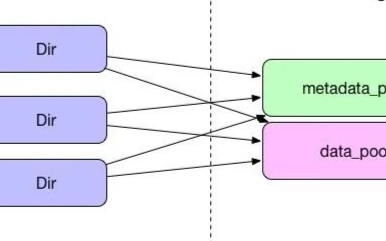
【MaaXBoard开发板试用体验】七系统盘的扩容
,点击返回。不要删除分区的签名,类如“N”;最后用“w”命令写入文件系统,输入sync同步系统,重启后在终端输入resize2fs /dev/mmcblk0p2扩容成功,输入df -hl命令查看分区情况可以看到,16Gtf卡中剩余的5G多也被添加到系统

基于DSP的用盘式抽油机同步电机驱动系统
研制了新型结构的直接驱动型抽油机用盘式永磁电机驱动系统。新型抽油机在工作性能和节能技术指标上有明显的优势。
资料下载
佚名
2021-05-13 10:09:15
扩容后CPRI带宽不足解决案例资料下载
电子发烧友网为你提供扩容后CPRI带宽不足解决案例资料下载的电子资料下载,更有其他相关的电路图、源代码、课件教程、中文资料、英文资料、参考设计、用户指南、解决方案等资料,希望可以帮助到广大的电子工程师们。
资料下载
 佚名
2021-04-24 08:50:01
佚名
2021-04-24 08:50:01
ALLEGRO 焊盘制作步骤资料下载
电子发烧友网为你提供ALLEGRO 焊盘制作步骤资料下载的电子资料下载,更有其他相关的电路图、源代码、课件教程、中文资料、英文资料、参考设计、用户指南、解决方案等资料,希望可以帮助到广大的电子工程师们。
资料下载
 李敏
2021-04-23 08:46:48
李敏
2021-04-23 08:46:48
关于区块链扩容技术的研究和详细资料
区块链优异的技术特性使其成为全球研究热点,但自身尚存在商用壁垒,尤其是系统性能不能满足当前数据大爆炸时代高频数据交互的实际需求,为此,学术界和产业界开展了区块链扩容技术研究,提出链下扩容、链上
资料下载
佚名
2020-07-06 15:10:09
微软OneDrive扩容计划开放购买,有多种价格可选
日前,微软OneDrive云盘负责人在推特上宣布,OneDrive扩容计划正式开放购买,全新计划允许现有用户付费扩容OneDrive云
2019-09-25 15:01:01
 换一换
换一换
- 如何分清usb-c和type-c的区别
- 中国芯片现状怎样?芯片发展分析
- vga接口接线图及vga接口定义
- 芯片的工作原理是什么?
- 华为harmonyos是什么意思,看懂鸿蒙OS系统!
- 什么是蓝牙?它的主要作用是什么?
- ssd是什么意思
- 汽车电子包含哪些领域?
- TWS蓝牙耳机是什么意思?你真的了解吗
- 什么是单片机?有什么用?
- 升压电路图汇总解析
- plc的工作原理是什么?
- 再次免费公开一肖一吗
- 充电桩一般是如何收费的?有哪些收费标准?
- ADC是什么?高精度ADC是什么意思?
- dtmb信号覆盖城市查询
- EDA是什么?有什么作用?
- 中科院研发成功2nm光刻机
- 苹果手机哪几个支持无线充电的?
- type-c四根线接法图解
- 华为芯片为什么受制于美国?
- 怎样挑选路由器?
- 元宇宙概念股龙头一览
- 锂电池和铅酸电池哪个好?
- 什么是场效应管?它的作用是什么?
- 如何进行编码器的正确接线?接线方法介绍
- 虚短与虚断的概念介绍及区别
- 晶振的作用是什么?
- 大疆无人机的价格贵吗?大约在什么价位?
- 苹果nfc功能怎么复制门禁卡
- amoled屏幕和oled区别
- 单片机和嵌入式的区别是什么
- 复位电路的原理及作用
- BLDC电机技术分析
- dsp是什么意思?有什么作用?
- 苹果无线充电器怎么使用?
- iphone13promax电池容量是多少毫安
- 芯片的组成材料有什么
- 特斯拉充电桩充电是如何收费的?收费标准是什么?
- 直流电机驱动电路及原理图
- 传感器常见类型有哪些?
- 自举电路图
- 通讯隔离作用
- 苹果笔记本macbookpro18款与19款区别
- 新斯的指纹芯片供哪些客户
- 伺服电机是如何进行工作的?它的原理是什么?
- 无人机价钱多少?为什么说无人机烧钱?
- 以太网VPN技术概述
- 手机nfc功能打开好还是关闭好
- 十大公认音质好的无线蓝牙耳机

湘ICP备2023036445号-105