


台式电脑怎么连接wifi
好的,台式电脑连接 WiFi 通常需要以下步骤,因为大多数台式机本身不内置无线网卡:
? 前提条件:确保你的台式机有无线网卡
-
检查是否已有内置无线网卡:
- 方法一(推荐): 在 Windows 系统中:
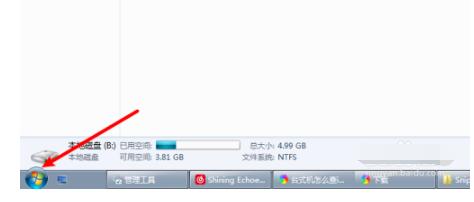
- 右键点击屏幕左下角的 Windows 图标(开始菜单)。
- 选择 “设备管理器”。
- 展开 “网络适配器”。
- 查看列表中是否有包含 “Wireless”、“Wi-Fi”、“802.11”、“WLAN” 或类似字样的设备。如果有,说明你的台式机有内置无线网卡。
- 方法二: 查看机箱后面板,是否有类似手机?信号图标的 天线接口(通常是一个或多个圆形金属接头)。如果有,说明主板可能集成了无线网卡(需要安装天线)或预留了无线网卡插槽(需要自行购买安装)。
- 方法三: 查看购买台式机时的配置清单或咨询销售商/制造商。
- 方法一(推荐): 在 Windows 系统中:
-
如果没有内置无线网卡,你需要购买并安装一个:
- USB 无线网卡: 这是最简单方便的选择。
- 购买一个兼容你操作系统(如 Windows 10/11)的 USB 无线网卡。
- 将其插入台式机机箱背面或前面的 USB 端口。
- 大多数现代 USB 网卡是“免驱”的(即插即用),系统会自动识别并安装基本驱动。如果系统提示需要安装驱动,请使用网卡附带的驱动光盘,或者去网卡制造商的官方网站下载对应型号的最新驱动程序并安装。
- PCIe 无线网卡: 性能通常更好、更稳定,但需要拆开机箱安装。
- 购买一个兼容你主板 PCIe 插槽的无线网卡(通常是 PCIe x1 接口)。
- 关机并拔掉电源线。
- 打开机箱侧板。
- 将网卡插入主板上的空闲 PCIe x1 插槽,拧紧固定螺丝。
- 将网卡附带的天线安装到网卡背板的接口上,并将天线放置在机箱外(通常吸附在机箱上或放在桌面上以获得更好信号)。
- 装回机箱侧板,接通电源开机。
- 系统通常会尝试自动安装驱动。如果没有,同样需要使用附带光盘或官网下载的驱动进行手动安装。
- USB 无线网卡: 这是最简单方便的选择。
? 连接 WiFi 网络(在确认无线网卡已正确安装并驱动后)
- 确保无线路由器已开启并正常工作。 其他设备(如手机、笔记本)应该能搜到并连接该 WiFi。
- 在 Windows 任务栏的右下角(系统托盘区域):
- 找到 网络图标(通常像一个显示器小图标?,或者一个地球/无线信号图标)。如果是有线网卡图标,说明当前可能连接着网线。
- 点击 这个网络图标。
- 在弹出的面板顶部附近:
- 确保 “Wi-Fi” 选项是 开启 状态(通常有个开关按钮)。
- 系统会自动搜索附近的无线网络:
- 稍等片刻,下方会列出所有可用的 WiFi 网络名称(SSID)。
- 找到你想要连接的网络名称:
- 点击该网络名称。
- 勾选 “自动连接” (可选但推荐):
- 这样下次进入该网络范围时,电脑会自动连接。
- 点击 “连接”:
- 如果该网络设置了密码(强烈建议设置),会弹出输入密码框。
- 输入 WiFi 密码:
- 在密码框中准确输入该无线网络的密码(注意区分大小写)。
- 如果需要,可以勾选 “显示字符” 来确认密码输入是否正确。
- 检查 “安全类型”(通常是 WPA2-Personal 或 WPA3-Personal),这个一般不需要手动修改,系统会自动匹配。
- 点击 “下一步”:
- 系统会尝试连接。
- 等待连接成功:
- 如果密码正确,网络图标会变成无线信号强度图标?,并显示 “已连接” 或网络名称。同时图标上通常不再有黄色感叹号❌。
- 此时就可以上网了。
? 常见问题及解决方法
- 找不到网络图标或 Wi-Fi 选项?
- 检查无线网卡驱动是否安装正确(在设备管理器中查看是否有带黄色感叹号的设备)。
- 在设备管理器中尝试 禁用 再 启用 无线网卡。
- 重启电脑。
- 确认在 BIOS/UEFI 设置中没有禁用内置无线网卡(如果有的话)。
- 搜不到自己的 WiFi?
- 确保路由器 WiFi 功能已开启。
- 检查路由器是否设置了“隐藏 SSID”(需要手动输入网络名称连接)。
- 电脑离路由器是否太远或有太多障碍物?尝试靠近路由器。
- 重启路由器(拔掉电源等10秒再插上)。
- 提示密码错误?
- 仔细检查密码,区分大小写和特殊字符。最好在手机上确认一下密码。
- 尝试在手机上关闭再打开 WiFi,或者重启手机再查看密码。
- 连接后无法上网?
- 检查路由器是否正常连接互联网(其他设备能否上网?)。
- 尝试在 Windows 网络设置中运行 “网络疑难解答”。
- 重启电脑和路由器。
- 检查电脑是否获取到了有效的 IP 地址(在命令提示符运行
ipconfig /all,看 IPv4 地址是否正常,网关、DNS 是否设置)。
? 总结关键步骤
- 硬件准备: 确认或安装无线网卡(USB 或 PCIe)。
- 驱动安装: 确保无线网卡驱动已正确安装。
- 系统设置: 打开任务栏 Wi-Fi 开关,选择目标网络,输入密码连接。
按照这些步骤操作,你的台式电脑应该就能顺利连接 WiFi 上网了。祝你连接顺利!?️✨
如何选购台式电脑电源?
电源虽然不影响一台电脑的性能,但是它决定了电脑的稳定性,电源相当于人体的心脏,给电脑各个部件提供合适的稳定电压,选购电源的重要性至关重要,不过大
nodemcu wifi连接电脑,读取红外感应数据
nodemcu搭载红外感应器获取感应数据,然后Tcp连接电脑,将数据发送到电脑上wifi.setmode(
资料下载
 王毅山
2021-10-26 20:21:01
王毅山
2021-10-26 20:21:01
台式机计算机无线开关在哪,电脑无线wifi开关在哪里打开
击右下方图标,选择“所有设置”菜单然后选择“网络和internet”菜单,如图所示:然后选择“WLAN”菜单,在点击“开”然后选择一个网络,输入密码连接即可。打开电脑
资料下载
 郑成枝
2021-10-22 16:36:01
郑成枝
2021-10-22 16:36:01


电脑经常连接WiFi自动掉线怎么办?
笔记本电脑是很多人日常生活中必备的电子产品之一,它为我们带来了许多便利,然而在使用过程中总会遇到一些问题,其中一个最明显的问题就是电脑经常连接
2021-09-21 16:42:00
台式电脑的蓝牙标志在哪里,台式电脑蓝牙打开方法
蓝牙功能的。WinX 和 Win7在控制面板上都有蓝牙功能的。但是一般的台式机不会提供蓝牙设备的。他只是支持蓝牙功能。如果要启用蓝牙,可以外接蓝牙设备,然后通过外接的设备开启蓝牙,再用USB线连接电脑
 换一换
换一换
- 如何分清usb-c和type-c的区别
- 中国芯片现状怎样?芯片发展分析
- vga接口接线图及vga接口定义
- 芯片的工作原理是什么?
- 华为harmonyos是什么意思,看懂鸿蒙OS系统!
- 什么是蓝牙?它的主要作用是什么?
- ssd是什么意思
- 汽车电子包含哪些领域?
- TWS蓝牙耳机是什么意思?你真的了解吗
- 什么是单片机?有什么用?
- 升压电路图汇总解析
- plc的工作原理是什么?
- 再次免费公开一肖一吗
- 充电桩一般是如何收费的?有哪些收费标准?
- ADC是什么?高精度ADC是什么意思?
- EDA是什么?有什么作用?
- dtmb信号覆盖城市查询
- 苹果手机哪几个支持无线充电的?
- type-c四根线接法图解
- 华为芯片为什么受制于美国?
- 怎样挑选路由器?
- 元宇宙概念股龙头一览
- 锂电池和铅酸电池哪个好?
- 什么是场效应管?它的作用是什么?
- 如何进行编码器的正确接线?接线方法介绍
- 虚短与虚断的概念介绍及区别
- 晶振的作用是什么?
- 大疆无人机的价格贵吗?大约在什么价位?
- 苹果nfc功能怎么复制门禁卡
- 单片机和嵌入式的区别是什么
- amoled屏幕和oled区别
- 复位电路的原理及作用
- BLDC电机技术分析
- dsp是什么意思?有什么作用?
- 苹果无线充电器怎么使用?
- iphone13promax电池容量是多少毫安
- 芯片的组成材料有什么
- 特斯拉充电桩充电是如何收费的?收费标准是什么?
- 直流电机驱动电路及原理图
- 传感器常见类型有哪些?
- 自举电路图
- 通讯隔离作用
- 苹果笔记本macbookpro18款与19款区别
- 新斯的指纹芯片供哪些客户
- 伺服电机是如何进行工作的?它的原理是什么?
- 无人机价钱多少?为什么说无人机烧钱?
- 以太网VPN技术概述
- 手机nfc功能打开好还是关闭好
- 十大公认音质好的无线蓝牙耳机
- 元宇宙概念龙头股一览

湘ICP备2023036445号-105