


如何清除电脑使用痕迹
清除电脑使用痕迹需要根据具体需求选择合适的方法。以下是 分步骤的详细指南,涵盖常见痕迹类型及对应清理方式:
一、基础清理(快速清除日常痕迹)
-
浏览器记录
- Chrome/Edge/Firefox:按
Ctrl+Shift+Del打开清除窗口 → 选择时间范围(如“全部时间”)→ 勾选缓存、Cookie、历史记录等 → 点击清除。 - 彻底清理:在浏览器设置中开启 退出时自动清除历史记录。
- Chrome/Edge/Firefox:按
-
文件资源管理器历史
- Win10/11:打开文件资源管理器 → 顶部“查看”选项卡 → 点击“选项” → 在“隐私”部分点击 “清除”历史记录。
- 关闭记录:取消勾选 “在快速访问中显示最近使用的文件”。
-
临时文件清理
- Windows:
- 按
Win + R输入%temp%→ 删除文件夹内所有文件(跳过正在使用的)。 - 设置 → 系统 → 存储 → “临时文件” → 勾选项目并删除。
- 按
- macOS:
- 访达 → 前往 → 前往文件夹 → 输入
~/Library/Caches/→ 删除各应用缓存文件夹。
- 访达 → 前往 → 前往文件夹 → 输入
- Windows:
二、深度清理(彻底消除敏感痕迹)
-
文件彻底删除
- 普通删除(文件进回收站)无法清除痕迹!需:
- 右键文件 → 按住
Shift点击“删除”(永久删除)。 - 使用文件粉碎工具(如 360文件粉碎机、Eraser)多次擦除防止恢复。
- 右键文件 → 按住
- 普通删除(文件进回收站)无法清除痕迹!需:
-
系统还原点 & 卷影副本
- 按
Win + R输入sysdm.cpl→ 系统保护 → 选择磁盘 → “配置” → 点击“删除”所有还原点。
- 按
-
注册表清理(谨慎操作)
- 按
Win + R输入regedit→ 备份注册表(文件 → 导出)。 - 手动路径(示例):
- 最近文件:
HKEY_CURRENT_USER\Software\Microsoft\Windows\CurrentVersion\Explorer\RecentDocs - 删除右侧除 "(默认)" 外的所有项。
- 最近文件:
- 替代方案:使用 CCleaner 自动清理注册表无效项(更安全)。
- 按
三、专业工具推荐
| 工具名称 | 适用系统 | 功能亮点 |
|---|---|---|
| CCleaner | Win/macOS | 一键清理浏览器/系统垃圾 |
| BleachBit | Win/Linux | 开源免费,支持深度擦除 |
| 360安全卫士 | Windows | 国内用户友好,含痕迹清理模块 |
| PrivaZer | Windows | 专注隐私清理,支持U盘痕迹 |
四、终极防护(设备转卖或涉密场景)
- 全盘格式化重装系统:
- 制作系统启动盘 → 重启进入安装界面 → 删除所有分区 → 重新分区并安装系统。
- 物理级数据销毁:
- 使用 DBAN 启动盘彻底擦写硬盘(符合美国国防部DoD 5220.22-M标准)。
- 固态硬盘(SSD)需用厂商工具执行 Secure Erase(格式化无效)。
注意事项
- 备份重要数据:清理前务必备份!误删可能导致数据永久丢失。
- 系统文件勿删:避免清理
System32、/Library/等核心目录。 - 企业环境谨慎操作:公司电脑可能受监控,私自清理可能违反IT政策。
⚠️ 重要提示:彻底清除痕迹可能影响系统功能(如保存的密码、自动填充表单)。敏感操作建议在专业人士指导下进行。
根据您的需求选择合适方案——日常隐私保护用基础清理即可,转卖设备或处理机密数据则需深度/物理级清除。
如何清除CYUSB3014的缓冲区数据?USB接口数据什么时候发送到电脑?
? 2、如何清除USB 3.0接口对应的DMA BUFFER数据? 3、什么情况下USB 3.0接口会把缓冲的数据发送到电脑,需要接收电脑什么命
基于高光谱成像的法医痕迹非接触分析
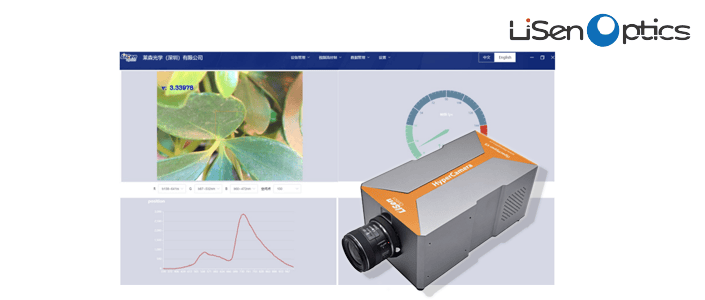
近年来,高光谱成像(HIS)组件的技术进步为其在法医学应用中提供了广阔的前景。当HSI被引入法医学案件调查时,它能够帮助调查人员无损地检测、可视化和识别重要的痕迹。 高光谱成像(HSI)集成了传统
2024-10-28 16:12:32
labview怎么清除串口缓存的数据
LabVIEW 是一款功能强大的图形化编程软件,常用于控制、监测和数据采集等应用。当我们使用串口进行数据通信时,有时会遇到串口缓存的数据无法及时清除或清除不彻底的情况。解决这个问题的方法有多种,下面
2024-01-08 11:30:09

如何使用PDE实现线条痕迹图像去噪算法的设计
由于金属表面的锈蚀,使得线条痕迹图像易受噪声影响,造成图像特征提取、比对和分析困难等问题。常用的去噪方法如高斯滤波易破坏边缘特征,形成边缘偏移,均值滤波不能够有效区分边缘与背景。为此,提出一种
资料下载
佚名
2020-09-02 17:50:00
嵌入式开发教程之Saber SP1新功能如何清除多余文件
经常用Saber的朋友都清楚,Saber有一个让人感觉不方便的地方,就是仿真过程中会生成一大堆各种后缀的文件,即占硬盘空间,又不方便查找所需要的文件。如果手动清除,需要对各种文件的用途非常清楚,否则
资料下载
佚名
2019-07-09 16:49:29
如何进行CMOS放电和清除BIOS密码
大家都知道,如果不小心忘记了BIOS密码,可以通过对CM0S放电来破坏BI0S中的设置,从而达到清除密码的目的。其实,对CMOS进行放电操作,还可以解决一些莫名其妙的电脑启动黑屏故障。下面,就让我们来了解对CMOS进
资料下载
佚名
2019-07-02 15:37:47
Windows主机入侵痕迹排查办法
一般情况下,客户资产都比较多,想要对所有的资产主机进行入侵痕迹排查基本不太现实,等你全部都排查完了,攻击者该做的事早就做完了,想要的目的也早就达到了。那么针对客户资产量大的情况,我们应该怎么处理?
2022-03-18 09:24:03
电脑bios密码忘了怎么办_电脑bios密码怎么解除
可以通过对BIOS进行放电来清除BIOS密码以及BIOS设置,打开自己电脑的机箱,然后可以找到这里的主板CMOS电池。
2020-03-06 10:48:47
中国联通将面向用户开放号码标记清除一站式查询与清除服务
为有效解决用户号码标记清除难的问题,中国联通与中国信息通信研究院以及当前主流标记服务企业合作,面向用户开放号码标记清除一站式查询与清除服务。
2019-07-02 10:23:25
 换一换
换一换
- 如何分清usb-c和type-c的区别
- 中国芯片现状怎样?芯片发展分析
- vga接口接线图及vga接口定义
- 芯片的工作原理是什么?
- 华为harmonyos是什么意思,看懂鸿蒙OS系统!
- 什么是蓝牙?它的主要作用是什么?
- ssd是什么意思
- 汽车电子包含哪些领域?
- TWS蓝牙耳机是什么意思?你真的了解吗
- 什么是单片机?有什么用?
- 升压电路图汇总解析
- plc的工作原理是什么?
- 再次免费公开一肖一吗
- 充电桩一般是如何收费的?有哪些收费标准?
- ADC是什么?高精度ADC是什么意思?
- dtmb信号覆盖城市查询
- EDA是什么?有什么作用?
- 中科院研发成功2nm光刻机
- 苹果手机哪几个支持无线充电的?
- type-c四根线接法图解
- 华为芯片为什么受制于美国?
- 怎样挑选路由器?
- 元宇宙概念股龙头一览
- 锂电池和铅酸电池哪个好?
- 什么是场效应管?它的作用是什么?
- 如何进行编码器的正确接线?接线方法介绍
- 虚短与虚断的概念介绍及区别
- 晶振的作用是什么?
- 大疆无人机的价格贵吗?大约在什么价位?
- 苹果nfc功能怎么复制门禁卡
- amoled屏幕和oled区别
- 单片机和嵌入式的区别是什么
- 复位电路的原理及作用
- BLDC电机技术分析
- dsp是什么意思?有什么作用?
- 苹果无线充电器怎么使用?
- iphone13promax电池容量是多少毫安
- 芯片的组成材料有什么
- 特斯拉充电桩充电是如何收费的?收费标准是什么?
- 直流电机驱动电路及原理图
- 传感器常见类型有哪些?
- 自举电路图
- 通讯隔离作用
- 苹果笔记本macbookpro18款与19款区别
- 新斯的指纹芯片供哪些客户
- 伺服电机是如何进行工作的?它的原理是什么?
- 无人机价钱多少?为什么说无人机烧钱?
- 以太网VPN技术概述
- 手机nfc功能打开好还是关闭好
- 十大公认音质好的无线蓝牙耳机

湘ICP备2023036445号-105