


excel文件损坏修复绝招
Excel文件损坏是让人头疼的问题,别担心,试试以下这些修复“绝招”和步骤,严格按照顺序尝试(从最简单、风险最低的开始):
⚠️ 重要前提:立即停止操作!
- 不要再反复尝试打开损坏的文件! 每次失败的打开尝试都可能加剧损坏。
- 立即备份! 先将损坏的文件复制一份副本,所有修复操作都在副本上进行,保留原始损坏文件以防万一。
- 检查磁盘空间: 确保C盘和文件所在驱动器有足够空间。
- 关闭其他程序: 释放系统资源。
? 第一招:利用Excel内置功能 (最安全优先)
-
自动恢复/文档恢复窗格:
- 重新启动Excel。 如果Excel在上次崩溃时有未保存的恢复版本,启动时会自动弹出“文档恢复”窗格(通常在左侧)。
- 检查里面是否有你需要的文件(文件名可能是“原始文件名 [已恢复]”或类似),直接点击打开并立即另存为一个新文件。
-
“打开并修复”功能 (首选方法):
- 打开Excel软件(不要双击文件)。
- 转到“文件” > “打开”。
- 浏览找到损坏的Excel文件(
.xlsx/.xls)。 - 选中该文件(不要双击打开)。
- 点击“打开”按钮旁边的下拉小箭头。
- 选择 “打开并修复”。
- 弹出的对话框中:
- 先尝试 “修复”。这是最安全的尝试,会尽力恢复尽可能多的数据(公式、格式等可能丢失)。
- 如果修复失败或结果不满意,再试 “提取数据”。这会尝试仅提取数值和公式(结果),所有格式、图表、宏等都可能丢失,但能挽救核心数据。
- 无论哪种成功,都立即另存为一个新文件。
-
从资源管理器“打开并修复”:
- 在Windows资源管理器(文件管理器)中找到损坏的Excel文件。
- 右键单击该文件。
- 在弹出的菜单中,选择 “打开方式” > “Excel(桌面应用)” (确保选择的是桌面版Excel,不是快捷方式或Web版)。
- 在随之打开的Excel对话框中,会询问是否尝试修复,选择 “是(Y)”。
- 后续步骤同上一步的“打开并修复”。
? 第二招:尝试文件格式转换 (可能丢失格式/功能)
-
另存为其他格式再转回:
- 尝试用“打开并修复”或下面的方法勉强打开文件(即使只有部分内容可见)。
- 打开后,立即选择“文件” > “另存为”。
- 在“保存类型”中选择 “Excel 97-2003工作簿 (.xls)”。给它一个新文件名保存。
- 关闭当前文件和Excel。
- 重新尝试打开这个新保存的
.xls文件。 - 如果成功打开,再次“另存为”回 “.xlsx” 格式(或更新的格式如
.xlsb)。这有时能修复新格式文件中的某些结构错误。
-
另存为SYLK符号链接文件 (SLK):
- 勉强打开文件后(即使部分可见)。
- “文件” > “另存为”。
- 在“保存类型”下拉列表中找到 *“SYLK (符号链接) (.slk)”**。保存。
- 关闭Excel。
- 重新打开Excel,尝试打开这个
.slk文件。它应该主要包含纯数据和公式(格式丢失严重)。 - 如果能打开,立即“另存为”回
.xlsx或.xls格式。这可以有效绕过文件头或核心结构损坏。
? 第三招:禁用可能干扰的功能 (软件设置层面)
-
以安全模式启动Excel:
- 彻底关闭所有Excel窗口。
- 按住键盘上的
Ctrl键不放。 - 双击桌面Excel图标或从开始菜单启动Excel。
- 会弹出提示“是否以安全模式启动?”,选择 “是”。
- 在安全模式下(标题栏会显示“安全模式”),Excel会禁用加载项、自定义工具栏、模板等。
- 尝试打开损坏的文件(使用“打开”命令)。如果能打开,说明很可能是加载项冲突导致的问题。需要逐一禁用加载项找出问题源(文件 > 选项 > 加载项 > 转到... 管理COM加载项)。
-
关闭“忽略使用动态数据交换(DDE)的其他应用程序”:
- 启动Excel (安全模式或正常)。
- “文件” > “选项” > “高级”。
- 在“常规”部分,找到 “忽略使用动态数据交换(DDE)的其他应用程序”。
- 如果它是勾选的,取消勾选。
- 点击“确定”。
- 重新尝试打开损坏的文件(使用“打开”命令)。
-
调整打印机设置:
- 有时损坏的打印机驱动或默认打印机设置会导致Excel崩溃。
- “文件” > “选项” > “高级”。
- 向下滚动到“打印”部分。
- 勾选 “禁用后台打印”。
- 尝试打开文件。
- 另一个尝试:在Windows中将默认打印机改为系统自带的虚拟打印机(如“Microsoft Print to PDF”或“OneNote”),再尝试打开文件。
? 第四招:利用云端/服务器备份 (如果有)
- OneDrive/SharePoint/网络位置版本历史:
- 如果文件保存在OneDrive个人版、OneDrive for Business或SharePoint Online上:
- 打开对应的网页版(onedrive.live.com 或 SharePoint站点)。
- 找到损坏的文件。
- 右键单击文件 > 选择 “版本历史记录”。
- 查看自动保存的历史版本列表,找到损坏前且可用的版本。
- 将该版本 “还原” 或 “下载” 到本地。这是非常好的恢复点。
- 如果文件保存在公司文件服务器上,且有配置备份/快照:
- 联系你的IT管理员,询问是否能从服务器备份或存储快照中恢复损坏前版本。
- 如果文件保存在OneDrive个人版、OneDrive for Business或SharePoint Online上:
? 第五招:使用第三方修复工具 (谨慎选择,最后手段)
- 专业的Excel文件修复工具:
- 当上述所有内置方法都失败时,可以考虑信誉良好的第三方修复工具。它们通常能处理更严重的深层结构损坏。
- 知名选项: Stellar Repair for Excel, DataNumen Excel Repair, Kernel for Excel Repair, Recovery for Excel (SysTools) 等。这些通常有免费试用版(可预览部分修复内容),但完整修复需付费购买。
- 风险提示:
- 仔细研究软件评价和公司信誉,避免下载恶意软件。
- 务必使用免费试用版预览效果,满意后再付费购买完整恢复。
- 这些工具不是100%成功,尤其对严重物理损坏或加密文件效果有限。
- 永远只在原始文件的副本上操作!
? 第六招:终极数据挽救 (如果内容比格式更重要)
- 将数据导出为纯文本(最后防线):
- 如果文件损坏到完全无法通过Excel打开,但你知道它里面包含非常重要的原始数据。
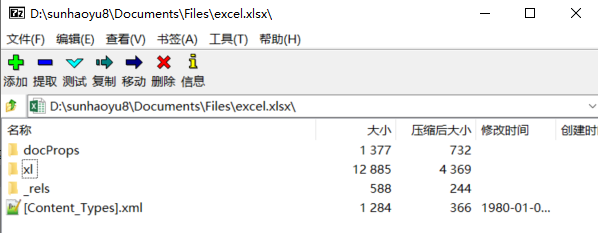
- 尝试改变文件扩展名(仅适用于
.xlsx/.xlsm):- 制作一个损坏文件的副本。
- 将副本的扩展名从
.xlsx改为.zip(确保系统设置为显示文件扩展名)。 - 双击打开这个ZIP文件(可能需要解压软件)。
- 进入
xl文件夹 >worksheets文件夹。 - 里面应该有
sheet1.xml,sheet2.xml等文件(对应每个工作表)。 - 尝试用 记事本 或 专业的XML/文本编辑器(如Notepad++)打开这些
.xml文件。 - 警告: 这是XML格式,有大量标签包裹着数据。你可能需要从
<v>标签中寻找数据(数值)或<t>标签中寻找文本。非常繁琐且格式完全丢失,仅适合挽救核心数据。
- 数据恢复软件: 如果文件所在硬盘/存储介质本身有物理损坏(如坏道),导致文件无法访问,需要使用数据恢复软件(如 Recuva, DiskDrill, EaseUS Data Recovery Wizard)尝试扫描恢复原始文件本身(而不是修复内容)。这属于文件恢复层面,成功率取决于物理损坏程度。
? 关键注意事项:
- 备份!备份!备份! 最重要的“绝招”是养成良好的备份习惯:启用Excel自动保存(文件 > 选项 > 保存),使用OneDrive/Google Drive等实时同步,定期手动备份重要文件到不同位置(外置硬盘、NAS等)。
- 保存即关闭: 完成工作后保存并关闭文件是好习惯,减少意外中断导致损坏的风险。
- 精简文件: 避免创建过于庞大、包含无数公式链接、宏、复杂格式的工作簿。拆分大型工作簿。
- 保持更新: 确保Excel和操作系统保持最新状态。
- 安全防护: 使用可靠的杀毒软件,避免文件被病毒感染。
- 硬件健康: 定期检查硬盘健康状况(使用CrystalDiskInfo等工具)。
选择哪种“绝招”取决于文件损坏的程度和你对文件内容价值的评估。严格按照顺序尝试,并始终操作副本! 希望你能成功救回宝贵的数据!
SDK Zip文件损坏怎么解决?
自上次计划升级论坛以来,SDK 压缩文件([SDK 版本] ESP8266_NONOS_SDK_V1.5.2_16_01_29)已损坏。 我已经在几台机器(Mac、Windows 7 和 Linux)上进行了验证。
LED电路保护的必要性 LED损坏的原因 保护LED电路小绝招
LED电路保护的必要性 LED损坏的原因 保护LED电路小绝招 LED电路保护的必要性 LED是一种新型的发光器件,具有功率小、高亮度、长寿命、可靠性高等优点。然而,由于其工作特性以及外部环境
2024-01-03 11:31:40



基于VB的转换Access数据库为Excel文件实验
基于VB的转换Access数据库为Excel文件实验(电源技术及应用各章总结)-基于VB的转换Access数据库为Excel
资料下载
 张丽
2021-09-16 14:28:42
张丽
2021-09-16 14:28:42
EXCEL“大文件Vlookup工具”使用步骤资料下载
电子发烧友网为你提供EXCEL“大文件Vlookup工具”使用步骤资料下载的电子资料下载,更有其他相关的电路图、源代码、课件教程、中文资料、英文资料、参考设计、用户指南、解决方案等资料,希望可以帮助到广大的电子工程师
资料下载
 佚名
2021-04-28 08:55:01
佚名
2021-04-28 08:55:01

如何使用Python和pandas库操作Excel文件
要修改Excel文件,需要使用openpyxl库中的Workbook和Worksheet对象。这些对象使您能够读取和修改Excel
2023-09-11 17:57:32
如何处理百万行EXCEL文件?
Excel 表格在后台管理系统中使用非常广泛,多用来进行批量配置、数据导出工作。在日常开发中,我们也免不了进行 Excel 数据处理。
2023-07-06 10:11:59
如何用Python来操作Excel文件
今天小编来介绍一下如何用Python来操作Excel文件,当中需要用到的模块叫做openpyxl,其中我们会涉及到一些基本常规的操作,例如有 插入与查询数据 分类统计数据 数据的可视化 字体颜色
2022-08-05 11:07:53
 换一换
换一换
- 如何分清usb-c和type-c的区别
- 中国芯片现状怎样?芯片发展分析
- vga接口接线图及vga接口定义
- 芯片的工作原理是什么?
- 华为harmonyos是什么意思,看懂鸿蒙OS系统!
- 什么是蓝牙?它的主要作用是什么?
- ssd是什么意思
- 汽车电子包含哪些领域?
- TWS蓝牙耳机是什么意思?你真的了解吗
- 什么是单片机?有什么用?
- 升压电路图汇总解析
- plc的工作原理是什么?
- 再次免费公开一肖一吗
- 充电桩一般是如何收费的?有哪些收费标准?
- ADC是什么?高精度ADC是什么意思?
- EDA是什么?有什么作用?
- dtmb信号覆盖城市查询
- 苹果手机哪几个支持无线充电的?
- type-c四根线接法图解
- 华为芯片为什么受制于美国?
- 怎样挑选路由器?
- 元宇宙概念股龙头一览
- 锂电池和铅酸电池哪个好?
- 什么是场效应管?它的作用是什么?
- 如何进行编码器的正确接线?接线方法介绍
- 虚短与虚断的概念介绍及区别
- 晶振的作用是什么?
- 大疆无人机的价格贵吗?大约在什么价位?
- 苹果nfc功能怎么复制门禁卡
- 单片机和嵌入式的区别是什么
- amoled屏幕和oled区别
- 复位电路的原理及作用
- BLDC电机技术分析
- dsp是什么意思?有什么作用?
- 苹果无线充电器怎么使用?
- iphone13promax电池容量是多少毫安
- 芯片的组成材料有什么
- 特斯拉充电桩充电是如何收费的?收费标准是什么?
- 直流电机驱动电路及原理图
- 传感器常见类型有哪些?
- 自举电路图
- 通讯隔离作用
- 苹果笔记本macbookpro18款与19款区别
- 新斯的指纹芯片供哪些客户
- 伺服电机是如何进行工作的?它的原理是什么?
- 无人机价钱多少?为什么说无人机烧钱?
- 以太网VPN技术概述
- 手机nfc功能打开好还是关闭好
- 十大公认音质好的无线蓝牙耳机
- 元宇宙概念龙头股一览

湘ICP备2023036445号-105