


ai导出pdf
好的!关于如何将 AI 生成的内容导出为 PDF 文件,这里有几个常用的中文方法,适用于大多数情况:
1. 使用浏览器的“打印”功能 (最常用、最通用)
这是最简单、最不需要额外软件的方法,适用于几乎所有能显示文本的网页或应用界面。
- 生成内容: 首先在 AI 工具(如 ChatGPT, Claude, Copilot, 文心一言,通义千问等)的网页或应用界面上生成你需要的文本内容。
- 全选并复制 (可选): 你可以选择复制整个对话或特定回复的文本内容(按
Ctrl+A全选,然后Ctrl+C复制)。 - 打开“打印”对话框:
- 键盘快捷键: 在显示 AI 内容的浏览器窗口或应用界面中,按
Ctrl+P(Windows/Linux) 或Command+P(Mac)。 - 右键菜单: 在页面空白处点击鼠标右键,选择“打印”。
- 浏览器菜单: 点击浏览器右上角的菜单(通常是三个点
···或三条线☰),找到“打印”选项。
- 键盘快捷键: 在显示 AI 内容的浏览器窗口或应用界面中,按
- 选择打印机为“另存为 PDF”:
- 在打开的打印设置窗口中,找到“目标打印机”或“打印机”下拉菜单。
- 选择
另存为 PDF,Microsoft Print to PDF(Windows), 或保存为 PDF(Mac/Chrome) 等类似选项。这是关键步骤!
- 设置页面布局(可选):
- 你可以调整方向(纵向/横向)、纸张大小(A4, Letter等)、页边距等。确保“包含背景图形”之类的选项是勾选的,如果你需要保留原始格式颜色的话。
- 预览并保存:
- 点击“打印”按钮(此时功能是保存)。
- 系统会弹出保存对话框。选择你想要保存 PDF 文件的位置,输入文件名,然后点击“保存”。
优点: 无需额外软件,几乎所有设备和浏览器都支持,操作简单。
缺点: 复杂格式(如特殊表格、代码高亮)可能无法完美保留,完全依赖当前页面的渲染效果。
? 2. 粘贴到文字处理软件再导出 (更灵活的排版)
如果需要对内容进行进一步编辑、添加格式或插入图表等,这是更好的选择。
- 生成并复制内容: 在 AI 工具中生成内容,并复制(
Ctrl+C/Command+C)你需要的部分。 - 打开文档编辑软件: 打开 Microsoft Word, Google Docs, WPS Office, LibreOffice Writer 等文字处理软件。
- 粘贴内容: 将复制的内容粘贴(
Ctrl+V/Command+V)到新文档中。 - 编辑和排版: 根据需要调整字体、字号、段落、添加图片、表格、页眉页脚等。这是获得专业外观 PDF 的最佳方式。
- 导出为 PDF:
- Microsoft Word/WPS/LibreOffice: 点击“文件” > “另存为” > 在保存类型中选择
PDF (*.pdf),选择位置保存即可。通常有直接的“导出为 PDF”或“发布为 PDF”选项。 - Google Docs: 点击“文件” > “下载” > 选择
PDF 文档 (.pdf)。
- Microsoft Word/WPS/LibreOffice: 点击“文件” > “另存为” > 在保存类型中选择
优点: 可以精确控制最终 PDF 的格式、排版和样式,支持添加额外元素,专业性强。
缺点: 需要额外软件,步骤稍多。
? 3. 使用专门的在线 PDF 转换工具
如果 AI 工具本身没有导出功能,而你只有文本内容或一个简单的 HTML 页面。
- 复制文本内容: 从 AI 工具中复制纯文本。
- 访问在线转换工具: 在浏览器中搜索“在线 TXT 转 PDF”、“在线 Word 转 PDF”或“HTML 转 PDF”服务(例如
ilovepdf,Smallpdf,PDF2Go,迅捷PDF转换器等)。选择信誉良好的网站。 - 上传文件或粘贴文本:
- 对于纯文本:通常有“粘贴文本”或“输入文本”的选项框,把内容粘贴进去。
- 如果你将之前的对话保存成了
.txt或.docx文件,也可以直接上传这个文件。 - 有些工具支持输入网页 URL 进行转换(如果 AI 对话有独立链接)。
- 转换: 点击“转换”或类似按钮。
- 下载 PDF: 转换完成后,点击下载按钮将生成的 PDF 文件保存到本地。
优点: 不需要安装软件,有时处理特定格式方便。
缺点: 需要联网,内容隐私性需注意(避免上传敏感信息),免费工具有功能限制(如文件大小、页数、广告、水印)。
? 4. 使用截图拼接工具(针对长页面或特定布局)
如果以上方法都不能满意地保留原始界面样式(比如复杂的对话记录布局)。
- 截图: 对 AI 对话界面进行滚动截图(很多浏览器、手机系统和第三方工具如
Snagit,FsCapture,PicPick支持滚动截图)。 - 拼接图片 (如果需要): 如果截图是分段的多张图片,使用图片拼接工具(如
Photoshop,Photopea在线版,或专门的拼接 APP)将它们拼接成一张长图。 - 图片转 PDF:
- 方法一: 将长图或拼接后的图片放入上面方法 2 的文字处理软件中,然后导出为 PDF。
- 方法二: 使用上面方法 3 提到的在线转换工具中的
图片转 PDF(JPG to PDF) 功能上传图片进行转换。 - 方法三: Windows/Mac 系统通常支持右键点击图片文件 -> “打印” -> 打印机选择“另存为 PDF”。
优点: 能 100% 保留原始界面视觉效果。
缺点: 文本无法直接复制搜索(除非OCR),操作相对麻烦,图片质量影响 PDF 清晰度,不适合超长内容(文件会很大)。
? 总结与建议
- 追求最快最简单: 浏览器“另存为 PDF”打印法(方法一)是首选,适用于大多数只需要保存文本内容的情况。
- 需要精美排版或后期编辑: 粘贴到 Word/Google Docs 再导出(方法二)是最佳选择。
- 只有纯文本且不想装软件: 使用在线转换工具(方法三)。
- 必须保留原始界面样式: 使用滚动截图+图片转 PDF(方法四)。
- 检查 AI 工具自带功能: 有些付费版或特定平台的 AI 工具(如某些 ChatGPT Plus 插件、Notion AI 等)可能内置了导出 PDF 功能,优先查看。
⚠ 重要提示
- 格式问题: AI 对话界面通常不是为打印设计的,使用打印法(方法一)时,代码块、复杂表格、特殊符号等格式可能错乱。方法二(编辑后导出)可以解决此问题。
- 隐私: 使用在线工具时,避免上传包含个人隐私或敏感信息的 AI 内容。
请告诉我你使用的是哪个 AI 工具(如 ChatGPT 网页版、手机 App、Claude、国内某个大模型等),以及你想导出的具体是什么内容(单条回复、整个对话记录、生成的报告等),我可以提供更针对性的建议! ?
将PST文件从Outlook中导出为PDF格式的可靠工具
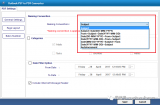
将PST文件从Outlook中导出为PDF格式的可靠工具 将Outlook文件夹转换为带附件的PDF的实用工具 允许转换MSOutloo
2023-06-14 09:50:54
探索新潮流 — AI服务器引领数据中心的发展
电子发烧友网站提供《探索新潮流 — AI服务器引领数据中心的发展.pdf》资料免费下载
资料下载
 842221752
2024-07-26 13:35:01
842221752
2024-07-26 13:35:01

PDF-3C-525
PDF-3C-525 - 0 POWER DIVIDERS / COMBINERS - Merrimac Industries, Inc.
【Altium小课专题 第181篇】如何把原理图导出为PDF格式的?
3-190进入PDF的创建向导2)单击“Next”按钮,在打开的“选择导出目标”界面中可以选择输出的文档范围,如图3-191所示。①当前项目:对当前整个工程的文档进行
CAD手机看图软件中的dwg格式图纸导出为PDF格式后没有颜色了怎么办?
`在使用CAD手机看图软件浩辰CAD看图王将dwg格式图纸导出为PDF格式的时候,原本彩色的CAD图纸导出后就变成了黑白,没有了颜色,这是怎么回
smart pdf导出文件出现的东西该怎么删除?
导出PDF时发现比例不对如图一,经过各种检查确认为丝印层左下脚有东西如图二,放大后如图三,删除后重新打开文件还是存在,请问这个是什么?怎么删不掉,怎么办?
 换一换
换一换
- 如何分清usb-c和type-c的区别
- 中国芯片现状怎样?芯片发展分析
- vga接口接线图及vga接口定义
- 芯片的工作原理是什么?
- 华为harmonyos是什么意思,看懂鸿蒙OS系统!
- 什么是蓝牙?它的主要作用是什么?
- ssd是什么意思
- 汽车电子包含哪些领域?
- TWS蓝牙耳机是什么意思?你真的了解吗
- 什么是单片机?有什么用?
- 升压电路图汇总解析
- plc的工作原理是什么?
- 再次免费公开一肖一吗
- 充电桩一般是如何收费的?有哪些收费标准?
- ADC是什么?高精度ADC是什么意思?
- dtmb信号覆盖城市查询
- EDA是什么?有什么作用?
- 中科院研发成功2nm光刻机
- 苹果手机哪几个支持无线充电的?
- type-c四根线接法图解
- 华为芯片为什么受制于美国?
- 怎样挑选路由器?
- 元宇宙概念股龙头一览
- 锂电池和铅酸电池哪个好?
- 如何进行编码器的正确接线?接线方法介绍
- 什么是场效应管?它的作用是什么?
- 虚短与虚断的概念介绍及区别
- 晶振的作用是什么?
- 大疆无人机的价格贵吗?大约在什么价位?
- amoled屏幕和oled区别
- 苹果nfc功能怎么复制门禁卡
- 单片机和嵌入式的区别是什么
- 复位电路的原理及作用
- BLDC电机技术分析
- dsp是什么意思?有什么作用?
- 苹果无线充电器怎么使用?
- iphone13promax电池容量是多少毫安
- 芯片的组成材料有什么
- 特斯拉充电桩充电是如何收费的?收费标准是什么?
- 直流电机驱动电路及原理图
- 传感器常见类型有哪些?
- 自举电路图
- 苹果笔记本macbookpro18款与19款区别
- 通讯隔离作用
- 新斯的指纹芯片供哪些客户
- 伺服电机是如何进行工作的?它的原理是什么?
- 无人机价钱多少?为什么说无人机烧钱?
- 以太网VPN技术概述
- 手机nfc功能打开好还是关闭好
- 十大公认音质好的无线蓝牙耳机

湘ICP备2023036445号-105