


鼠标检测
好的,以下是关于 鼠标检测 的各种方法和步骤的中文指南,涵盖硬件、软件和功能检查:
️ 一、 硬件物理检查 (最基础)
-
外观检查:
- 线缆: 仔细检查鼠标线缆是否有破损、弯折过度、被宠物咬坏或被重物压扁的痕迹。无线鼠标则检查接收器/USB端口是否有物理损坏。
- 接口: 检查USB插头是否有锈蚀、弯曲变形或污垢堆积。尝试更换USB接口插入电脑(特别是前置/后置都试试)。
- 鼠标底部:
- 光学/激光透镜: 用干净的棉签或软布轻轻擦拭发光透镜(红色光或不可见光)。灰尘、毛发或污渍会严重影响追踪。
- 脚贴: 检查脚贴是否磨损严重、缺失或卷边。磨损的脚贴会导致移动不平顺或刮擦鼠标垫。
- 按键/滚轮: 检查按键是否有松动、塌陷或异物卡住。滚轮是否有松动晃动感或转动不顺畅。
-
连接性检查 (无线鼠标):
- 电池/充电: 确认电池是否有电,电量是否充足。尝试更换新电池或充电。检查电池仓触点是否氧化。
- 接收器: 确保接收器牢固插入电脑USB口。如果支持蓝牙,检查蓝牙配对状态(电脑是否识别到鼠标蓝牙设备,配对是否成功)。
- 接收器距离/干扰: 尽量让鼠标靠近接收器(通常在1米内无遮挡效果最佳)。避免附近有强电磁干扰源(如路由器、微波炉、大功率USB 3.0设备)。
? 二、 软件/系统设置检查
-
基本连接识别:
- 将鼠标插入电脑(或确保无线连接正常)。
- 打开设备管理器(在Windows搜索框输入
devmgmt.msc):- 展开 鼠标和其他指针设备。
- 查看你的鼠标设备是否出现?是否有黄色感叹号❌或问号❓?如果有,表示驱动有问题。
- 右键点击鼠标设备 -> 卸载设备。然后重启电脑,让系统自动重新安装驱动。
-
驱动程序更新/重置:
- 在设备管理器中,右键点击鼠标设备 -> 更新驱动程序 -> 自动搜索更新的驱动程序软件。
- 访问鼠标制造商官网(如罗技Logitech、雷蛇Razer、微软Microsoft等),根据你的鼠标型号下载并安装最新的官方驱动程序。官方驱动通常提供更完整的功能设置和优化。
- 重要: 如果安装了厂商的专用驱动管理软件(如 Logitech G Hub, Razer Synapse),检查里面鼠标的设置是否正常,尝试恢复默认设置或更新软件。
-
操作系统鼠标设置:
- 指针速度/灵敏度:
- Windows: 设置 -> 蓝牙和其他设备 -> 鼠标 -> 调整鼠标指针速度。尝试滑动滑块更改灵敏度。
- Windows: 控制面板 -> 鼠标 -> 指针选项 -> 移动速度。取消勾选 提高指针精确度 进行测试(这个选项在某些场景下可能造成不跟手)。
- 主/辅按钮切换: 确保左右键没有被意外调换(控制面板 -> 鼠标 -> 按钮)。
- 滚轮设置: 检查滚轮一次滚动的行数设置是否合理(控制面板 -> 鼠标 -> 滚轮)。
- 指针轨迹/隐藏等: 确认其他视觉效果设置是否符合你的习惯。
- 指针速度/灵敏度:
-
测试另一个鼠标/接口:
- 如果有另一个已知正常的鼠标,连接到同一台电脑的同一个USB口测试。如果另一个鼠标正常,说明原鼠标有问题。
- 将你的鼠标换到另一台电脑上测试。如果鼠标在另一台电脑上工作正常,说明原电脑系统或USB口有问题。
⚙️ 三、 功能测试 (重点)
-
指针移动测试:
- 在桌面上缓慢、快速地移动鼠标,观察指针移动是否平滑、连续、无跳跃、无卡顿?
- 尝试在不同材质的表面上移动(鼠标垫、桌面、纸张、书本),看是否有追踪问题?记录在哪种表面上问题最明显。
- 抬起鼠标测试: 抬起鼠标离桌面/鼠标垫约1-2厘米,再放下。指针是否出现大幅漂移或晃动?(轻微抖动可能是正常的,大幅漂移可能有问题)。
-
按键测试:
- 左键: 连续快速点击多次。是否每次都响应?是否有连击(点一下变双击)、无响应或响应迟钝?按住左键拖动窗口/图标,是否能稳定按住?
- 右键: 点击是否正常弹出菜单?是否有连击或失灵?
- 中键 (滚轮按键): 按下滚轮是否正常(通常在浏览器打开链接新标签页或关闭标签页)?是否有失灵?
- 侧键 (如果有): 前后侧键是否正常响应自定义功能或前进/后退?测试每个按键。
-
滚轮测试:
- 滚动: 向上/向下滚动滚轮。滚动是否平滑?是否有卡顿、回滚(滚动一下,页面上下跳动一下又回来一段)?
- 倾斜滚轮 (某些鼠标): 如果滚轮支持左右倾斜,测试左右倾斜功能是否正常。
-
DPI/灵敏度切换按钮 (游戏鼠标常见):
- 按下DPI切换按钮,是否能感受到指针移动速度的明显变化?是否所有档位都有效?
四、 使用在线工具进行更精细测试 (可选,适合游戏鼠标或深入排查)
-
鼠标测试网站:
- MouseTester (推荐):
- 访问:
https://github.com/imbushuo/mouse-tester/releases(下载Windows应用,功能更强) 或 在线版https://mouse-tester.vercel.app/(需浏览器支持)。 - 它能绘制鼠标移动轨迹,显示采样率、DPI变化、平滑度、加速度曲线等,非常专业。
- 访问:
- Mouse Test Online:
- 访问:
https://mouse-test.com/ - 提供按键计数器、双击测试器、滚轮测试器、移动轨迹绘制等基础功能。
- 访问:
- Keyboard & Mouse Test Online:
- 访问:
https://en.key-test.ru/(页面下方有鼠标测试区域) - 点击按键测试区,按鼠标按钮,看对应区域是否亮起。移动鼠标看指针是否平滑。
- 访问:
- Online Mic Test / Mouse Test:
- 访问:
https://onlinemictest.com/mouse-test/ - 提供按键计数和简单的移动轨迹显示。
- 访问:
- MouseTester (推荐):
-
使用这些工具做什么?
- 确认按键状态: 连续点击按钮,看计数器是否准确计数,识别连击。
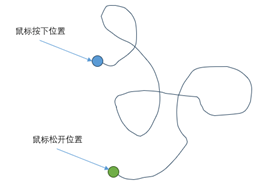
- 检查移动一致性: 尝试画圆、画直线(慢速和快速),观察轨迹是否平滑、连续、无断点或锯齿?是否有明显的加速或不跟手现象?
- 评估性能 (高级): 专业工具可以显示报告率、抖动等信息,帮助判断鼠标引擎性能是否达标。
? 五、 针对游戏鼠标的特殊检测
- 回报率测试:
- 回报率衡量鼠标向电脑报告位置的频率(Hz)。常见125Hz, 250Hz, 500Hz, 1000Hz。越高越流畅但CPU占用略高。
- 在厂商驱动软件中设置回报率。使用类似MouseTester的工具验证实际回报率是否接近设定值,波动是否过大。
- 直线修正:
- 一些鼠标(特别是办公或某些FPS鼠标)有内置的直线修正功能。在测试网站上画歪歪扭扭的线,看鼠标是否会帮你强行“拉直”?这在绘图或某些游戏中可能不利。
- 加速度/平滑滤波:
- 在驱动软件中检查是否有相关设置被开启(有时默认开启)。关闭它们以获得更原始的输入。
- LOD (抬起高度):
- 测试鼠标抬起多少毫米后完全失去追踪。游戏鼠标通常可调或默认很低(1-2mm)。过高可能导致抬起鼠标时指针漂移。
? 总结诊断流程建议
- 从基础开始: 先做硬件物理检查(清洁透镜、检查线缆接口、换USB口)和系统驱动检查(设备管理器、更新驱动)。
- 功能测试: 全面测试移动、按键、滚轮。
- 交叉验证: ? 换鼠标测试电脑接口,换电脑测试鼠标本身。
- 深入分析: 如果基础检查没问题但仍有异常(如移动不跟手、微动问题),使用在线测试工具进一步排查。
- 游戏优化: 对于游戏鼠标,检查驱动设置(回报率、LOD、直线修正、加速度)并使用专业工具测试性能指标。
常见问题根源:
- 指针跳帧/卡顿: USB口问题/干扰、线缆接触不良、透镜脏污、表面兼容性差、驱动问题、回报率过低或波动大、传感器故障。
- 按键失灵/连击: 按键微动开关老化损坏(非常常见)、内部触点氧化、驱动冲突、按键卡住。
- 滚轮失灵/回滚: 滚轮编码器损坏或进灰、与滚轮相关的微动开关故障。
- 无线鼠标断连: 电池电量不足、接收器接触不良/距离远或被干扰、蓝牙配对问题、无线模块故障。
通过以上系统的检测,你应该能比较准确地定位鼠标是哪里出了问题,是硬件故障还是软件设置问题,或者是使用环境问题(如表面不适合)。?
无线键盘鼠标蓝牙方案
的接收器。准确的来说就是蓝牙设备(如无线鼠标、耳机等)。在蓝牙无线键盘鼠标应用,我们提供快速数据传输、多连接支持以及与各种设备和平台的兼容性。蓝牙双模数传模块使用 S
资料下载
 jf_91973808
2023-08-19 16:02:54
jf_91973808
2023-08-19 16:02:54

鼠标滚轮/编码器检测- wheel/encoder detect for mouse
鼠标滚轮检测固件-20201009亲测okwheel/encoder原理wheel/encoder示波器实测波形wheel/encoder单片机检测
资料下载
 韩刚龙
2021-12-08 10:21:20
韩刚龙
2021-12-08 10:21:20
基于MEMS加速度传感器的无手鼠标设计方案
设计一种无手鼠标,使手部残疾或脊髓损伤的患者能够通过无手操作的方弌使用计算机。系统以MSP430F5529为控制芯片,控制放置在头部的MEMS加速度传感器测量头部倾角,并将倾角转换为光标位栘量来控制
资料下载
佚名
2021-05-26 14:10:46
鼠标滚轮检测固件的原理是什么
鼠标滚轮检测固件-20201009亲测okwheel/encoder原理wheel/encoder示波器实测波形wheel/encoder单片机检测
如何利用鼠标来检测遥控发射器的好坏
鼠标是基于红外线工作的,所以它对遥控发射器发出的红外线光也敏感。本文介绍几种利用鼠标来检测遥控发射器的方法。这些方法简单可靠,结果准确。
有线鼠标、无线鼠标和蓝牙鼠标怎么选?
鼠标是我们日常使用电脑必不可少的工具,所以选购一款合适的鼠标对我们来说也是很有必要的,目前市面上的鼠标种类繁多,有有线的,也有无线的,那么大家都
2020-08-10 15:26:30
 换一换
换一换
- 如何分清usb-c和type-c的区别
- 中国芯片现状怎样?芯片发展分析
- vga接口接线图及vga接口定义
- 芯片的工作原理是什么?
- 华为harmonyos是什么意思,看懂鸿蒙OS系统!
- 什么是蓝牙?它的主要作用是什么?
- ssd是什么意思
- 汽车电子包含哪些领域?
- TWS蓝牙耳机是什么意思?你真的了解吗
- 什么是单片机?有什么用?
- 升压电路图汇总解析
- plc的工作原理是什么?
- 再次免费公开一肖一吗
- 充电桩一般是如何收费的?有哪些收费标准?
- ADC是什么?高精度ADC是什么意思?
- dtmb信号覆盖城市查询
- EDA是什么?有什么作用?
- 中科院研发成功2nm光刻机
- 苹果手机哪几个支持无线充电的?
- type-c四根线接法图解
- 华为芯片为什么受制于美国?
- 怎样挑选路由器?
- 元宇宙概念股龙头一览
- 锂电池和铅酸电池哪个好?
- 什么是场效应管?它的作用是什么?
- 如何进行编码器的正确接线?接线方法介绍
- 虚短与虚断的概念介绍及区别
- 晶振的作用是什么?
- 大疆无人机的价格贵吗?大约在什么价位?
- 苹果nfc功能怎么复制门禁卡
- amoled屏幕和oled区别
- 单片机和嵌入式的区别是什么
- 复位电路的原理及作用
- BLDC电机技术分析
- dsp是什么意思?有什么作用?
- 苹果无线充电器怎么使用?
- iphone13promax电池容量是多少毫安
- 芯片的组成材料有什么
- 特斯拉充电桩充电是如何收费的?收费标准是什么?
- 直流电机驱动电路及原理图
- 传感器常见类型有哪些?
- 自举电路图
- 通讯隔离作用
- 苹果笔记本macbookpro18款与19款区别
- 新斯的指纹芯片供哪些客户
- 伺服电机是如何进行工作的?它的原理是什么?
- 无人机价钱多少?为什么说无人机烧钱?
- 以太网VPN技术概述
- 手机nfc功能打开好还是关闭好
- 十大公认音质好的无线蓝牙耳机

湘ICP备2023036445号-105