


ad pcb导出丝印图
在 Altium Designer(AD)中导出 PCB 的丝印图(Silkscreen Layer),主要可以通过导出 Gerber 文件 或 PDF/图像文件 的方式来实现。以下是详细的中文步骤:
方法一:导出包含丝印的 Gerber 文件(行业标准)
-
打开 PCB 文件
在 AD 中打开需要导出丝印的 PCB 设计文件(.PcbDoc)。 -
进入 Gerber 导出设置
点击菜单栏 文件(File) → 制造输出(Fabrication Outputs) → Gerber Files。 -
选择丝印层
在弹出窗口中,切换到 层(Layers) 选项卡:- 绘制层(Plot Layers):选择 使用的打开(Used On)。
- 手动勾选丝印层:
Top Overlay(顶层丝印)Bottom Overlay(底层丝印,若需双面导出)
- 镜像层(Mirror Layers) 保持默认(通常不需要勾选)。
-
关键设置(确保丝印清晰)
- 光圈设置(Apertures) 选项卡:勾选 嵌入光圈(Embedded apertures)。
- 高级(Advanced) 选项卡:
- 前导/尾零(Leading/Trailing Zeroes):选择符合制板厂要求的格式(通常选
Suppress leading zeroes)。 - 位置格式(Position Format):
2:5(最高精度)。
- 前导/尾零(Leading/Trailing Zeroes):选择符合制板厂要求的格式(通常选
-
生成 Gerber
点击 确定(OK) → Gerber 文件(.GTL,.GBL,.GTO,.GBO等)将在项目目录生成。.GTO:顶层丝印.GBO:底层丝印
✅ 优点:符合制板厂标准,确保生产准确性。
❌ 缺点:需用 CAM 软件(如 GerberViewer)查看。
方法二:直接导出 PDF 或图像(快速查看/打印)
导出 PDF
- 文件(File) → 智能 PDF(Smart PDF) → 下一步(Next)。
- 选择当前项目(Current Project) → 下一步。
- 导出 PCB 信息勾选:
PCB 打印→ 下一步。 - 添加打印配置:
- 点击 添加新的打印配置(Add New Configuration) → 进入 PCB 打印设置。
- 在 层设置(Layers) 中:
Multilayer Composite Print→Hide(禁用)。- 左侧点击 创建(Create) → 新建打印配置(New Print Configuration)。
- 在 属性(Properties) 面板中:
- 添加层(Add Layer) → 选择 Top Overlay(顶层丝印)。
- 添加层 → 选择 Bottom Overlay(底层丝印)。
- 勾选 镜像(Mirror) 底层丝印(便于查看)。
- 颜色方案:选择单色(Monochrome)。
- 完成设置 → 导出 PDF。
导出图像(PNG/JPG)
- 按 L 打开 视图配置(View Configurations)。
- 仅显示丝印层:
- 关闭所有无关层(如
Top/Bottom Layer,Mechanical等)。 - 仅保留
Top Overlay和Bottom Overlay。
- 关闭所有无关层(如
- 调整视图到合适位置 → 文件(File) → 导出(Export) → PNG/JPEG。
- 设置分辨率(建议 ≥ 300 DPI)→ 导出。
关键注意事项
- 丝印内容检查:
- 确保元件标号(Designator)可见,避免被焊盘遮挡。
- 极性标识(如二极管/电容方向)、接口标识清晰。
- 装配层(Assembly)与丝印层(Overlay)区别:
Overlay:实际印刷到 PCB 上的白油层。Assembly:用于指导贴片的辅助层,通常不导出生产。
- 阻焊开窗影响:
丝印若覆盖在阻焊开窗(Solder Mask)区域,可能被切除,需检查设计规则。 - 字体转换:
非矢量字体(TTF)需转为轮廓(右键文本 → Convert to Stroked Fonts),避免制板厂无法识别。
常见问题解决
- 丝印缺失:检查层是否被隐藏(按
L查看),或设计规则限制了丝印间距。 - 导出模糊:PDF/图像导出时提高 DPI(≥300),Gerber 文件需用专业 CAM 工具查看。
- 底层丝印镜像:导出 PDF 或在 CAM 软件中勾选镜像选项。
按以上步骤操作,即可准确导出符合生产或查看需求的 PCB 丝印图。如用于制板,推荐优先使用 Gerber 导出并与板厂确认文件。
pcb丝印图怎么生成 PCB 丝印有哪些颜色?
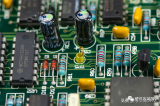
丝印通常是用作在 PCB 板上制定有用的信息,可以在组装过程帮助用户,用于标记元器件值,零件编号、极性等信息,还包含版本、制造商等信息。
2023-08-15 12:34:30
华秋PCB-一键DFM分析,独家断头线分析
1、一键DFM分析,23+项常规PCB设计检查,独家断头线分析。 2、三步搞定特性阻抗,并支持反计算满足阻抗参数。 3、打开文件,选择输出装配图,1:1的顶层/顶层装配
资料下载
 ah此生不换
2021-08-06 17:19:15
ah此生不换
2021-08-06 17:19:15
华秋PCB-直接PDF输出
1、一键DFM分析,23+项常规PCB设计检查,独家断头线分析。 2、三步搞定特性阻抗,并支持反计算满足阻抗参数。 3、打开文件,选择输出装配图,1:1的顶层/顶层装配
资料下载
ah此生不换
2021-08-06 17:17:49
华秋PCB-直接导出PDFTOPBOT层丝印一步搞定
1、一键DFM分析,23+项常规PCB设计检查,独家断头线分析。 2、三步搞定特性阻抗,并支持反计算满足阻抗参数。 3、打开文件,生产资料,BOM/坐标/Gerber,一步搞定。 4、丝印输出
资料下载
ah此生不换
2021-08-06 17:17:23
华秋PCB-不规则拼板设计
1、一键DFM分析,23+项常规PCB设计检查,独家断头线分析。 2、三步搞定特性阻抗,并支持反计算满足阻抗参数。 3、打开文件,生产资料,BOM/坐标/Gerber,一步搞定。 4、丝印输出
资料下载
ah此生不换
2021-08-06 17:16:12
如何优雅地弄好PCB丝印
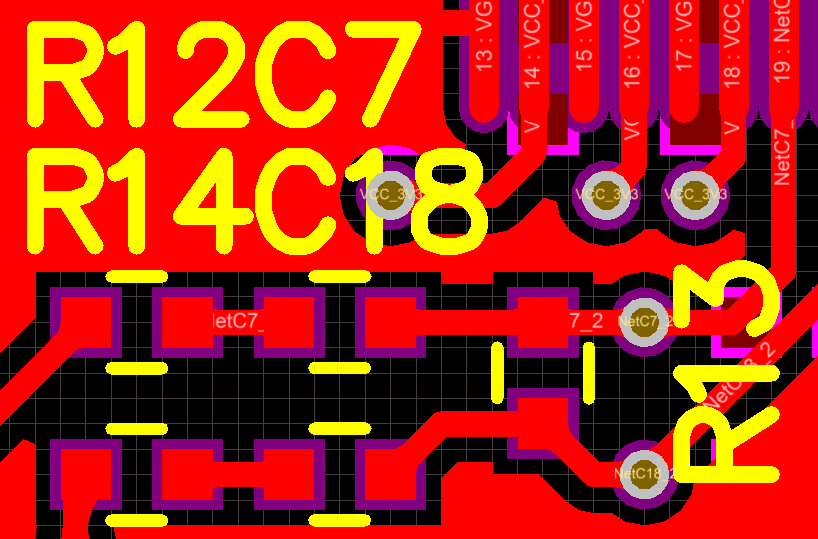
很多画PCB的人,会认为丝印不影响电路的性能,所以,对丝印并不重视。但是,对于一个专业的硬件工程师来说,必须重视这些细节。 × 下面介绍如何优雅
2023-06-22 09:15:00
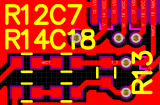
如何快速调整PCB元件的丝印位号?
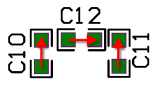
生产时PCB上丝印位号可以进行显示或者隐藏,但是不影响装配图的输出。按快捷键“L”,按所有图层关闭按钮,即关闭所有层,再单独勾选只打开
2023-04-25 09:42:23
 换一换
换一换
- 如何分清usb-c和type-c的区别
- 中国芯片现状怎样?芯片发展分析
- vga接口接线图及vga接口定义
- 芯片的工作原理是什么?
- 华为harmonyos是什么意思,看懂鸿蒙OS系统!
- 什么是蓝牙?它的主要作用是什么?
- ssd是什么意思
- 汽车电子包含哪些领域?
- TWS蓝牙耳机是什么意思?你真的了解吗
- 什么是单片机?有什么用?
- 升压电路图汇总解析
- plc的工作原理是什么?
- 再次免费公开一肖一吗
- 充电桩一般是如何收费的?有哪些收费标准?
- ADC是什么?高精度ADC是什么意思?
- dtmb信号覆盖城市查询
- EDA是什么?有什么作用?
- 苹果手机哪几个支持无线充电的?
- type-c四根线接法图解
- 华为芯片为什么受制于美国?
- 怎样挑选路由器?
- 元宇宙概念股龙头一览
- 锂电池和铅酸电池哪个好?
- 什么是场效应管?它的作用是什么?
- 如何进行编码器的正确接线?接线方法介绍
- 虚短与虚断的概念介绍及区别
- 晶振的作用是什么?
- 大疆无人机的价格贵吗?大约在什么价位?
- 苹果nfc功能怎么复制门禁卡
- amoled屏幕和oled区别
- 单片机和嵌入式的区别是什么
- 复位电路的原理及作用
- BLDC电机技术分析
- dsp是什么意思?有什么作用?
- 苹果无线充电器怎么使用?
- iphone13promax电池容量是多少毫安
- 芯片的组成材料有什么
- 特斯拉充电桩充电是如何收费的?收费标准是什么?
- 直流电机驱动电路及原理图
- 传感器常见类型有哪些?
- 自举电路图
- 通讯隔离作用
- 苹果笔记本macbookpro18款与19款区别
- 新斯的指纹芯片供哪些客户
- 伺服电机是如何进行工作的?它的原理是什么?
- 无人机价钱多少?为什么说无人机烧钱?
- 以太网VPN技术概述
- 手机nfc功能打开好还是关闭好
- 十大公认音质好的无线蓝牙耳机
- 元宇宙概念龙头股一览

湘ICP备2023036445号-105