


ad导出pcb模型solidworks
好的,没问题。将 Altium Designer (AD) 中的 PCB 导出为 SolidWorks 可用的 3D 模型,最常用且兼容性最好的格式是 STEP (.step 或 .stp) 或 Parasolid (.x_t)。
以下是详细的步骤和说明:
? 最佳实践:导出 STEP 或 Parasolid (X_T) 文件
-
在 AD 中准备 PCB 设计:
- 确保你的 PCB 项目已打开,PCB 文件(
.PcbDoc)是当前活动文档。 - 关键:确保所有元器件都正确关联了 3D 体模型。没有 3D 体的元件导出后只会是 2D 轮廓(占位区)。
- 你可以使用 Altium 的 Manufacturer Part Search 面板直接为元件搜索并附加 3D 模型(STEP 等)。
- 也可以手动为元件添加通用 3D 体模型或导入自定义 STEP 模型。
- (可选但推荐)设置原点:进入
编辑->原点->设置,将原点设置在 PCB 的某个关键位置(如板角、安装孔中心),方便在 SolidWorks 中定位。默认原点在 PCB 左下角。
- 确保你的 PCB 项目已打开,PCB 文件(
-
导出 3D 模型:
- 在打开的 PCB 文件中,点击顶部菜单栏:
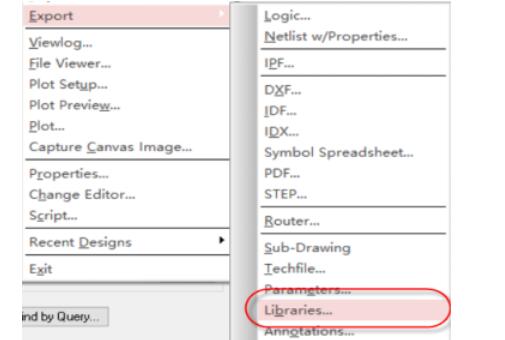
文件(File)->导出(Export)。 - 选择
STEP 3D或Parasolid。- STEP 3D (
*.step,*.stp): 最推荐。这是工业标准的中性交换格式,SolidWorks 完美支持。它能很好地保留结构层次(板、元件)和几何细节。 - Parasolid (
*.x_t,*.x_b): 另一种高质量实体格式,SolidWorks(内核基于 Parasolid)原生支持。文件通常比 STEP 小,但在某些非常复杂的模型或跨不同 CAD 平台时,兼容性 可能 略逊于 STEP(但在 AD 到 SW 之间通常没问题)。
- STEP 3D (
- 导出选项设置(以导出 STEP 为例,Parasolid 类似):
- 在弹出的 STEP Export Options 对话框中:
- 导出格式: 确保是
STEP AP214 (*.step, *.stp)。AP214 支持颜色信息。 - 导出模式:
Board region only:仅导出 PCB 板本身(不含元件)。Components only:仅导出元件(不含PCB板)。Board assembly:导出完整的 PCB 装配体(PCB板 + 所有元件)。✔️ 这是你通常需要的选项。
- 输出文件: 点击
...浏览并指定保存位置和文件名。 - 导出单位: 选择
Millimeters(毫米)。这是机械设计的常用单位,也与 AD PCB 内部单位一致。 - 细节:
Export as single part:将整个 PCB 装配体导出为一个单一实体(SolidWorks 中是一个实体零件)。Export as assembly:将 PCB 装配体导出为一个装配体结构(SolidWorks 中是一个装配体,包含板文件和多个元件零件文件)。✔️ 通常这是更灵活的选择,方便在 SolidWorks 中隐藏/显示、移动特定元件或进行干涉检查。选择此项后,通常会自动勾选Export tracks & arcs on outer layers。
Export tracks & arcs on outer layers: 强烈建议勾选。这会导出 PCB 顶层和底层的铜皮走线、覆铜区和丝印层的线/弧线作为 2D 草图(位于 PCB 实体的相应表面上)。这在 SolidWorks 中非常有用,可以清晰看到布线轮廓(例如用于开孔、避让)。Export pads & vias as holes: 建议勾选。将焊盘和过孔导出为实际的孔特征(而不是实心圆柱体),更符合真实情况。Export only components on visible layers/Export only components that are not hidden: 根据需要勾选,控制是否导出被隐藏的元件或层上的元件。通常保持默认(不勾选)。- 坐标系: 保持默认
Absolute(绝对坐标)。 Export hidden objects: 如果隐藏了某些元件但又想导出它们,勾选此项。否则保持默认(不勾选)。
- 导出格式: 确保是
- 在弹出的 STEP Export Options 对话框中:
- 设置完成后,点击
确定(OK)开始导出。
- 在打开的 PCB 文件中,点击顶部菜单栏:
-
在 SolidWorks 中导入模型:
- 打开 SolidWorks。
- 新建一个 装配体 文件(
.sldasm)或 零件 文件(.sldprt)。- 如果你在 AD 中选择了
Export as assembly,最好新建一个装配体文件来导入。 - 如果你在 AD 中选择了
Export as single part,可以新建一个零件文件来导入。
- 如果你在 AD 中选择了
- 在 SolidWorks 中:
- 转到
插入(Insert)->零部件(Component)->现有零件/装配体(Existing Part/Assembly...)。 - 浏览找到并选择你导出的
.step或.x_t文件。 - 点击
打开(Open)。
- 转到
- 模型将出现在图形区域中。重要:
- 如果导出为装配体 (
Export as assembly),你会看到 SolidWorks 自动创建了一个装配体文件 (*.sldasm),并且在FeatureManager设计树中会列出 PCB 板零件(通常是Board1.sldprt或类似名字)和许多代表元件的零件 (Resistor1.sldprt,Capacitor1.sldprt等)。它们可能默认处于固定(Fixed)状态。 - 如果导出为单一零件 (
Export as single part),你会看到一个单一的零件实体出现在特征树中。 - 检查导出的铜皮和丝印:在模型上旋转视图,你应该能看到顶层和底层的铜皮走线轮廓(通常是黄色/棕色线条)和丝印(通常是白色线条)作为 PCB 实体表面的草图。
- 检查原点位置:确认 PCB 的原点是否在你在 AD 中设定的位置(或默认的左下角)。如果需要调整整体位置,可以解除固定并移动整个装配体。
- 如果导出为装配体 (
? 关键注意事项
- 3D 模型完整性:导出的模型质量完全取决于 AD PCB 中元器件的 3D 模型是否完整和准确。缺失或不准确的 3D 模型会影响最终结果。
- STEP vs Parasolid:
- STEP (
*.step,*.stp): 兼容性最佳,首选推荐。 是不同 CAD 软件间交换的黄金标准。 - Parasolid (
*.x_t,*.x_b): 在 SolidWorks 中性能可能略好(文件小,打开快),但理论上不如 STEP 通用(不过 AD->SW 通常没问题)。如果你导出的 STEP 在 SW 中有问题(很少见),可以尝试导出 X_T。
- STEP (
- 导出为装配体 vs 单一零件:
- 装配体 (
Export as assembly): 更灵活推荐。保留了 PCB 的层次结构,允许你在 SolidWorks 中单独操作板、元件、草图。缺点是文件数量多(一个装配体 + 很多零件文件)。 - 单一零件 (
Export as single part): 文件管理简单(只有一个文件)。但所有东西变成一个“死”的实体,无法轻易分离板子和元件,不方便后续编辑或模拟(如运动、干涉检查)。只适合快速查看整体外形。
- 装配体 (
- 导出铜皮和丝印:务必勾选
Export tracks & arcs on outer layers。这些草图对于理解 PCB 外形、定位接口、设计外壳开孔至关重要。 - 单位:确保 AD 导出和 SolidWorks 导入时都使用 毫米(mm)。
- 原点位置:在 AD 中设置一个合理的原点(如板角安装孔中心)能极大简化在 SolidWorks 中的装配定位工作。
- 隐藏元件处理:默认只导出可见元件。如果需要导出被隐藏的元件,记得在导出选项中勾选
Export hidden objects。
? 替代方法 (较少用或不推荐)
- IDF (
*.emn,*.emp): 一种较旧的交换格式。它只包含板的轮廓、高度区域和元件位置/轮廓/高度,不包含真实的 3D 几何形状(元件是简单的拉伸体)。在 SolidWorks 中需要专门的 IDF 插件或特定步骤导入。不推荐用于需要精确 3D 模型的场合。 - *VRML (`.wrl`)**: 主要用于可视化,不是精确的 CAD 数据交换格式。SolidWorks 可以导入,但模型精度不高,通常无法用于工程设计和制造。
- MCAD Co-Designer 插件: Altium 提供了一个与某些 MCAD 软件(如 SolidWorks)的实时协同插件。这允许近乎实时的双向同步(PCB 修改自动更新 SW,反之亦然)。设置相对复杂,适合深度集成的设计流程,但对于一次性导出导入来说,用 STEP 更简单直接。
? 总结步骤
首选推荐流程:
- AD 中:确保 PCB 元件有正确 3D 体 → (可选)设置合适原点 →
文件→导出→STEP 3D→ 选项:Board assembly,Export as assembly,Export tracks & arcs on outer layers✅,Export pads & vias as holes✅, 单位Millimeters→ 保存.step文件。 - SolidWorks 中:新建装配体 →
插入→零部件→现有零件/装配体→ 选择导出的.step文件 → 导入 → 检查模型、铜皮丝印草图、原点位置 → 按需解除元件固定并定位。
按照这个方法,你应该能在 SolidWorks 中成功获得一个结构清晰、包含必要细节(铜皮、丝印)的 PCB 3D 模型,用于后续的机械设计、装配和验证。?
SOLIDWORKS 2025工程图导出与兼容性提升
随着工程技术的不断进步和设计需求的日益复杂,CAD软件在工程图导出与兼容性方面的表现成为了设计师们关注的焦点。SOLIDWORKS 2025作为CAD软件,通过一系列创新和优化,显著提升了工程图
2024-11-29 14:51:40
SOLIDWORKS(MCAD)向AD(ECAD)推送修改后的PCB文件,SOLIDWORKS(MCAD)报错(Unable to push the pcb. Editing permissions to the PCB project are required.)
SOLIDWORKS(MCAD)向AD(ECAD)推送修改后的PCB文件,SOLIDWORKS(MCAD)报错(Unable to push t
华秋PCB-直接导出PDFTOPBOT层丝印一步搞定
1、一键DFM分析,23+项常规PCB设计检查,独家断头线分析。 2、三步搞定特性阻抗,并支持反计算满足阻抗参数。 3、打开文件,生产资料,BOM/坐标/Gerber,一步搞定。 4、丝印输出
资料下载
 ah此生不换
2021-08-06 17:17:23
ah此生不换
2021-08-06 17:17:23
protel99se导出版图
华秋DFM是国内首款免费的PCB设计可制造性分析软件,是面向PCB工程师、硬件工程师、PCB工厂、SMT工厂、
资料下载
ah此生不换
2021-07-28 18:33:30

MCAD生成PCB 3D模型报错
在AD 21.9.2里面通过MCAD插件将PCB发送到solidworks 2019 SP3.0。solidworks里面的MCAD插件不开启编
Cadence PCB导出stp用SolidWorks打开异常
是网上下载,部分是下载通过Solidworks更改;最后导出stp或step格式给Cadence加载,单独用Solidworks打开,3D
如何导出移动机器人URDF模型
文章目录1. sw_urdf_exporter插件2. 如何导出移动机器人URDF模型想必搜索这个方法的童鞋们对SolidWorks应该再熟悉不
SOLIDWORKS 画的3D模型怎样导入到AD18里边
在SOLIDWORKS 画的3D模型已经保存了STEP类型文件了,但是再导入AD18的时候导不进去,请大神帮忙。有详细步骤最好,谢谢。
pcb如何导出坐标文件
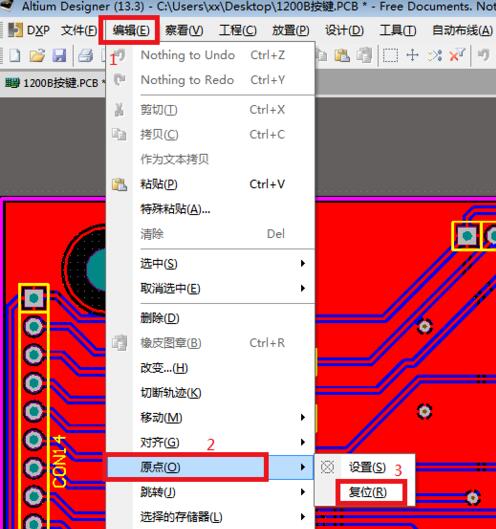
使用AD13打开一个即要导出坐标文件的PCB文件,然后选择“Edit(编辑)”→“Origin(原点)”→“Reset(复位)”,对PCB文件重
2019-05-31 14:53:41
 换一换
换一换
- 如何分清usb-c和type-c的区别
- 中国芯片现状怎样?芯片发展分析
- vga接口接线图及vga接口定义
- 芯片的工作原理是什么?
- 华为harmonyos是什么意思,看懂鸿蒙OS系统!
- 什么是蓝牙?它的主要作用是什么?
- ssd是什么意思
- 汽车电子包含哪些领域?
- TWS蓝牙耳机是什么意思?你真的了解吗
- 什么是单片机?有什么用?
- 升压电路图汇总解析
- plc的工作原理是什么?
- 再次免费公开一肖一吗
- 充电桩一般是如何收费的?有哪些收费标准?
- ADC是什么?高精度ADC是什么意思?
- dtmb信号覆盖城市查询
- EDA是什么?有什么作用?
- 苹果手机哪几个支持无线充电的?
- type-c四根线接法图解
- 华为芯片为什么受制于美国?
- 怎样挑选路由器?
- 元宇宙概念股龙头一览
- 锂电池和铅酸电池哪个好?
- 什么是场效应管?它的作用是什么?
- 如何进行编码器的正确接线?接线方法介绍
- 虚短与虚断的概念介绍及区别
- 晶振的作用是什么?
- 大疆无人机的价格贵吗?大约在什么价位?
- 苹果nfc功能怎么复制门禁卡
- amoled屏幕和oled区别
- 单片机和嵌入式的区别是什么
- 复位电路的原理及作用
- BLDC电机技术分析
- dsp是什么意思?有什么作用?
- 苹果无线充电器怎么使用?
- iphone13promax电池容量是多少毫安
- 芯片的组成材料有什么
- 特斯拉充电桩充电是如何收费的?收费标准是什么?
- 直流电机驱动电路及原理图
- 传感器常见类型有哪些?
- 自举电路图
- 通讯隔离作用
- 苹果笔记本macbookpro18款与19款区别
- 新斯的指纹芯片供哪些客户
- 伺服电机是如何进行工作的?它的原理是什么?
- 无人机价钱多少?为什么说无人机烧钱?
- 以太网VPN技术概述
- 手机nfc功能打开好还是关闭好
- 十大公认音质好的无线蓝牙耳机
- 元宇宙概念龙头股一览

湘ICP备2023036445号-105