


如何更改ad pcb大小
在 Altium Designer(AD)中更改 PCB 板的大小,本质上是重新定义板子的外形轮廓(板框)。板框通常绘制在专用的机械层(如 Mechanical 1)或专用的板外形层(Keep-Out Layer,但较新版本推荐用机械层定义外形)。以下是几种常用方法:
? 方法一:直接编辑现有的板框线条(最常用)
-
选择正确的层:
- 在 PCB 编辑器底部标签栏,找到并点击包含你当前板框轮廓的机械层(例如
Mechanical 1)。 - ⚠️ 注意: 在较新版本的 AD 中(AD 10 以后),官方推荐使用机械层(如
Mechanical 1)来定义板外形,而不是Keep-Out Layer(禁布层)。Keep-Out Layer现在主要用于定义禁止布线区域。确认你的板框画在哪个层上。
- 在 PCB 编辑器底部标签栏,找到并点击包含你当前板框轮廓的机械层(例如
-
删除/修改现有轮廓:
- 如果需要完全改变形状: 选中 (
Tab键可高亮整个网络/图元) 现有的板框线条(通常是闭合的线条或圆弧),按Delete键删除。 - 如果只需微调尺寸: 直接单击选中要修改的线段或顶点(拐角点)。选中后:
- 拖动顶点可以改变其位置。
- 拖动线段本身可以移动整条线段(保持两端顶点不动)。
- 选中线段后,在属性面板 (
F11或右键 -> Properties) 中可以精确修改其起点/终点坐标 (Start X/Y,End X/Y) 或长度/角度。
- 如果需要完全改变形状: 选中 (
-
绘制新的板框:
- 确保已激活正确的机械层(如
Mechanical 1)。 - 使用放置线条工具(
Place -> Line或快捷键P -> L)或放置圆弧工具(Place -> Arc,有多种画弧方式)沿着你需要的新的 PCB 边界绘制一个闭合的多边形轮廓。 - 绘制时注意捕捉格点,保证精度。最后一条线的终点必须精确连接到第一条线的起点,形成闭合区域。
- 确保已激活正确的机械层(如
-
重新定义板形状:
- 绘制好闭合轮廓后,选中这个新的多边形轮廓。
- 点击菜单栏:
Design -> Board Shape -> Define from selected objects。 - 软件会立即将 PCB 的板形状(Board Shape)更新为你刚刚绘制的闭合轮廓。你会看到深灰色背景(电路板区域)变成了新形状。
? 方法二:使用“重新定义板形状”命令(适合粗略调整)
- 进入命令: 点击菜单栏:
Design -> Board Shape -> Redefine Board Shape。光标会变成十字。 - 缩放视图: 使用鼠标滚轮或
Page Up/Page Down键,将视图缩放到适合绘制新边界的大小。 - 绘制新轮廓:
- 在起点单击鼠标左键。
- 移动鼠标到下一个拐点(或弧线结束点),再次单击左键放置线段。
- 需要绘制圆弧时,在放置线段点后不要移动鼠标立即单击,而是在放置点后按住鼠标左键拖动,即可拉出圆弧,调整到合适弧度后松开左键确认。
- 依次绘制所有边界,最后回到起点单击(或按右键)闭合轮廓。
- 确认: 轮廓闭合后,软件会自动更新 Board Shape。按
Esc键退出命令。
? 方法三:精确偏移(向内/外均匀缩放板子)
- 确保有有效板形: 当前必须有一个已定义的 Board Shape。
- 执行偏移:
- 点击菜单栏:
Design -> Board Shape -> Move Board Vertices(旧版本可能是Create Primitives from Board Shape然后编辑,但新版本的Move Board Vertices更直接)。 - 或者更推荐:
Design -> Board Shape -> Create Primitives from Board Shape。这会在你指定的目标机械层(通常是Mechanical 1)生成代表当前板框的线条。
- 点击菜单栏:
- 编辑生成的线条:
- 选中生成的板框线条。
- 执行
Tools -> Convert -> Explode Region to Free Primitives。这将把区域分解为独立的线条和圆弧。
- 使用尺寸工具偏移:
- 选中分解后的所有边框线段(可以用鼠标拖框或
Shift+单击)。 - 执行
Edit -> Move -> Move Selection by X, Y...(或快捷键Ctrl+M)。 - 在弹出的对话框中:
- 向内缩小: 输入负的
Offset X和负的Offset Y(例如-1mm,-1mm),表示所有点向板内移动。 - 向外扩大: 输入正的
Offset X和正的Offset Y(例如1mm,1mm),表示所有点向板外移动。
- 向内缩小: 输入负的
- 勾选
Unlock选项(如果线段是锁定的)。 - 点击
OK。
- 选中分解后的所有边框线段(可以用鼠标拖框或
- 重新定义板形状:
- 选中偏移后的所有线段(它们应该仍然构成一个闭合轮廓)。
- 点击
Design -> Board Shape -> Define from selected objects。
? 关键注意事项
- 机械层选择: 务必使用机械层(如
Mechanical 1)来定义最终的板外形轮廓。不要让Keep-Out Layer作为唯一的板框定义(尽管旧设计可能这样)。 - 闭合轮廓: 用于定义板形的线条必须是严格闭合的多边形(圆弧+直线),不能有缺口或重叠。
- 3D 视图更新: 更改板形后,切换到 3D 视图 (
3键) 查看是否更新正确。 - 设计规则检查 (DRC): 更改板大小后,务必重新运行 DRC (
Tools -> Design Rule Check)!新的边界可能会引入新的间距违规(如元件离边缘太近、走线/过孔离边缘太近)。检查Clearance、Width、ComponentClearance等规则,特别是涉及板边缘 (Board Outline) 的规则。 - 元件位置: 如果板子缩小了,可能有些元件或走线会被切到板外。需要手动移动这些元素到新板框内。
- 制造信息: 板框图层(通常是
Mechanical 1/Mechanical 13/Mechanical 15)是制造商识别 PCB 实际切割外形的依据。确保用于Define from selected objects的那个闭合轮廓清晰准确地画在输出给 Gerber 文件的机械层上。 - 原点设置: 确保板原点(
Edit -> Origin -> Set)设置合理(通常在板左下角或定位孔处),方便坐标定位和制造。
? 总结步骤(推荐新手流程)
- 切换到包含当前板框的机械层(如
Mechanical 1)。 - 删除旧的板框线条(选中后按
Delete)。 - 使用
Place Line(P -> L) 和Place Arc(P -> A) 工具,在新的机械层上精确绘制一个代表你所需形状和大小的闭合多边形轮廓。 - 选中新绘制的整个闭合轮廓。
- 执行
Design -> Board Shape -> Define from selected objects。 - (重要) 切换到 3D 视图 (
3) 检查新板形。 - (重要) 运行 DRC (
T -> D) 检查所有规则冲突。 - 调整元件、走线等布局以适应新板形(如果需要)。
选择哪种方法取决于你的具体需求(是完全重画、微调、还是均匀缩放)。对于精确控制尺寸,方法一(直接编辑轮廓再定义)是最常用和可控的。务必记得重新运行 DRC,这是保证设计可制造性的关键一步!?
NCS更改MTU大小
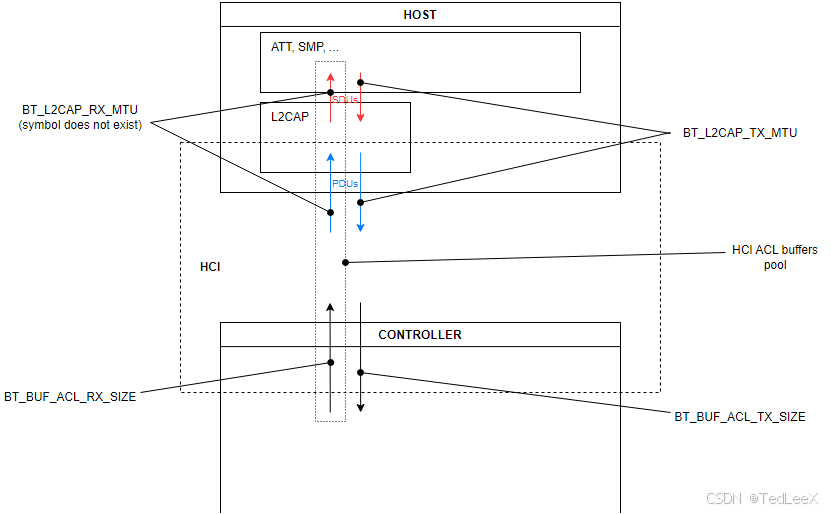
NCS更改MTU大小 一、 什么是MTU MTU(Maximum Transmission Unit)即最大传输单元,它定义了蓝牙网络层协议一次能传输的最大数据量。在蓝牙低功耗(BLE)通信
2025-06-27 17:13:34
pcb怎么改变焊盘大小
在PCB(Printed Circuit Board,印刷电路板)设计中,改变焊盘大小是一个常见的操作,具体步骤会根据所使用的PCB设计软件而有
2024-09-02 15:01:37
教程:如何更改 RAM 大小以降低 DA14585/586 设备在扩展睡眠模式下的功耗
教程:如何更改 RAM 大小以降低 DA14585/586 设备在扩展睡眠模式下的功耗
资料下载
 李莉
2023-07-06 19:45:14
李莉
2023-07-06 19:45:14
教程:如何更改 RAM 大小以降低 DA14585/586 设备在扩展睡眠模式下的功耗
教程:如何更改 RAM 大小以降低 DA14585/586 设备在扩展睡眠模式下的功耗
资料下载
 杨海清
2023-03-15 20:34:04
杨海清
2023-03-15 20:34:04
PCB设计与封装指导白皮书合集
资料简介: 本书内容为规定公司所有设计PCB板器件封装的命名与设计规范度,保证公司设计的PCB板器件使用的统一性,便于对所有设计的PCB可靠性进
资料下载
 elecfans小能手
2022-09-23 16:00:42
elecfans小能手
2022-09-23 16:00:42

protel中PCB板大小的自定义方法资料下载
电子发烧友网为你提供protel中PCB板大小的自定义方法资料下载的电子资料下载,更有其他相关的电路图、源代码、课件教程、中文资料、英文资料、参考设计、用户指南、解决方案等资料,希望可以帮助到广大的电子工程师们。
资料下载
 佚名
2021-04-21 08:44:30
佚名
2021-04-21 08:44:30
如何更改flexSPI LUT大小?
命令。我需要使用更多来支持 这个 FLASH 设备: 但是如果我将表格大小设置为 80,则 60 之后的任何值都将被忽略\即使在我更改定义后也不起作用:#define CUSTOM_LUT_LENGTH 60
在uboot中更改ddr大小需要修改哪些文件呢?
我们在Ubootv2018.11-stm32mp1-r2中使用stm32mp157a处理器。1个版本。在这个DDR中有512MB的内存。我们想将DDR 大小 512MB 更改为 1GB,我们该怎么做?在 uboot
如何更改Apple Watch的文本大小
Apple环境允许从手表本身或从iPhone上的Watch应用程序访问此选项和其他配置设置。如果我们想在Apple Watch设置中更改文本大小,我们要做的第一件事就是在手表上打开设置应用程序。
2021-02-02 09:54:40
ad如何在pcb界面更改网络的颜色
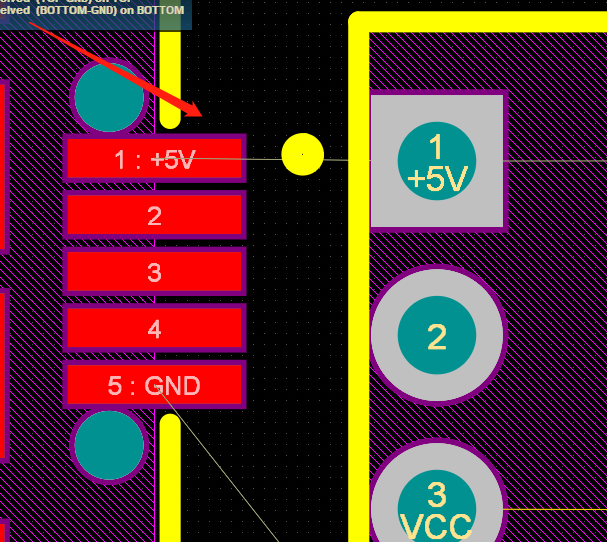
今天给大家介绍一下ad如何在pcb界面更改网络的颜色。有时候我们为了方便画板经常会对一些特殊的网络或者是地网络进行更改颜色,这样做的好处是让我们
2020-09-29 11:32:57
Altium:批量更改相同大小的过孔的属性
近来有很多学员不太熟练批量更改的操作,就算其知道采用的是查找相似的操作也不太明白怎么去筛选。其实查找相似就像一个筛子,全部选择你所给它规定的同类,给它筛选出来而且。我们就以批量更改相同
更改Altium的PCB板的大小
使用原理图生成PCB后,Altium Designer会根据原理图大小自动生成一块黑色区域,还有一个在禁止布线层的方框,还有两段标注板子大小的线
 换一换
换一换
- 如何分清usb-c和type-c的区别
- 中国芯片现状怎样?芯片发展分析
- vga接口接线图及vga接口定义
- 芯片的工作原理是什么?
- 华为harmonyos是什么意思,看懂鸿蒙OS系统!
- 什么是蓝牙?它的主要作用是什么?
- ssd是什么意思
- 汽车电子包含哪些领域?
- TWS蓝牙耳机是什么意思?你真的了解吗
- 什么是单片机?有什么用?
- 升压电路图汇总解析
- plc的工作原理是什么?
- 再次免费公开一肖一吗
- 充电桩一般是如何收费的?有哪些收费标准?
- ADC是什么?高精度ADC是什么意思?
- dtmb信号覆盖城市查询
- EDA是什么?有什么作用?
- 中科院研发成功2nm光刻机
- 苹果手机哪几个支持无线充电的?
- type-c四根线接法图解
- 华为芯片为什么受制于美国?
- 怎样挑选路由器?
- 元宇宙概念股龙头一览
- 锂电池和铅酸电池哪个好?
- 如何进行编码器的正确接线?接线方法介绍
- 什么是场效应管?它的作用是什么?
- 虚短与虚断的概念介绍及区别
- 晶振的作用是什么?
- 大疆无人机的价格贵吗?大约在什么价位?
- amoled屏幕和oled区别
- 苹果nfc功能怎么复制门禁卡
- 单片机和嵌入式的区别是什么
- 复位电路的原理及作用
- BLDC电机技术分析
- dsp是什么意思?有什么作用?
- 苹果无线充电器怎么使用?
- iphone13promax电池容量是多少毫安
- 芯片的组成材料有什么
- 特斯拉充电桩充电是如何收费的?收费标准是什么?
- 直流电机驱动电路及原理图
- 传感器常见类型有哪些?
- 自举电路图
- 苹果笔记本macbookpro18款与19款区别
- 通讯隔离作用
- 新斯的指纹芯片供哪些客户
- 伺服电机是如何进行工作的?它的原理是什么?
- 无人机价钱多少?为什么说无人机烧钱?
- 以太网VPN技术概述
- 手机nfc功能打开好还是关闭好
- 十大公认音质好的无线蓝牙耳机

湘ICP备2023036445号-105