


orcad pcb查找元件
在 OrCAD PCB Editor(原 Allegro PCB Editor)中查找元件,主要有以下几种常用方法,请根据你的需求选择:
方法 1:使用 "Find" 面板(最常用且推荐)
- 打开 Find 面板:
- 在 PCB 设计界面右侧,找到并点击 "Find" 标签页(通常与 "Options"、"Visibility" 等标签在一起)。
- 如果没看到,可通过菜单栏 "View" > "Windows" > "Find" 打开它。
- 设置查找范围:
- 在 "Find" 面板顶部的 "Find By" 下拉菜单中,选择 "Symbol (or Pin)"。
- 输入元件名:
- 在紧挨着的文本输入框中,输入你要查找的元件的完整位号 (Reference Designator)。例如
C10,R5,U1。 - 小技巧: 可以使用通配符
*(星号) 进行模糊查找。例如输入R*会高亮所有电阻,输入U?会高亮所有位号是 U 加一个字符的元件(如 U1, U2, UA)。输入*会高亮所有元件。
- 在紧挨着的文本输入框中,输入你要查找的元件的完整位号 (Reference Designator)。例如
- 查找并高亮:
- 输入完位号后,按键盘上的回车键 (Enter)。
- PCB 编辑器会自动:
- 缩放到 (Zoom To) 该元件的位置。
- 高亮 (Highlight) 该元件(默认高亮颜色通常是白色或黄色,可在 "Color" 面板设置)。
- 在 "Find" 面板下方的结果列表中显示匹配项(通常是唯一的一项)。
- 清除高亮:
- 找到元件后,如果想取消高亮,可以在 "Find" 面板点击 "Clear" 按钮?️(通常是一个带叉的圆圈图标),或者按快捷键
F11(需在 "User Preferences" 中启用,默认可能未设置)。
- 找到元件后,如果想取消高亮,可以在 "Find" 面板点击 "Clear" 按钮?️(通常是一个带叉的圆圈图标),或者按快捷键
? 方法 2:使用 "Zoom To" 命令
- 打开命令:
- 在菜单栏选择 "Display" > "Zoom To..."。
- 输入元件位号:
- 在弹出的 "Zoom To" 对话框中,在 "Name" 输入框里键入你要查找的元件的完整位号(如
R7)。
- 在弹出的 "Zoom To" 对话框中,在 "Name" 输入框里键入你要查找的元件的完整位号(如
- 执行:
- 点击 "Zoom" 按钮。
- 编辑器会立即缩放到该元件的位置并将其置于视图中心。但不会自动高亮它。如果需要高亮,还需手动在 "Find" 面板中操作或右键点击该元件选择 "Highlight"。
? 方法 3:使用 "Show Element" 命令(查看详细信息)
- 打开命令:
- 在工具栏找到并点击 "Show Element" 图标(通常是一个放大镜加字母
i的图标),或者输入命令show element。
- 在工具栏找到并点击 "Show Element" 图标(通常是一个放大镜加字母
- 点选或输入位号:
- 此时光标会变为十字准星?。
- 方法 A: 直接在 PCB 绘图区域点击你想查找的元件。
- 方法 B: 在命令行(通常在屏幕底部)输入元件位号(如
U3),然后按回车。
- 查看结果:
- 无论用哪种方式,"Show Element" 窗口会自动弹出(或显示在 "Options" 面板区域),其中包含该元件的详细信息,如位号、所在的零件编号 (Part Number)、所在的网络、坐标、角度、所在的板层/子类等。
- 被点选的元件会临时高亮一下(闪动)。它主要提供信息,定位效果不如前两种方法直接。
? 关键提示
- 明确你要找什么: 查找元件通常是指通过其位号 (RefDes) 查找,如
C1,R2,U10。而不是通过元件类型(如0603,SOIC-8)或值(如10uF,100 Ohm),查找类型或值通常需要结合 BOM 清单或在原理图中进行。 - "Find" 面板是核心: 这是最强大、最常用的查找定位元件的方式。
- 高亮 (Highlight) vs 取消高亮 (Dehighlight):
Find和Show Element通常会导致元件高亮。记得使用 "Find" 面板里的 "Clear" 按钮或F11(如果设置了)来取消不需要的高亮,避免视觉混乱。 - 版本差异: 不同版本的 OrCAD/Allegro PCB Editor 界面图标位置或标签名称可能略有差异,但核心功能(Find, Zoom To, Show Element)基本一致。
- 原理图 vs PCB: 在原理图工具 (OrCAD Capture/CIS) 中查找元件通常是
Ctrl+F或在原理图中右键元件选择 "Go To" > "Part"。但在 PCB 编辑器中,请使用上述 PCB 专用的方法。
✅ 总结推荐步骤:
- 打开右侧 "Find" 面板。
- "Find By" 选 "Symbol (or Pin)"。
- 在输入框中输入元件位号 (如
J3)。 - 按 Enter 键。编辑器会自动定位到该元件并将其高亮显示。?
如果仍有具体问题(如找不到某个特定元件或面板),请提供更多细节(如元件位号、软件版本),我很乐意进一步帮你排查!?
将OrCAD Schematic和PADS Allegro PCB合并到一个项目中
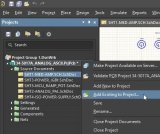
创建一个项目关联导入后的OrCAD Schematic项目和PADS/Allegro PCB项目。
2023-06-05 11:50:22
orcad中怎么批量对元器件的PCB封装进行匹配
在orcad中绘制原理图完成以后,我们需要对器件的PCB封装进行匹配,这样导入网表到PCB中,才可以进行匹配,对单个器件的
2022-09-26 11:30:17
优秀的PCB元件布局原则与案例分享资料下载
电子发烧友网为你提供优秀的PCB元件布局原则与案例分享资料下载的电子资料下载,更有其他相关的电路图、源代码、课件教程、中文资料、英文资料、参考设计、用户指南、解决方案等资料,希望可以帮助到广大的电子工程师们。
资料下载
 石玉兰
2021-04-04 08:51:24
石玉兰
2021-04-04 08:51:24
OrCAD Capture的使用培训教程免费下载
ORCAD Capture (以下以Capture代称)是一款基于Windows 操作环境下的电路设计工具。利用Capture软件,能够实现绘制电路原理图以及为制作PCB和可编程的逻辑设计提供连续性的仿真信息。
资料下载
 ah此生不换
2019-09-11 09:50:47
ah此生不换
2019-09-11 09:50:47
OrCAD与PADS联合设计电路及PCB的方法
我们在进行复杂的电路设计的时候,一般都是分工合作进行,比如有人设计原理图,有人负责PCB layout。OrCAD因为他的输出网表种类相当丰富,操作方便深受原理图设计人员喜爱
2022-03-30 09:24:25
Orcad CIS器件数据库
搭建器件数据库,利于对元器件的管理维护,同时也便于绘制原理图时调用查找器件。 1.上传的有Cadence Orcad数据库配置教程,数据库引擎安装包及配置文件。 2.上传的有本人积累的Cadence
2021-02-15 10:55:00
OrCAD Capture Marketplace增强PCB设计能力
Cadence设计系统公司,日前公布了OrCAD Capture Marketplace,这是一种独特的、基于网络的设计环境,为工程师带来了一个完整的PCB设计生态体系,其中包含了业界首个网络
 换一换
换一换
- 如何分清usb-c和type-c的区别
- 中国芯片现状怎样?芯片发展分析
- vga接口接线图及vga接口定义
- 芯片的工作原理是什么?
- 华为harmonyos是什么意思,看懂鸿蒙OS系统!
- 什么是蓝牙?它的主要作用是什么?
- ssd是什么意思
- 汽车电子包含哪些领域?
- TWS蓝牙耳机是什么意思?你真的了解吗
- 什么是单片机?有什么用?
- 升压电路图汇总解析
- plc的工作原理是什么?
- 再次免费公开一肖一吗
- 充电桩一般是如何收费的?有哪些收费标准?
- ADC是什么?高精度ADC是什么意思?
- EDA是什么?有什么作用?
- dtmb信号覆盖城市查询
- 中科院研发成功2nm光刻机
- 苹果手机哪几个支持无线充电的?
- type-c四根线接法图解
- 华为芯片为什么受制于美国?
- 怎样挑选路由器?
- 元宇宙概念股龙头一览
- 锂电池和铅酸电池哪个好?
- 什么是场效应管?它的作用是什么?
- 如何进行编码器的正确接线?接线方法介绍
- 虚短与虚断的概念介绍及区别
- 晶振的作用是什么?
- 大疆无人机的价格贵吗?大约在什么价位?
- 苹果nfc功能怎么复制门禁卡
- 单片机和嵌入式的区别是什么
- amoled屏幕和oled区别
- 复位电路的原理及作用
- BLDC电机技术分析
- dsp是什么意思?有什么作用?
- 苹果无线充电器怎么使用?
- iphone13promax电池容量是多少毫安
- 芯片的组成材料有什么
- 特斯拉充电桩充电是如何收费的?收费标准是什么?
- 直流电机驱动电路及原理图
- 传感器常见类型有哪些?
- 自举电路图
- 通讯隔离作用
- 苹果笔记本macbookpro18款与19款区别
- 新斯的指纹芯片供哪些客户
- 伺服电机是如何进行工作的?它的原理是什么?
- 无人机价钱多少?为什么说无人机烧钱?
- 以太网VPN技术概述
- 手机nfc功能打开好还是关闭好
- 十大公认音质好的无线蓝牙耳机

湘ICP备2023036445号-105