


pcb如何将元件放在一起
在 PCB 设计软件中将元件放在一起(通常称为布局或元件摆放),主要有以下几种常用方法,具体操作步骤会因软件不同略有差异(如 Altium Designer, KiCad, Eagle, 立创EDA 等),但核心思路相似:
? 核心方法
-
手动拖动:
- 单击选择: 鼠标左键单击选中一个元件(会高亮显示),然后按住左键不放,将其拖拽到目标位置后松开。
- 框选移动:
- 在元件区域外按住鼠标左键,拖动形成一个矩形框,框住需要一起移动的元件。
- 松开左键后,框内被选中的元件会高亮显示。
- 将鼠标移到其中一个被选中的元件上,按住左键不放,即可同时拖动所有被选中的元件到新位置。
- 快捷键移动: 选中元件后,按
M键(Move 移动,在大部分软件通用)或软件特定的移动快捷键,然后移动鼠标到目标位置单击放置。 - 精确放置: 移动过程中,可以使用键盘输入精确坐标(如
X100 Y200回车)或相对坐标(如RX50 RY-30回车)来精确定位。
-
对齐工具:
- 将元件大致放到一起后,为了使它们排列整齐美观,需要使用对齐工具:
- 选中多个元件: 框选或按住
Ctrl/Shift键逐个单击选中需要对齐的元件。 - 调用对齐命令:
- 通常在菜单栏找到
编辑(Edit)->对齐(Align)下的子菜单。 - 或者右键单击选中的元件,在右键菜单中找到
对齐(Align)选项。 - 很多软件有专用的对齐工具栏按钮。
- 通常在菜单栏找到
- 选择对齐方式:
- 左对齐(Align Left): 所有选中元件以最左侧元件的左边缘对齐。
- 右对齐(Align Right): 所有选中元件以最右侧元件的右边缘对齐。
- 顶对齐(Align Top): 所有选中元件以最顶部元件的上边缘对齐。
- 底对齐(Align Bottom): 所有选中元件以最底部元件的下边缘对齐。
- 水平居中(Align Centers Horizontal / Distribute Horizontally): 所有选中元件在水平方向上居中对齐或等间距分布。
- 垂直居中(Align Centers Vertical / Distribute Vertically): 所有选中元件在垂直方向上居中对齐或等间距分布。
- 水平等间距(Distribute Horizontally): 在水平方向上使选中元件的间距均匀。
- 垂直等间距(Distribute Vertically): 在垂直方向上使选中元件的间距均匀。
- 应用: 选择需要的对齐/分布方式后,元件会自动调整到指定位置。
-
元件联合/组合:
- 一些软件(如 Altium Designer、立创EDA 专业版)提供将多个元件联合(Union) 或组合(Group) 的功能。
- 选中多个元件: 框选或按住
Ctrl/Shift键选择需要组合在一起的元件。 - 创建联合/组合:
- 右键菜单 ->
联合(Unions)->从选中的器件创建联合(Create Union from selected components)(Altium)。 - 右键菜单 ->
组合(Group)->组合(Group Objects)(立创EDA)。
- 右键菜单 ->
- 作用: 一旦元件被联合/组合,移动、旋转其中一个元件,该组内的所有其他元件都会一起跟着移动或旋转,保持它们之间的相对位置不变。这对于需要紧密配合或作为一个模块的元件(如排阻、LED阵列、连接器组)非常有用。
- 取消联合/组合: 选中联合体,在右键菜单中找到对应的取消命令(如
解散联合(break union)或取消组合(ungroup))。
-
复制粘贴/复用模块:
- 如果需要在板子上放置多个相同的子电路(如多个相同的通道),可以先将该子电路的所有元件精心布局好。
- 框选 该子电路的所有元件(以及布线,如果需要)。
- 复制(Ctrl+C)。
- 粘贴(Ctrl+V)。
- 将粘贴过来的整个模块移动到适当位置放置。
- 注意: 粘贴后元件的位号通常会增加后缀(如
R1->R1_1),需要根据原理图和设计规则检查网络连接和位号唯一性。更高级的方法是使用多通道设计或复用模块(Reuse Block/Room) 功能(如果软件支持),这样可以更好地管理位号和连接。
? 常用软件操作提示
- Altium Designer:
- 移动:直接拖拽 / 按
M->移动拖拽(Move Drag)(带线拖动) 或移动(Move)/通过XY移动(Move Selection by X, Y)(精确移动)。 - 对齐:选中元件 -> 右键 ->
对齐(Align)-> 选择方式 / 快捷键A+L(左)A+R(右)等 / 使用PCB面板下的对齐按钮。 - 联合:选中元件 -> 右键 ->
联合(Unions)->从选中的器件创建联合(Create Union from selected components)。
- 移动:直接拖拽 / 按
- KiCad:
- 移动:选中后直接拖拽 / 按
M键移动。 - 对齐:选中元件 -> 右键 ->
对齐元素(Align Elements)-> 选择方式。 - 组合:KiCad 7.x 开始支持
Group功能(类似联合)。选中元件 -> 右键 ->创建新组(Create New Group)。
- 移动:选中后直接拖拽 / 按
- 立创EDA (标准版/专业版):
- 移动:选中后直接拖拽 / 按
M键移动。 - 对齐:选中元件 -> 顶部工具栏有直观的对齐按钮 / 右键菜单 ->
对齐(Align)-> 选择方式。 - 组合(专业版):选中元件 -> 右键 ->
组合(Group)->组合(Group Objects)。
- 移动:选中后直接拖拽 / 按
- Autodesk Eagle:
- 移动:选中后直接拖拽 / 使用
MOVE命令 (M键)。 - 对齐:使用
GROUP命令选中一组元件,然后用ALIGN命令 (ALIGN命令) 配合选项(如Left,Right等)进行对齐。Eagle 主要通过命令操作。
- 移动:选中后直接拖拽 / 使用
? 重要注意事项
- 电气连接: 将元件放在一起主要是物理位置的摆放(布局阶段)。它们之间实际的电气连接需要通过布线(Routing) 来实现(画铜线连接焊盘)。
- 设计规则: 摆放元件时必须遵守PCB制造商的设计规则(线宽、线距、焊盘间距等)以及电气规则(高速信号、散热、接地等)。大多数软件有实时设计规则检查(DRC)。
- 合理性: 放在一起的元件通常应是功能相关的(如微控制器及其周边的晶振、去耦电容;一个运放及其反馈电阻电容;连接器及其端接电阻等)。避免仅为了美观而无意义地将不相关的元件凑在一起。
- 散热与工艺: 考虑发热元件的散热空间和通风,以及焊接(特别是回流焊)时元件的热分布和工艺要求(如大元件旁避免放小元件)。大功率器件、发热器件要特别注意间距。
- 锁定位置: 布局满意后,对于关键器件或位置固定的器件(如连接器),建议将其锁定(Lock)(通常在元件属性中勾选
Locked选项),防止后续误操作移动。
✅ 总结: 将元件放在一起的核心操作是选中它们,然后移动到目标区域。为了摆放整齐美观,一定要使用强大的对齐工具。对于需要固定相对位置的元件组,利用联合/组合功能能大大提高效率。始终牢记电气规则和物理约束。?
| 方法/功能 | 操作概述 | 适用场景 | 主流软件操作路径 |
|---|---|---|---|
| 手动拖动 | 单击或框选元件后拖动至目标位置 | 快速初步定位元件 | 通用:左键拖拽/框选 → 移动 |
| 精确坐标放置 | 移动中键入坐标(如 X100 Y200) |
需精确定位的关键器件 | Altium/KiCad:移动中直接输入坐标 立创EDA:属性面板输入坐标 |
| 对齐工具 ▲ | 多选元件 → 选择对齐方式(左/右/居中/等距) | 使元件排列整齐美观 | Altium:右键 → Align → 选择方式 KiCad:右键 → Align Elements 立创EDA:顶部对齐图标 |
| 元件联合/组合 ️ | 多选元件 → 创建联合(Union)或组合(Group) | 需保持相对位置的模块(如排阻/接口) | Altium:右键 → Unions → Create Union 立创EDA专业版:右键 → Group → Group Objects |
| 模块化复制 | 布局好子电路 → 框选复制 → 粘贴新模块 | 重复电路单元(如多通道设计) | 通用:Ctrl+C → Ctrl+V (注意位号变化) |
| 高级技巧 | - | - | - |
| 锁定位置 ? | 关键元件属性中勾选Locked |
防止连接器/定位孔等被误移动 | 通用:元件属性面板设置 |
| 多通道设计 | 利用软件Reuse功能(Altium Rooms/立创EDA复用模块) | 复杂多通道电路的同步布局 | Altium:Design → Rooms 立创EDA专业版:顶部"复用模块"按钮 |
| 3D协同 | 开启3D视图检查元件高度干涉 | 避免外壳装配冲突 | Altium:数字键3 KiCad:视图 → 3D查看器 |
? 工程师建议:优先使用对齐工具+组合功能提升效率,对接口/散热器等关键元件务必锁定位置。布局时按住
Ctrl+鼠标滚轮可快速缩放视图检查细节。
AN11314无法将2个天线放在一起怎么处理?
大。所以我什至无法将 2 个天线放在一起...... 你有什么建议吗?因为拥有多个天线很有趣,但您不必将所有天线都放在同
如何将RFID模块与Raspberry Pi集成在一起
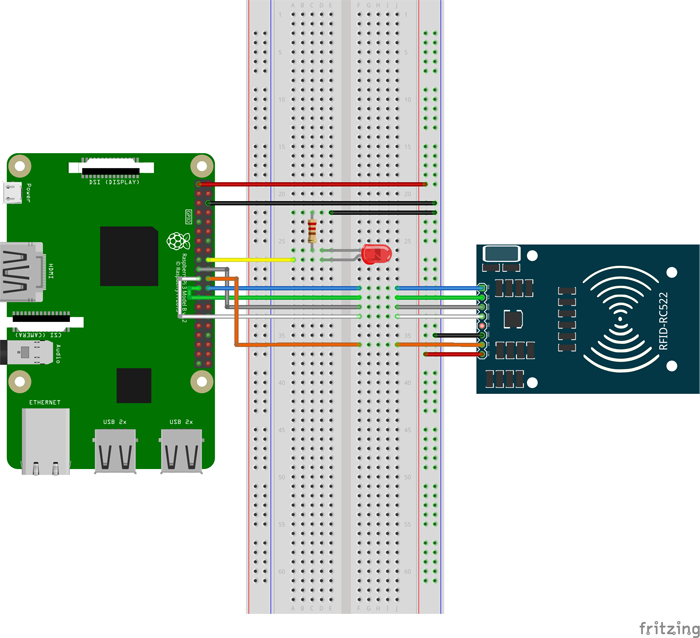
目的:本教程旨在展示何将RFID读卡器和执行器与Raspberry Pi集成在一起。基于本文讨论的基本原理,我们还会制造一个RFID狗门。
2023-02-27 10:27:03

如何将两个16*2 LCD与arduino连接在一起
电子发烧友网站提供《如何将两个16*2 LCD与arduino连接在一起.zip》资料免费下载
资料下载
 廉鼎琮
2023-06-30 09:39:25
廉鼎琮
2023-06-30 09:39:25
如何将激光雷达传感器与Nucleo-64一起使用
电子发烧友网站提供《如何将激光雷达传感器与Nucleo-64一起使用.zip》资料免费下载
资料下载
 h1654155957.9185
2023-06-16 11:02:04
h1654155957.9185
2023-06-16 11:02:04


浅谈数字孪生如何将物理和数字连接在一起且应用
随着能力和成熟程度的提高,数字孪生的应用正在成倍增长。但是,要发挥其最大潜力,可能需要将整个生态的系统和数据集成在一起。
2021-04-25 11:28:44
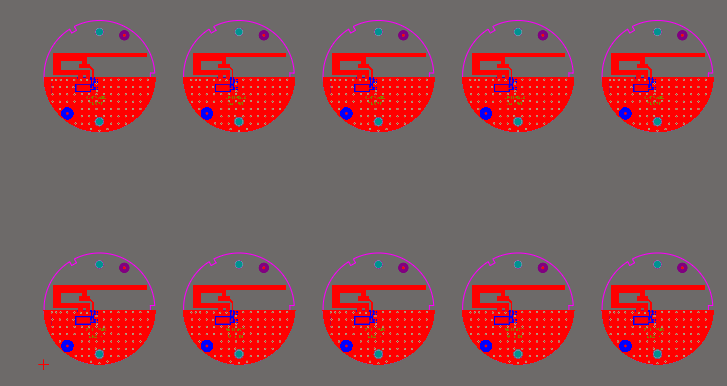
PCB设计时如何将批量的元器件快速分类并摆放在一起
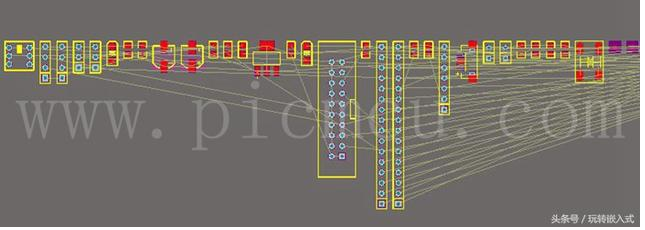
我们可能会对着原理图将元器件一个一个根据功能块摆放在一起,如果工程较大,光摆放元器件就要花掉大量时间,有没有简便方法可以批量的
2020-01-20 17:05:00
这几样东西不可以和手机放在一起,一定要切记!
手机我们每天都会使用,每天都会用来支付或者是用来拍摄视频照片之类的东西。但是要注意了,手机不能和这几种东西放在一起,切记!手机不能和这些东西放在一起,别不当事,懂的人还不多
2019-08-23 16:27:45
如何制作PCB板阵列及如何将不同的PCB放在一起?
现在电子产品正朝着小而轻的方向发展。当您的设计PCB板特别小时,一些电子产品模块就小到几厘米见方。在PCB组装方面,它带来了问题。没有办法在生产
2019-07-31 09:41:44
怎么使用PADS将TOP层结构、BOT层结构、还有板框重合在一起?
PADS怎么将TOP层结构、BOT层结构、还有板框重合在一起呢?还有,如何将零件精确定位在结构的位置?请大神指教
 换一换
换一换
- 如何分清usb-c和type-c的区别
- 中国芯片现状怎样?芯片发展分析
- vga接口接线图及vga接口定义
- 芯片的工作原理是什么?
- 华为harmonyos是什么意思,看懂鸿蒙OS系统!
- 什么是蓝牙?它的主要作用是什么?
- ssd是什么意思
- 汽车电子包含哪些领域?
- TWS蓝牙耳机是什么意思?你真的了解吗
- 什么是单片机?有什么用?
- 升压电路图汇总解析
- plc的工作原理是什么?
- 再次免费公开一肖一吗
- 充电桩一般是如何收费的?有哪些收费标准?
- ADC是什么?高精度ADC是什么意思?
- EDA是什么?有什么作用?
- dtmb信号覆盖城市查询
- 中科院研发成功2nm光刻机
- 苹果手机哪几个支持无线充电的?
- type-c四根线接法图解
- 华为芯片为什么受制于美国?
- 怎样挑选路由器?
- 元宇宙概念股龙头一览
- 锂电池和铅酸电池哪个好?
- 什么是场效应管?它的作用是什么?
- 如何进行编码器的正确接线?接线方法介绍
- 虚短与虚断的概念介绍及区别
- 晶振的作用是什么?
- 大疆无人机的价格贵吗?大约在什么价位?
- 苹果nfc功能怎么复制门禁卡
- 单片机和嵌入式的区别是什么
- amoled屏幕和oled区别
- 复位电路的原理及作用
- BLDC电机技术分析
- dsp是什么意思?有什么作用?
- 苹果无线充电器怎么使用?
- iphone13promax电池容量是多少毫安
- 芯片的组成材料有什么
- 特斯拉充电桩充电是如何收费的?收费标准是什么?
- 直流电机驱动电路及原理图
- 传感器常见类型有哪些?
- 自举电路图
- 通讯隔离作用
- 苹果笔记本macbookpro18款与19款区别
- 新斯的指纹芯片供哪些客户
- 伺服电机是如何进行工作的?它的原理是什么?
- 无人机价钱多少?为什么说无人机烧钱?
- 以太网VPN技术概述
- 手机nfc功能打开好还是关闭好
- 十大公认音质好的无线蓝牙耳机

湘ICP备2023036445号-105