


pcb阻抗条脚本
更多
以下是一个生成PCB阻抗测试条的Python脚本示例,结合了阻抗计算和DXF图形生成功能:
import math
import ezdxf
from ezdxf import units

def calculate_impedance(w, t, h, er, trace_type='microstrip'):
    """
    计算PCB走线特征阻抗
    :param w: 走线宽度 (mm)
    :param t: 走线厚度 (mm)
    :param h: 介质厚度 (mm)
    :param er: 介电常数
    :param trace_type: 走线类型 ('microstrip' or 'stripline')
    :return: 特征阻抗 (Ohms)
    """
    w, t, h = float(w), float(t), float(h)

    if trace_type == 'microstrip':
        # 微带线阻抗简化计算
        eff = (er + 1)/2 + (er - 1)/2 * math.pow(1 + 12*h/w, -0.5)
        if w/h <= 1:
            z0 = 60 / math.sqrt(eff) * math.log(8*h/w + 0.25*w/h)
        else:
            z0 = 120 * math.pi / math.sqrt(eff) / (w/h + 1.393 + 0.667*math.log(w/h + 1.444))
        return round(z0, 1)

    elif trace_type == 'stripline':
        # 带状线阻抗简化计算
        b = 2*h + t
        if w/(b-t) < 0.35:
            z0 = 60 / math.sqrt(er) * math.log(4*b/(math.pi*(0.67*math.pi*w*(0.8 + t/w))))
        else:
            z0 = 94.15 / math.sqrt(er) / (w/b + 1.5*math.pi)
        return round(z0, 1)

    return 0

def generate_impedance_coupon():
    # 用户输入参数
    material_params = {
        'er': 4.2,          # FR-4介电常数
        'thickness': 0.2,   # 介质厚度(mm)
        'copper_thick': 0.035  # 铜厚(mm)
    }

    # 阻抗条配置
    coupon_params = {
        'width_range': (0.1, 0.3),   # 线宽范围(mm)
        'width_step': 0.02,          # 线宽步长
        'length': 20.0,              # 走线长度(mm)
        'spacing': 1.0,              # 阻抗线间距(mm)
        'margin': 5.0,               # 板边间距(mm)
        'test_points': True,         # 添加测试点
        'trace_type': 'microstrip'   # 走线类型
    }

    # 创建DXF文档
    doc = ezdxf.new('R2010', setup=True)
    doc.units = units.MM

    # 添加图层
    doc.layers.add('TOP_TRACE', color=1)
    doc.layers.add('BOTTOM_TRACE', color=2)
    doc.layers.add('TEST_POINTS', color=3)
    doc.layers.add('TEXT', color=4)

    msp = doc.modelspace()

    # 生成阻抗测试线
    y_pos = coupon_params['margin']
    widths = []
    current_width = coupon_params['width_range'][0]
    while current_width <= coupon_params['width_range'][1]:
        widths.append(current_width)
        current_width += coupon_params['width_step']

    # 计算结果容器
    results = []

    # 绘制走线
    for i, width in enumerate(widths):
        # 计算阻抗
        impedance = calculate_impedance(
            w=width,
            t=material_params['copper_thick'],
            h=material_params['thickness'],
            er=material_params['er'],
            trace_type=coupon_params['trace_type']
        )

        # 记录结果
        results.append((width, impedance))

        # 顶部走线
        start_point = (coupon_params['margin'], y_pos)
        end_point = (coupon_params['margin'] + coupon_params['length'], y_pos)

        # 创建走线 (矩形表示)
        points = [
            (start_point[0], start_point[1] - width/2),
            (end_point[0], end_point[1] - width/2),
            (end_point[0], end_point[1] + width/2),
            (start_point[0], start_point[1] + width/2)
        ]
        msp.add_lwpolyline(points, close=True, dxfattribs={'layer': 'TOP_TRACE'})

        # 添加测试点
        if coupon_params['test_points']:
            msp.add_circle(start_point, 0.5, dxfattribs={'layer': 'TEST_POINTS'})
            msp.add_circle(end_point, 0.5, dxfattribs={'layer': 'TEST_POINTS'})

        # 添加标注
        label = f"W={width:.3f}mm Z={impedance}Ω"
        msp.add_text(
            label,
            dxfattribs={'layer': 'TEXT', 'height': 0.8}
        ).set_pos(
            (end_point[0] + 2, y_pos - 0.5),
            align='LEFT'
        )

        y_pos += width + coupon_params['spacing']

    # 添加参考地平面
    total_height = y_pos - coupon_params['margin'] + coupon_params['spacing']
    ground_plane = [
        (0, 0),
        (coupon_params['margin'] * 2 + coupon_params['length'], 0),
        (coupon_params['margin'] * 2 + coupon_params['length'], total_height),
        (0, total_height)
    ]
    msp.add_lwpolyline(ground_plane, close=True, dxfattribs={'layer': 'BOTTOM_TRACE'})

    # 添加标题
    title = f"阻抗测试条 ({coupon_params['trace_type']} | 介电常数={material_params['er']} " \
            f"介质厚={material_params['thickness']}mm)"
    msp.add_text(
        title,
        dxfattribs={'layer': 'TEXT', 'height': 1.2}
    ).set_pos(
        (coupon_params['margin'], -3),
        align='LEFT'
    )

    # 保存DXF文件
    doc.saveas('impedance_coupon.dxf')
    print(f"阻抗测试条已生成: impedance_coupon.dxf")

    # 打印汇总表
    print("\n阻抗计算结果汇总:")
    print("宽度(mm)\t阻抗(Ω)")
    print("-" * 30)
    for width, imp in results:
        print(f"{width:.3f}\t\t{imp}")

    return results

if __name__ == "__main__":
    generate_impedance_coupon()
功能说明:
-
阻抗计算:
- 支持微带线(microstrip)和带状线(stripline)两种模型
- 考虑线宽、介质厚度、铜厚和介电常数等参数
- 使用IEEE近似公式进行快速计算
-
DXF输出:
- 自动生成阻抗测试条的DXF图形文件
- 包含分层设计(走线层、测试点层、文字层)
- 每条走线标注线宽和计算阻抗值
-
测试条结构:
- 可调节的线宽范围和步进值
- 带测试点的等长走线
- 底部参考地平面
- 文字标注说明
使用步骤:
-
修改脚本中的材料参数:
material_params = { 'er': 4.2, # 实际介电常数 'thickness': 0.2, # 介质厚度(mm) 'copper_thick': 0.035 # 铜厚(mm) } -
配置阻抗条参数:
coupon_params = { 'width_range': (0.1, 0.3), # 线宽范围(mm) 'width_step': 0.02, # 线宽步长 'length': 20.0, # 走线长度 'spacing': 1.0, # 走线间距 'trace_type': 'microstrip' # 走线类型 } -
运行脚本生成DXF文件:
python impedance_coupon.py -
输出结果示例:
阻抗测试条已生成: impedance_coupon.dxf

阻抗计算结果汇总:
宽度(mm)    阻抗(Ω)
------------------------------
0.100       74.3
0.120       69.1
0.140       64.7
...         ...
注意事项:
-
实际应用中建议:
- 使用厂商提供的精确阻抗计算工具(如Polar SI9000)
- 根据具体板材参数调整介电常数
- 在测试条周围添加定位标记和说明文字
-
生成后的操作:
- 导入PCB设计软件(Altium/KiCad等)
- 添加到PCB板工艺边区域
- 与制造商确认实际测试需求
此脚本可作为PCB阻抗测试的基础框架,实际生产时应与PCB制造商协作调整具体参数。
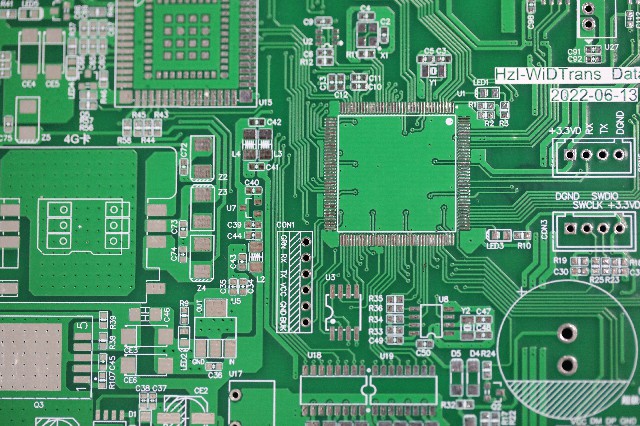


PCB设计:利用脚本把PCB钻孔的信息打印出来资料下载
电子发烧友网为你提供PCB设计:利用脚本把PCB钻孔的信息打印出来资料下载的电子资料下载,更有其他相关的电路图、源代码、课件教程、中文资料、英文
资料下载
 刘敏
2021-04-08 08:42:50
刘敏
2021-04-08 08:42:50

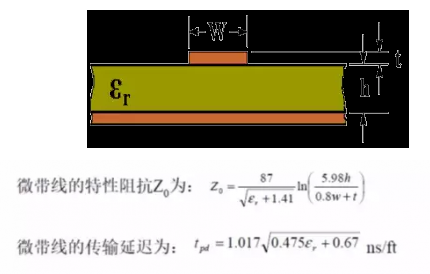
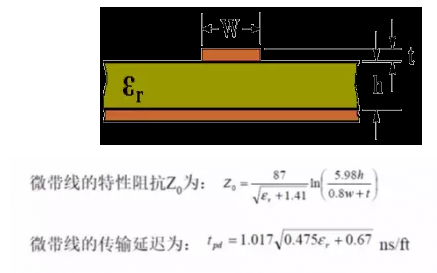
PCB阻抗及影响阻抗的因素详细说明
PCB布线短是为了尽量忽略信号在传输过程中的反射,那为什么会产生反射呢? 实际上反射的原因是互连线中阻抗发生了突然变化,那什么叫做阻抗,影响
资料下载
佚名
2021-01-05 17:02:00

7天热门专题
 换一换
换一换
换一换
- 如何分清usb-c和type-c的区别
- 中国芯片现状怎样?芯片发展分析
- vga接口接线图及vga接口定义
- 芯片的工作原理是什么?
- 华为harmonyos是什么意思,看懂鸿蒙OS系统!
- 什么是蓝牙?它的主要作用是什么?
- ssd是什么意思
- 汽车电子包含哪些领域?
- TWS蓝牙耳机是什么意思?你真的了解吗
- 什么是单片机?有什么用?
- 升压电路图汇总解析
- plc的工作原理是什么?
- 再次免费公开一肖一吗
- 充电桩一般是如何收费的?有哪些收费标准?
- ADC是什么?高精度ADC是什么意思?
- dtmb信号覆盖城市查询
- EDA是什么?有什么作用?
- 中科院研发成功2nm光刻机
- 苹果手机哪几个支持无线充电的?
- type-c四根线接法图解
- 华为芯片为什么受制于美国?
- 怎样挑选路由器?
- 元宇宙概念股龙头一览
- 锂电池和铅酸电池哪个好?
- 什么是场效应管?它的作用是什么?
- 如何进行编码器的正确接线?接线方法介绍
- 虚短与虚断的概念介绍及区别
- 晶振的作用是什么?
- 大疆无人机的价格贵吗?大约在什么价位?
- 苹果nfc功能怎么复制门禁卡
- amoled屏幕和oled区别
- 单片机和嵌入式的区别是什么
- 复位电路的原理及作用
- BLDC电机技术分析
- dsp是什么意思?有什么作用?
- 苹果无线充电器怎么使用?
- iphone13promax电池容量是多少毫安
- 芯片的组成材料有什么
- 特斯拉充电桩充电是如何收费的?收费标准是什么?
- 直流电机驱动电路及原理图
- 传感器常见类型有哪些?
- 自举电路图
- 通讯隔离作用
- 苹果笔记本macbookpro18款与19款区别
- 新斯的指纹芯片供哪些客户
- 伺服电机是如何进行工作的?它的原理是什么?
- 无人机价钱多少?为什么说无人机烧钱?
- 以太网VPN技术概述
- 手机nfc功能打开好还是关闭好
- 十大公认音质好的无线蓝牙耳机

湘ICP备2023036445号-105