


cadence 安装看图和pcb
好的,我们来分别谈谈 Cadence 软件的安装、查看设计文件(看图)以及进行 PCB 设计的相关要点(使用中文):
一、Cadence 安装
Cadence 是一个庞大的 EDA (电子设计自动化) 软件套件,包含众多工具(如 OrCAD Capture CIS, Allegro PCB Designer, Sigrity, Virtuoso 等)。安装通常由 IT 管理员或具备权限的用户执行,流程相对复杂,要点如下:
-
获取软件与许可证:
- 正版: 向 Cadence 或其授权代理商购买所需产品的许可 (License)。获得软件安装介质(通常是下载链接或物理介质)和许可证文件 (
*.dat) 或许可证服务器信息。 - 评估版: 可从 Cadence 官网申请评估试用版,通常包含时限。
- 注意: 强烈建议使用正版软件。破解版不仅违法,存在安全隐患,且功能不稳定,无法获得官方支持,可能严重影响工作和设计质量。
- 正版: 向 Cadence 或其授权代理商购买所需产品的许可 (License)。获得软件安装介质(通常是下载链接或物理介质)和许可证文件 (
-
系统要求检查:
- 仔细查阅 Cadence 官方提供的对应版本的
Installation Guide或Release Notes。确保你的操作系统 (Windows 或 Linux)、硬件配置 (CPU, 内存, 磁盘空间, 显卡)、系统设置 (环境变量, PATH, 虚拟内存) 等满足最低和推荐要求。
- 仔细查阅 Cadence 官方提供的对应版本的
-
许可证配置:
- 关键步骤! Cadence 软件运行依赖许可证管理器 (
License Manager),通常是 FlexNet Publisher (FLEXlm)。 - 安装 License Manager: 运行安装包中的
License Manager Installer。 - 配置许可证文件: 将获得的
license.dat文件放在指定目录(如<Cadence InstallDir>/license_manager或自定义目录)。可能需要使用License Server Configuration Utility(lmtools或lmcryptgui) 指定license.dat路径并启动服务。 - 设置环境变量 (重要):
CDS_LIC_FILE:指向许可证服务器端口(如5280@licenseserver_hostname)或直接指向license.dat文件(用于单机本地模式,如<path_to_license.dat>)。LM_LICENSE_FILE:有时也需要设置,指向同一个服务器或文件。
- 启动/重启 License Manager 服务: 确保服务在系统启动时自动运行。
- 关键步骤! Cadence 软件运行依赖许可证管理器 (
-
安装软件本体:
- 运行主安装程序(如
setup.exe)。 - 输入授权码或选择试用。
- 选择安装目录:建议使用不含空格和中文的路径(如
C:\Cadence或/cadence)。 - 选择要安装的产品和组件(如 OrCAD Capture, PCB Editor, Sigrity SI/PI Tools 等)。
- 接受许可协议。
- 等待安装完成。
- 运行主安装程序(如
-
环境变量设置 (软件运行):
CDSROOT:指向 Cadence 的顶层安装目录(如C:\Cadence\SPB_XX.X)。很多工具依赖此变量。PATH:需要将%CDSROOT%\tools\bin和%CDSROOT%\tools\pcb\bin(Windows) 或$CDSROOT/tools/bin和$CDSROOT/tools/pcb/bin(Linux) 添加到系统 PATH 环境变量中,以便命令行调用工具。HOME(在 Linux 下很重要):指向用户的主目录,Cadence 会在此创建配置文件目录(如~/.cadence)。
-
启动与验证:
- 安装完成后,通常可以在开始菜单或应用程序菜单找到相应工具的快捷方式(如
Capture CIS或Allegro PCB Designer)。 - 启动工具,尝试打开一个示例文件或创建新文件,确认软件能正常运行且许可证有效(查看工具菜单下的
Help > About或License状态)。
- 安装完成后,通常可以在开始菜单或应用程序菜单找到相应工具的快捷方式(如
重要提示:
- 权限: 在 Windows 上,安装通常需要管理员权限。在 Linux 上,安装目录可能需要特定用户组权限。
- 文档: 务必阅读官方安装指南,这是最权威的参考。
- 复杂性: 安装过程,尤其是许可证配置,是新手遇到问题最多的环节。遇到问题可查阅 Cadence 支持网站、知识库或联系 Cadence 技术支持(如果有合约)。
- 版本兼容性: 注意不同 Cadence 工具版本之间的兼容性要求。
二、查看设计文件 (看图)
Cadence 套件中有多个工具可以查看不同类型的设计文件:
-
查看原理图 (.dsn, .opj):
- 主要工具:OrCAD Capture CIS
- 直接双击
.dsn文件或在 Capture CIS 中File > Open > Project...。 - 查看电路图、元件属性、网络连接等。
- 直接双击
- 其他工具:Allegro PCB Editor (部分版本支持导入.dsn进行粗略查看,主要用于关联PCB)。
- 主要工具:OrCAD Capture CIS
-
查看 PCB 布局布线文件 (.brd):
- 主要工具:Allegro PCB Editor
- 直接双击
.brd文件或在 Allegro PCB Editor 中File > Open...。 - 查看 PCB 物理布局、走线、过孔、铜箔、元件摆放、层叠结构等。这是查看和编辑 PCB 的主要工具。
- 直接双击
- 免费查看器:Cadence Allegro FREE Physical Viewer (原名为 Allegro PCB Viewer)
- 目的: 专门用于免费查看 Allegro PCB (.brd) 文件。不能编辑或生成制造文件。
- 获取: 从 Cadence 官网下载并安装(通常也需要一个免费的查看器许可证,安装时会引导申请)。
- 功能: 打开、缩放、平移、测量、查看层、查看网络、查看属性、生成简单报告(BOM, Netlist 状态)。适合设计评审、检查、与无法安装完整 Allegro 的人共享设计。
- Sigrity Tools: 如 Allegro PCB SI, PowerSI 等也可以导入 .brd 进行信号完整性/电源完整性分析前的查看。
- 主要工具:Allegro PCB Editor
-
查看仿真结果 / 波形图:
- 主要工具:Cadence Waveform Viewer (通常集成在仿真工具中)
- 在 PSpice (集成在 Capture CIS 中) 或 Allegro PCB SI 等仿真工具运行仿真后自动调用或手动打开波形查看器。
- 打开仿真结果文件(如
.dat,.tr0,.fsdb等)。 - 查看电压、电流波形,进行测量(上升/下降时间、周期、幅值)、添加标注、比较波形等。
- 独立工具: 某些高级版本可能有更强大的独立波形分析工具。
- 主要工具:Cadence Waveform Viewer (通常集成在仿真工具中)
-
查看 IC 版图 / 模拟设计文件 (Virtuoso):
- 主要工具:Cadence Virtuoso Layout Suite
- 用于查看和编辑 IC 版图文件(库文件,通常在特定设计目录结构下)。
- 主要工具:Cadence Virtuoso Layout Suite
-
查看制造输出文件 (Gerber, IPC-356, Drill, ODB++ 等):
- 专用 Gerber 查看器: 如 Gerbv (开源免费)、GC-Prevue, ViewMate 等。这些工具通常比在 Allegro 中查看 Gerber 更轻量级和快速,专注于检查制造文件。
- Allegro PCB Editor: 可以通过
File > Import > Artwork导入 Gerber 文件进行查看(步骤稍繁琐)。 - Allegro FREE Physical Viewer: 有时也能导入 Gerber 查看。
总结看图关键:
- 确定文件类型: 首先看文件扩展名 (.dsn, .brd, .tr0, .gbr, .odb 等)。
- 选择对应工具: 根据文件类型选择上面列出的合适工具。
- 免费查看器: 对于仅需要评审 PCB 布局 (
*.brd) 的场景,Allegro FREE Physical Viewer 是最佳免费解决方案。
三、进行 PCB 设计
使用 Cadence 进行完整的 PCB 设计是一个系统工程,主要流程和涉及的工具有:
-
原理图设计 (Schematic Capture):
- 工具:OrCAD Capture CIS (最常用)
- 创建新项目。
- 绘制电路图:放置元件、连线、添加网络标识符、电源/地符号。
- CIS (Component Information System): 管理元件数据库(供应商、价格、库存、参数、封装链接),自动生成精准 BOM。
- 设置元件属性:关键是为每个元件指定正确的 PCB 封装 (
PCB Footprint)。 - 进行设计规则检查 (DRC)。
- 生成网表 (
Netlist): 将原理图连接关系导出给 PCB 工具(常用格式allegro/PCB Editor)。
-
PCB 设计 (Physical Layout & Routing):
- 工具:Allegro PCB Editor (行业标准)
- 导入网表: 在 Allegro 中创建新 Board 文件 (.brd),
File > Import > Logic...选择网表文件。 - 板框定义: 绘制或导入机械结构(DXF, IDF)定义 PCB 外形和禁布区。
- 层叠管理 (Stackup): 定义 PCB 的材料、厚度、铜厚、层数、信号/电源平面分配。
- 约束管理器 (Constraint Manager): 核心! 定义物理约束 (线宽/线距、过孔类型、区域规则)、间距约束、电气约束 (阻抗、差分对、时序、拓扑)。
- 元件摆放 (Placement): 手动或利用自动/交互式摆放工具放置元件。考虑散热、信号流向、EMC、可制造性。
- 布线 (Routing):
- 手动布线: 精控关键信号路径。
- 交互布线: 如
Slide,Delay Tune(蛇形线),Custom Smooth,Via Optimizer。 - 自动布线: 使用 Allegro 的自动布线器 (
Auto Router),但通常需要大量约束设置和后期手动优化。对于高速设计,自动布线结果往往不理想。 - 铺铜 (Shape): 创建电源平面、地平面、特殊铜皮。设置动态铜皮或静态铜皮属性。
- 设计规则检查 (DRC): 实时或手动运行,检查违反物理间距、电气规则、制造规则的情况并修正。
- 后处理:
- 丝印调整: 摆放元件位号、极性标识。
- 尺寸标注: 添加制造需要的尺寸信息。
- 泪滴添加: 加固焊盘与走线连接。
- 覆铜优化: 检查铜皮连接性,去除死铜。
-
仿真分析与验证:
- 信号完整性 (SI): 使用 Allegro PCB SI, Sigrity Signal/Power Integrity 分析时序、反射、串扰、眼图。
- 电源完整性 (PI): 使用 Allegro PCB PI, Sigrity PowerDC/PowerSI 分析电源分配网络 (PDN) 阻抗、压降、噪声。
- 电磁兼容/电磁干扰 (EMC/EMI): 使用 Clarity 3D Solver 等分析辐射和抗扰度。(通常在前期规划、布局和后期都需要考虑)。
-
生成制造文件 (Output Generation):
- 光绘文件 (Gerber/ODB++):
Manufacture > Artwork生成各层的光绘文件 (RS-274X / ODB++)。 - 钻孔文件 (NC Drill):
Manufacture > NC > NC Parameters / NC Drill生成钻孔数据。 - 贴片文件 (Pick & Place):
File > Export > Placement生成元件坐标文件。 - 装配图 (Assembly Drawings): 导出 PDF 或图纸。
- IPC网表 (IPC-356): 用于制造端网表比对。
- 物料清单 (BOM): 通常在 Capture CIS 中生成最终 BOM。
- 光绘文件 (Gerber/ODB++):
学习 PCB 设计关键:
- 基础: 扎实的电子电路基础、PCB 制造工艺知识、信号完整性基本概念。
- 工具学习:
- 专注于 OrCAD Capture CIS 和 Allegro PCB Editor 的操作。
- 精通约束管理器 (Constraint Manager) 是 Allegro 高效设计的关键。
- 理解层叠 (
Stackup) 设置对阻抗控制的重要性。
- 实践: 多做项目练习,从简单到复杂。
- 资源:
- Cadence 官方文档 (
Help菜单或在线文档)。 - Cadence 官网教程、在线培训、用户社区。
- 第三方书籍、中文论坛、在线课程平台上的教程。
- Cadence 官方文档 (
- 制造沟通: 了解 PCB 工厂的工艺能力(线宽/线距、最小孔径、层数、材料等),在设计约束中体现出来。
总结:
- 安装: 核心在于正确的许可证配置和环境变量设置,务必参考官方文档。
- 看图: 根据文件类型 (.dsn, .brd, gerber, sim data) 选择对应的工具,查看
.brd文件首选 Allegro FREE Physical Viewer。 - PCB 设计: 是一个涵盖原理图 (Capture CIS) -> 约束与布局布线 (Allegro PCB Editor) -> 仿真验证 (SI/PI Tools) -> 输出制造文件的系统流程,需要持续学习和实践。
希望这份中文指南能帮助你理解 Cadence 在安装、看图以及 PCB 设计方面的基本要点!祝你学习使用顺利!
Cadence安装使用问题
Cadence软件使用阿狸狗自动安装并打好补丁,打开Capture Cis产品的时候,提示【could not check out the capture feature license】。之后按照
PCB设计布线Cadence 20问
Cadence Allegro现在几乎成为高速板设计中实际上的工业标准,版本是2011年5月发布的Allegro 16.5。和它前端产品 Capture 的结合,可完成高速、高密度、多层的复杂 PCB 设计布线工作。
2024-01-05 15:34:21
Cadence SPB OrCAD Allegro22.1安装包
包括了Capture原理图设计、PSpice仿真、Alelgro PCB Editor及PCB SI组件 系统需求Cadence SPB 22.
资料下载
 jf_58933927
2025-05-22 16:50:56
jf_58933927
2025-05-22 16:50:56
Cadence SPB OrCAD Allegro24.1安装包
包括电路设计、仿真分析、PCB布线以及封装技术等多种应用,Cadence 已于2024年9月份发布了最新的Cadence SPB OrCAD X
资料下载
jf_58933927
2025-05-22 16:45:12

安装Cadence IC617+MMSIM151+Calibre的IC设计环境
安装Cadence IC617+MMSIM151+Calibre的IC设计环境
资料下载
 zhangpeng666
2021-04-07 09:08:10
zhangpeng666
2021-04-07 09:08:10
Cadence Allegro PCB设计详细教程资料合集
本文档的主要内容详细介绍的是Cadence Allegro PCB设计详细教程资料合集包括了:Allegro_常用快捷键说明,allegro_使用技巧总結,allegro_小技巧集锦,
资料下载
 ah此生不换
2020-06-12 17:40:11
ah此生不换
2020-06-12 17:40:11
AD、PADS、Cadence各有什么优势?
库管理非常方便,对接生产采购很容易,画出来的图特别规整。所以大公司都喜欢用Cadence。然后利用PADS弥补Cadence的一些缺点。例如看图
2023-04-10 09:44:38
PCB 设计布线 Cadence 20问 精选资料分享
PCB 设计布线 Cadence 20问EDA365电子论坛EDA365电子论坛功能介绍 EDA365网站官方公众号,是国内最受欢迎的电子论坛,涵盖电子硬件、单片机、射频、电源、EMC、
Cadence PCB封装制作流程
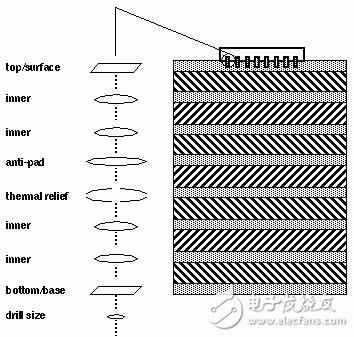
区别于altium的一库走天下,cadence的PCB套件流程中,PCB封装的制作需要单独制作pad,然后绘制封装。这两步的工具分别为Padst
2019-11-02 09:32:55
请问cadence和pads的PCB封装怎么导出AD可用格式?
请教下cadence和pads的PCB封装怎么导出AD可用格式。或者说是把cadence和PADS的一个项目中使用到的
 换一换
换一换
- 如何分清usb-c和type-c的区别
- 中国芯片现状怎样?芯片发展分析
- vga接口接线图及vga接口定义
- 芯片的工作原理是什么?
- 华为harmonyos是什么意思,看懂鸿蒙OS系统!
- 什么是蓝牙?它的主要作用是什么?
- ssd是什么意思
- 汽车电子包含哪些领域?
- TWS蓝牙耳机是什么意思?你真的了解吗
- 什么是单片机?有什么用?
- 升压电路图汇总解析
- plc的工作原理是什么?
- 再次免费公开一肖一吗
- 充电桩一般是如何收费的?有哪些收费标准?
- ADC是什么?高精度ADC是什么意思?
- dtmb信号覆盖城市查询
- EDA是什么?有什么作用?
- 中科院研发成功2nm光刻机
- 苹果手机哪几个支持无线充电的?
- type-c四根线接法图解
- 华为芯片为什么受制于美国?
- 怎样挑选路由器?
- 元宇宙概念股龙头一览
- 锂电池和铅酸电池哪个好?
- 如何进行编码器的正确接线?接线方法介绍
- 什么是场效应管?它的作用是什么?
- 虚短与虚断的概念介绍及区别
- 晶振的作用是什么?
- 大疆无人机的价格贵吗?大约在什么价位?
- amoled屏幕和oled区别
- 苹果nfc功能怎么复制门禁卡
- 单片机和嵌入式的区别是什么
- 复位电路的原理及作用
- BLDC电机技术分析
- dsp是什么意思?有什么作用?
- 苹果无线充电器怎么使用?
- iphone13promax电池容量是多少毫安
- 芯片的组成材料有什么
- 特斯拉充电桩充电是如何收费的?收费标准是什么?
- 直流电机驱动电路及原理图
- 传感器常见类型有哪些?
- 自举电路图
- 苹果笔记本macbookpro18款与19款区别
- 通讯隔离作用
- 新斯的指纹芯片供哪些客户
- 伺服电机是如何进行工作的?它的原理是什么?
- 无人机价钱多少?为什么说无人机烧钱?
- 以太网VPN技术概述
- 手机nfc功能打开好还是关闭好
- 十大公认音质好的无线蓝牙耳机

湘ICP备2023036445号-105