


ad pcb 异常
好的,当提到“AD PCB 异常”时,通常指的是在使用Altium Designer软件进行印制电路板设计、编辑、验证或输出过程中遇到的问题。为了更有效地帮助你解决问题,请尽可能提供更详细的信息,例如:
-
具体的异常现象或错误信息:
- 软件弹出什么错误窗口?请复制或描述完整的错误信息(英文也请提供)。
- 是软件崩溃闪退?
- 是某个特定操作(如铺铜、DRC检查、导出Gerber、导入网表、移动元件)失败?
- 是设计视图显示异常(如飞线错乱、元件丢失、走线变绿/变红)?
- 是PCB文件无法打开或打开后内容损坏?
-
出现问题时的操作步骤: 在发生异常前,你正在做什么?
-
AD版本号: 你使用的Altium Designer具体是什么版本?
-
项目复杂度: 项目规模如何?板层数多不多?元件数量大不大?
-
最近是否有更改: 是否刚更新了软件、库、安装了插件,或修改了设计规则?
在缺少具体信息的情况下,以下列出一些常见的“AD PCB异常”类型及其一般性解决思路:
一、 软件崩溃/无响应
- 可能原因:
- 软件BUG(特定版本或操作触发)。
- 电脑配置不足(内存RAM不足最常见,尤其是处理大板子或复杂铺铜时)。
- 显卡驱动问题。
- 操作系统兼容性问题。
- 设计文件本身损坏。
- 第三方插件冲突。
- 排查思路:
- 保存工作! 养成频繁手动保存的习惯。
- 检查任务管理器: 看AD是否真的无响应(未响应状态)还是后台在处理复杂运算(CPU/RAM占用高)。
- 释放内存: 关闭不必要的后台程序和大文件。
- 更新AD: 安装最新的官方更新补丁(Updates)。
- 更新显卡驱动。
- 精简设计: 尝试隐藏铺铜、关闭不必要的层、冻结部分模块。
- 重启软件和电脑。
- 检查崩溃报告: AD崩溃后通常会提示发送错误报告,查看报告详情有时能定位问题。
- 尝试在另一台电脑上打开文件。 排除本机环境问题。
- 安全模式: 尝试以安全模式启动AD(通常按住
Shift键同时启动AD),看是否稳定。如果稳定,可能是设置、库或插件问题。
二、 设计规则检查异常
- 可能现象: DRC报大量错误(特别是新导入网表后);某些明显符合规则的走线/间距被报错;DRC无法运行。
- 可能原因:
- 规则设置不合理或冲突(最常见)。
- 元件间距、封装焊盘间距等物理设计本身违规。
- 规则范围应用错误。
- 过孔、焊盘定义不规范。
- 软件规则解析BUG。
- 排查思路:
- 仔细阅读DRC错误报告: 理解每条错误的具体类型和位置。
- 检查规则管理器:
Design -> Rules...逐项检查规则设置,特别是间距、线宽、短路、未连接网络、阻焊/钢网等关键规则。确认规则优先级(Priority)是否合理,规则应用范围是否正确(Query)。 - 检查元件封装: 确认封装中的焊盘间距、形状、孔径是否符合实际器件和制造要求。
- 检查特殊对象: 如Keep-Out区域、Room区域是否与布线冲突。
- 尝试重置/简化规则: 临时禁用部分复杂或不必要的规则,看是否解决问题。
- 在线DRC vs 批量DRC: 检查是否在线DRC设置过严。
三、 连接性/网络异常
- 可能现象: 飞线错乱、丢失;明明连接了但显示未连接;网络名称混乱;更新原理图后网络不同步。
- 可能原因:
- 原理图与PCB未同步(未正确导入网表)。
- 元件位号不匹配。
- 多通道设计处理不当。
- 存在短路或未布线连接。
- 使用了错误的网络标识符。
- PCB中存在孤立的铜皮或线段。
- 排查思路:
- 执行设计同步:
Design -> Update PCB Document...仔细检查工程变更单,确认所有修改是预期的。确保选中Validate Changes和Execute Changes。 - 检查元件匹配: 确认原理图和PCB中元件的位号一致。特别注意多部件元件。
- 检查网络名称: 在PCB中查看网络名是否正确。
- 使用导航器:
PCB面板中,高亮显示特定网络,检查物理连接。 - 运行连接性检查:
Tools -> Connectivity Checks(或在DRC中启用相关规则)。 - 查找孤立铜皮: 使用
Edit -> Select -> Connected Copper或Tools -> Polygon Pours -> Shelve X Polygon来排查。
- 执行设计同步:
四、 铺铜异常
- 可能现象: 铺铜不更新;铺铜出现死铜;铺铜避让不正确(该连的没连,不该连的连上了);铺铜导致DRC错误;铺铜显示异常(变绿/变红)。
- 可能原因:
- 未重新铺铜(Repour)。
- 铺铜参数设置不当(隔离间距、连接方式、删除死铜等)。
- 铺铜边界定义有交叉或自重叠。
- 目标网络设置错误。
- 与铺铜优先级冲突。
- 底层铺铜镜像问题。
- 排查思路:
- 手动重铺铜: 选中铺铜,右键 ->
Polygon Actions -> Repour Selected(或Repour All)。 - 检查铺铜属性: 双击铺铜,仔细检查:
Net: 是否正确归属到GND等网络?Pour Over Same Net Polygons Only: 是否勾选?Remove Islands: 是否删除死铜?死铜面积阈值是否合理?Arc Approximation: 精度设置是否过高导致计算慢或显示异常?Hatching Style: 网格铺铜可能导致DRC间距错误。
- 检查铺铜边界: 确保边界线是封闭的多边形,没有自交叉或非常尖锐的角。
- 检查铺铜优先级:
Tools -> Polygon Pours -> Polygon Manager。优先级低的会被优先级高的挖空。调整优先级。 - 检查层设置: 底层铺铜注意镜像问题(有时需要反转看效果)。
- 手动重铺铜: 选中铺铜,右键 ->
五、 输出制造文件异常
- 可能现象: Gerber文件缺失层、尺寸不对、钻孔文件错误、无法生成输出、CAM编辑器查看异常。
- 可能原因:
- Layer Stack Manager设置错误(物理层、层类型、层名)。
- 输出配置设置错误(Gerber设置、NC Drill设置)。
- 未包含所有需要的层(丝印层、阻焊层、钢网层、钻孔图、板框层)。
- 原点设置不对。
- 钻孔表信息错误。
- 板框层定义不清晰(非
Mechanical 1或未设置为Keep-Out)。
- 排查思路:
- 检查层叠管理器:
Design -> Layer Stack Manager。确认物理层数量、顺序、类型(信号层、平面层)与实际设计匹配。 - 使用文件生成向导:
File -> Fabrication Outputs -> Gerber Files/NC Drill Files。向导会引导设置关键参数。 - 仔细核对设置:
- Gerber: 单位、格式、包含哪些层、镜像层(通常底层需要镜像)、光圈(建议用
Embedded apertures)、高级选项(Leading/Trailing Zeroes)。 - NC Drill: 单位、格式、输出文件(一般选
Generate Drill Files->Drill Drawing+Drill Guide+NC Drill Files),刀具补偿(通常不需要)。
- Gerber: 单位、格式、包含哪些层、镜像层(通常底层需要镜像)、光圈(建议用
- 务必包含板框层: 通常是
Mechanical 1或定义为Keep-Out Layer的层。 - 设置原点:
Edit -> Origin -> Set设置一个合适的原点(通常在板框左下角)。 - 预览Gerber: 使用
Gerber X2输出或使用AD自带的CAMtastic工具(File -> CAMtastic...)导入生成的Gerber和钻孔文件进行预览检查。
- 检查层叠管理器:
六、 文件损坏或无法打开
- 可能原因:
- 软件崩溃时文件未正确保存。
- 存储介质问题。
- 软件版本不兼容(高版本设计在低版本打开)。
- 文件本身存在致命错误。
- 排查思路:
- 查找自动备份: AD通常有自动备份功能(在项目设置或系统参数中配置路径),尝试打开最近的备份文件
.~(项目名).PrjPcb或.~(PCB文件名).PcbDoc。 - 尝试恢复: 在AD启动界面或
File菜单中,可能有恢复最近文档的选项。 - 用高版本AD打开: 如果文件是在新版保存,尝试用更新的AD打开。
- 导出为ASCII格式: 如果能打开但部分内容异常,尝试
File -> Export -> PCB...保存为低版本的ASCII格式 (.PcbDoc转.Pcb),然后再导入。这有时能修复文件错误(但有丢失信息风险)。 - 寻求官方支持: 如果文件极其重要且无法恢复,联系Altium官方技术支持。
- 查找自动备份: AD通常有自动备份功能(在项目设置或系统参数中配置路径),尝试打开最近的备份文件
重要建议:
- 提供详细信息! 再次强调,提供具体错误信息、操作步骤、截图是快速解决问题的最有效方式。
- 查看官方资源: Altium Designer有丰富的在线文档和知识库(Altium Wiki),遇到具体错误信息可以直接搜索。
- 备份!备份!备份! 定期备份项目文件(整个项目文件夹),启用并设置合理的自动备份选项。
- 保持软件更新。
- 分步操作: 在进行重大修改(如大规模布局布线、规则变更)前,先保存一个版本。
请根据你遇到的具体情况补充信息,我会尽力提供更有针对性的帮助!
Java怎么排查oom异常
Java中的OOM(Out of Memory)异常是指当Java虚拟机的堆内存不足以容纳新的对象时抛出的异常。OOM异常是一种常见的运行时
2023-12-05 13:47:58
Java的异常原理
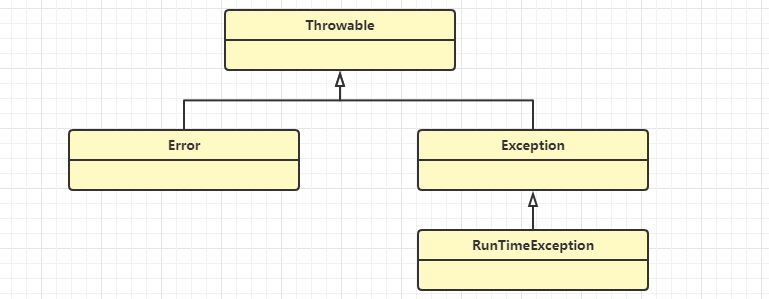
引子 首先,小编声明一下,这里讲的Exception不仅仅是Exception一个类,而是异常机制,就像下面图中的所有(含继承Error和Exception的)。 异常类图 当然JDK中更为细致
2023-10-11 15:42:35
PCB设计与封装指导白皮书合集
资料简介: 本书内容为规定公司所有设计PCB板器件封装的命名与设计规范度,保证公司设计的PCB板器件使用的统一性,便于对所有设计的PCB可靠性进
资料下载
 elecfans小能手
2022-09-23 16:00:42
elecfans小能手
2022-09-23 16:00:42


一种多维时间序列汽车驾驶异常点检测模型
针对传统异常点检测模型难以准确分析汽车驾驶异常行为的情况,建立一种基于自动编码器与孤立森林算法的多维时间序列汽车驾驶异常点检测模型。利用滑动窗口
资料下载
佚名
2021-05-26 16:32:43
基于YOLO_v3与稀疏光流的人群异常行为识别
目前公共场所人群异常行为检测的异常种类检测准确率较低,且多数对突然奔跑等部分异常行为无法识别。为此,提出一种基于YOLO_3与稀疏光流的人群
资料下载
佚名
2021-05-13 16:37:21
Cadence PCB导出stp用SolidWorks打开异常
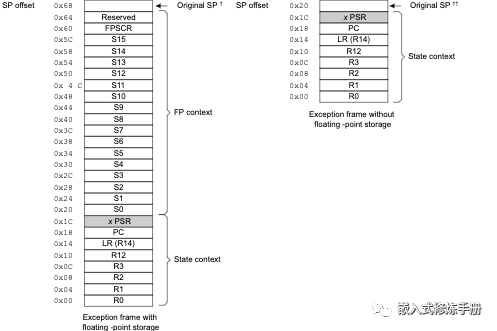
Cadence PCB导出stp用SolidWorks打开异常原因如下:Cadence 16.6版本和Solidworks2017版本配合;Cadence正常建库(封装库,以及3D库),次3D库部分
PCB板三防漆异常现象及解决方案措施

使用PCB板三防漆时,碰到最多的异常问题有哪些呢?气泡、针孔、发白、分层、橘皮、缩孔、裂纹……三分胶水、七分工艺,由于专业性不够,使用前后就出现各种问题,今天我们一起来看看如何解决
2022-05-17 16:34:47
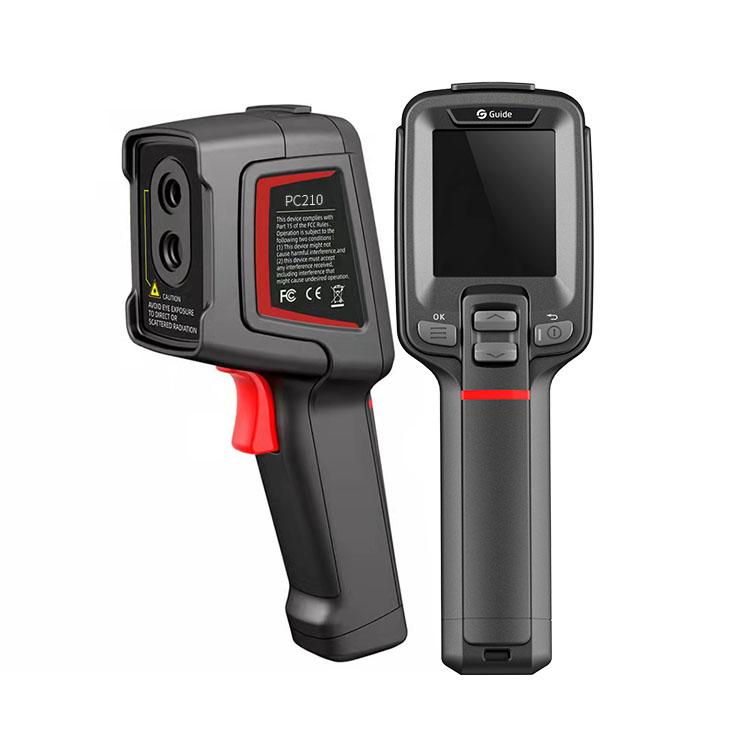
PCB板异常发热检修故障检修红外测温热成像仪PC210
1970-01-01 08:00:00 至 1970-01-01 08:00:00
PCB设计问题案例:板边异常分析
板边异常结构问题的原因究竟什么?通过华秋DFM最详细的关键点进行解剖,了解方便的板边异常解决方法。PCB设计分析软件(华秋DFM)官方下载地址:
 换一换
换一换
- 如何分清usb-c和type-c的区别
- 中国芯片现状怎样?芯片发展分析
- vga接口接线图及vga接口定义
- 芯片的工作原理是什么?
- 华为harmonyos是什么意思,看懂鸿蒙OS系统!
- 什么是蓝牙?它的主要作用是什么?
- ssd是什么意思
- 汽车电子包含哪些领域?
- TWS蓝牙耳机是什么意思?你真的了解吗
- 什么是单片机?有什么用?
- 升压电路图汇总解析
- plc的工作原理是什么?
- 再次免费公开一肖一吗
- 充电桩一般是如何收费的?有哪些收费标准?
- ADC是什么?高精度ADC是什么意思?
- dtmb信号覆盖城市查询
- EDA是什么?有什么作用?
- 中科院研发成功2nm光刻机
- 苹果手机哪几个支持无线充电的?
- type-c四根线接法图解
- 华为芯片为什么受制于美国?
- 怎样挑选路由器?
- 元宇宙概念股龙头一览
- 锂电池和铅酸电池哪个好?
- 如何进行编码器的正确接线?接线方法介绍
- 什么是场效应管?它的作用是什么?
- 虚短与虚断的概念介绍及区别
- 晶振的作用是什么?
- 大疆无人机的价格贵吗?大约在什么价位?
- amoled屏幕和oled区别
- 苹果nfc功能怎么复制门禁卡
- 单片机和嵌入式的区别是什么
- 复位电路的原理及作用
- BLDC电机技术分析
- dsp是什么意思?有什么作用?
- 苹果无线充电器怎么使用?
- iphone13promax电池容量是多少毫安
- 芯片的组成材料有什么
- 特斯拉充电桩充电是如何收费的?收费标准是什么?
- 直流电机驱动电路及原理图
- 传感器常见类型有哪些?
- 自举电路图
- 苹果笔记本macbookpro18款与19款区别
- 通讯隔离作用
- 新斯的指纹芯片供哪些客户
- 伺服电机是如何进行工作的?它的原理是什么?
- 无人机价钱多少?为什么说无人机烧钱?
- 以太网VPN技术概述
- 手机nfc功能打开好还是关闭好
- 十大公认音质好的无线蓝牙耳机

湘ICP备2023036445号-105