


pcb补滴泪设置
在 PCB 设计软件中设置 “补滴泪”(也称为 泪滴、泪珠、Teardrops)功能,主要用于在导线(Track)与焊盘(Pad)或过孔(Via)的连接处添加一个过渡的泪滴状铜箔。其主要目的是增强连接的机械强度和电气可靠性,防止在钻孔或受力时连接处铜箔断裂,也能改善蚀刻效果和提高电流承载能力。
不同 PCB 设计软件(EDA)的设置路径略有不同,但基本原理相似。以下是主流软件(如 Altium Designer, KiCad, Cadence Allegro)中设置泪滴的通用步骤和中文说明:
通用设置步骤 & 要点
- 何时设置:
- 通常建议在 布线完成之后、最终 DRC(设计规则检查)之前 添加泪滴。
- 有些软件支持实时添加或移除。
- 作用对象:
- 导线与焊盘的连接处。
- 导线与过孔的连接处。
- (可选)焊盘/过孔与覆铜的连接处(较少见)。
- 主要参数:
- 泪滴形状: 常见有 弧形 (Curved/Arc) 和 直线形 (Linear)。弧形更平滑,电气性能通常更好。
- 泪滴长度/宽度因子:
- 长度 (Length): 决定泪滴沿导线方向的延伸长度(通常是焊盘半径的倍数)。
- 宽度 (Width): 决定泪滴最宽处相对于导线宽度的比例(如导线宽度的 150%-200%)。
- 应用范围:
- 全部对象 (All Pads/Vias): 给所有符合条件的连接添加泪滴。
- 仅选中的对象 (Selected Objects): 只给选中的焊盘/过孔添加泪滴(更灵活)。
- 强制添加 (Force Teardrops): 即使空间不足或连接角度特殊也尝试添加(可能导致 DRC 错误,需谨慎)。
- 移除冲突泪滴 (Remove Teardrops Causing DRC): 自动移除会引起设计规则冲突(如间距不足)的泪滴。
- 过孔/焊盘尺寸阈值 (Via/Pad Size Threshold): 只为尺寸大于或小于某值的过孔/焊盘添加泪滴。
主流软件具体操作(中文界面参考)
? 1. Altium Designer
1.  在 PCB 编辑器中,**布线完成后**。
2.  点击顶部菜单: **工具 (Tools) -> 滴泪 (Teardrops)...**
3.  弹出 **“泪滴选项” (Teardrop Options)** 对话框:
    *   **操作 (Action):**
        *   `添加 (Add)`: 添加泪滴。
        *   `移除 (Remove)`: 移除泪滴。
        *   `添加选中的 (Add to Selected)` / `移除选中的 (Remove from Selected)`: 针对选中对象操作。
    *   **对象 (Objects):**
        *   `全部焊盘 (All Pads)`: 对所有焊盘添加。
        *   `全部过孔 (All Vias)`: 对所有过孔添加。
        *   `仅选中的焊盘 (Selected Pads Only)` / `仅选中的过孔 (Selected Vias Only)`: 针对选中对象。
        *   `强制泪滴到过孔中心 (Force Teardrops to Vias Center)`: 即使连接点不在中心也尝试添加。
    *   **泪滴样式 (Teardrop Style):**
        *   `弧形 (Curved)`: **推荐**,更平滑。
        *   `直线 (Line)`: 直线过渡。
    *   **尺寸 (Size):**
        *   `泪滴长度比例 (Teardrop Size)`: 通常设为 `100%`(相对于焊盘/过孔半径)。可微调(如 80%-150%)。
        *   `泪滴宽度比例 (Teardrop Width Size)`: 通常设为 `100%`(相对于导线宽度)。可微调(如 150%-200%)。确保最终宽度不超过焊盘尺寸。
    *   **选项 (Options):**
        *   `移除冲突泪滴 (Remove Teardrops Causing DRC Errors)`: **强烈建议勾选**!自动移除会导致间距问题的泪滴。
        *   `仅创建与焊盘形状匹配的泪滴 (Create Only Matching Pads)`: 通常不勾选。
    *   `锁定泪滴 (Lock Teardrops)`: 添加后锁定泪滴对象。
4.  点击 **`确定 (OK)`** 或 **`应用 (Apply)`** 执行操作。
5.  **仔细检查:** 放大视图,检查泪滴添加是否正确,尤其在高密度区域、小间距区域。利用 DRC 验证是否有违规。
? 2. KiCad
*   **KiCad 6.0 及以后版本:**
    1.  在 PCB 编辑器中,**布线完成后**。
    2.  点击顶部菜单: **工具 (Tools) -> 添加泪滴 (Add Teardrops)...** 或 **移除泪滴 (Remove Teardrops)...**。
    3.  弹出 **“泪滴设置” (Teardrop Settings)** 对话框:
        *   **焊盘和过孔选项 (Pads And Vias Options):**
            *   `为焊盘添加泪滴 (Add teardrops to pads)`
            *   `为过孔添加泪滴 (Add teardrops to vias)`
        *   **选择 (Selection):**
            *   `所有焊盘和过孔 (All pads and vias)`: 应用于全部。
            *   `仅选中的焊盘和过孔 (Only selected pads and vias)`: 应用于选中对象。
        *   **参数 (Parameters):**
            *   `泪滴长度比例 (Teardrop length ratio)`: 相对于焊盘/过孔半径的比例(如 0.5 - 1.5)。
            *   `泪滴宽度比例 (Teardrop width ratio)`: 相对于导线宽度的比例(如 1.5 - 2.0)。
            *   `最小长度 (Min length)`: 泪滴的最小绝对长度(覆盖比例计算)。
            *   `最大长度 (Max length)`: 泪滴的最大绝对长度(覆盖比例计算)。
            *   `允许使用弧形泪滴 (Allow curved teardrops)`: **推荐勾选**。
            *   `移除孤立铜皮 (Remove isolated copper)`: 通常无关。
        *   **覆盖选项 (Override options):**
            *   `忽略DRC错误 (Ignore DRC errors)`: **慎用**!一般不勾选,让泪滴避开冲突区域。勾选后可能导致间距违规。
    4.  点击 **`添加泪滴 (Add Teardrops)`** 或 **`移除泪滴 (Remove Teardrops)`** 按钮执行操作。
    5.  **仔细检查:** 同上。

*   **KiCad 5.x 及以前:** 需通过 **“全局设计参数” (Global Design Settings)** -> **“默认值” (Defaults)** 选项卡设置泪滴参数,然后通过 **工具 (Tools) -> 泪滴填充 (Teardrop Filler)** 插件添加。
? 3. Cadence Allegro / OrCAD PCB Designer
1.  在 PCB 编辑器中,**布线完成后**。
2.  执行命令:通常是 **Route -> Gloss -> Parameters...**
3.  在弹出的 **“Glossing Controller”** 窗口中:
    *   找到 **“Fillet and tapered trace”** 或 **“Teardrops”** 相关的选项(具体名称可能略有不同版本差异)。
    *   **勾选 `Dynamic teardrops`**(动态泪滴,布线时自动添加)或 **勾选 `Static teardrops`**(静态泪滴,通过命令手动添加)。
4.  设置泪滴参数(可能在此窗口或单独的泪滴参数设置中):
    *   **形状 (Shape)**: Curved / Straight Line.
    *   **尺寸参数**: 如 `Teardrop Length Factor`(长度因子), `Teardrop Max/Min Width`(最大/最小宽度)。
    *   **应用对象**: Pads, Vias.
5.  应用设置。
6.  **手动添加泪滴:**
    *   执行命令:**Route -> Gloss -> Add Teardrops...** (或类似路径)。
    *   可能弹出窗口让你选择添加范围(全部、选中网络、选中器件等)。
    *   **或者** 使用更全局的命令:**Tools -> Padstack -> Refresh Teardrops** (需要确保泪滴参数已配置好)。
7.  **移除泪滴:** 通常命令是 **Route -> Gloss -> Remove Teardrops...**
8.  **仔细检查:** 使用 **Tools -> Reports -> DRC Report** 检查是否有泪滴引起的间距问题。视图检查必不可少。
⚠ 重要提示 & 最佳实践
- DRC 是关键! 添加泪滴后 必须 运行设计规则检查 (DRC)。泪滴可能会侵入到其他网络或器件/走线的安全间距内。务必勾选“移除冲突泪滴”或仔细检查报告。
- 空间限制: 在高密度设计、BGA 下方、细间距器件周围,泪滴可能因空间不足而无法添加,或即使添加了也会引发 DRC 错误。此时可能需要权衡是否添加、调整泪滴大小、甚至放弃某些位置的泪滴。
- 参数调整: 泪滴的大小(长度、宽度比例)需要根据你的线宽、焊盘尺寸、设计密度进行调整。太大可能导致短路或影响阻抗,太小则失去加固作用。默认参数通常是合理的起点。
- 视觉检查: 放大查看关键区域(如小焊盘、细走线、过孔密集区)的泪滴连接是否平滑、完整。
- 选择性应用: 不必对所有焊盘/过孔都加泪滴。可以对电源线、关键信号线、容易受力的连接点(如连接器、大器件焊盘)优先添加。
- 与制造沟通: 虽然泪滴是标准操作,但如果你使用了非常规尺寸或遇到特殊情况,提前告知 PCB 制造商总是好的。
? 总结: 设置 PCB 补滴泪的核心是找到软件中对应的泪滴 (Teardrops) 设置菜单(通常在 Tools 或 Route/Gloss 下),配置好泪滴的形状、大小比例参数,并务必在操作后运行 DRC 检查冲突并仔细进行视觉检查,确保泪滴增强了可靠性而没有引入新的问题。?
如何设置HDI PCB布局?
如何设置HDI PCB布局 在电子设计领域,HDI(High Density Interconnect)PCB,即高密度互连印刷电路板,已成为现
2026-03-30 17:01:27
如何设置HDI PCB布局
HDI PCB布局可能非常局促,但是正确的设计规则集将帮助您成功设计。 更高级的PCB将更多的功能包装在更小的空间中,通常使用定制的IC / SoC,更高的层数和更小的迹线。要正确
2020-12-18 13:14:56
PCB设计之电气(Electrical)规则设置
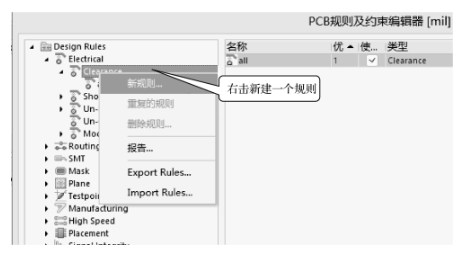
电气(Electrical)规则设置是设置电路板在布线时必须遵守的规则,包括安全距离、开路、短路方面的设置。这几个参数的
2020-10-09 11:39:41
PCB设计与封装指导白皮书合集
资料简介: 本书内容为规定公司所有设计PCB板器件封装的命名与设计规范度,保证公司设计的PCB板器件使用的统一性,便于对所有设计的PCB可靠性进
资料下载
 elecfans小能手
2022-09-23 16:00:42
elecfans小能手
2022-09-23 16:00:42


为什么Altium Designer16拼板智能粘贴阵列时候滴泪消失不见了?
Altium designer16做拼板,在智能粘贴使用阵列时候滴泪消失不见了,不知为何
AD画PCB补泪滴问题
本帖最后由 evmax21 于 2019-8-30 11:14 编辑 本人最近在使用AD17画PCB时遇到一个奇怪的问题,恳请各位大神指点一下,不胜感激。问题是:在PCB布线完成后,我通过
 换一换
换一换
- 如何分清usb-c和type-c的区别
- 中国芯片现状怎样?芯片发展分析
- vga接口接线图及vga接口定义
- 芯片的工作原理是什么?
- 华为harmonyos是什么意思,看懂鸿蒙OS系统!
- 什么是蓝牙?它的主要作用是什么?
- ssd是什么意思
- 汽车电子包含哪些领域?
- TWS蓝牙耳机是什么意思?你真的了解吗
- 什么是单片机?有什么用?
- 升压电路图汇总解析
- plc的工作原理是什么?
- 再次免费公开一肖一吗
- 充电桩一般是如何收费的?有哪些收费标准?
- ADC是什么?高精度ADC是什么意思?
- dtmb信号覆盖城市查询
- EDA是什么?有什么作用?
- 苹果手机哪几个支持无线充电的?
- type-c四根线接法图解
- 华为芯片为什么受制于美国?
- 怎样挑选路由器?
- 元宇宙概念股龙头一览
- 锂电池和铅酸电池哪个好?
- 什么是场效应管?它的作用是什么?
- 如何进行编码器的正确接线?接线方法介绍
- 虚短与虚断的概念介绍及区别
- 晶振的作用是什么?
- 大疆无人机的价格贵吗?大约在什么价位?
- 苹果nfc功能怎么复制门禁卡
- amoled屏幕和oled区别
- 单片机和嵌入式的区别是什么
- 复位电路的原理及作用
- BLDC电机技术分析
- dsp是什么意思?有什么作用?
- 苹果无线充电器怎么使用?
- iphone13promax电池容量是多少毫安
- 芯片的组成材料有什么
- 特斯拉充电桩充电是如何收费的?收费标准是什么?
- 直流电机驱动电路及原理图
- 传感器常见类型有哪些?
- 自举电路图
- 通讯隔离作用
- 苹果笔记本macbookpro18款与19款区别
- 新斯的指纹芯片供哪些客户
- 伺服电机是如何进行工作的?它的原理是什么?
- 无人机价钱多少?为什么说无人机烧钱?
- 以太网VPN技术概述
- 手机nfc功能打开好还是关闭好
- 十大公认音质好的无线蓝牙耳机
- 元宇宙概念龙头股一览

湘ICP备2023036445号-105