


99sepcb如何转pads
将 Protel 99SE (*.DDB 或 *.PCB) 格式的 PCB 文件转换为 PADS (*.pcb) 格式,最可靠、最常用的方法是通过 Altium Designer (AD) 作为中介转换工具。因为 Protel 99SE 和 PADS 之间没有直接的、官方的双向转换器(尤其是从 99SE 到 PADS),而 Altium Designer(作为 Protel 99SE 的后续主要继承者)可以很好地导入 99SE 文件并导出 PADS 兼容的格式。
以下是详细步骤:
?核心流程:Protel 99SE (.DDB/.PCB) → Altium Designer → PADS ASCII (.asc) → PADS Layout (.pcb)
? 步骤 1: 在 Altium Designer 中导入 Protel 99SE 设计
- 打开 Altium Designer。
- 导入 Protel 99SE 文件:
- 方法 A (导入
.DDB项目文件):- 在 AD 中,进入
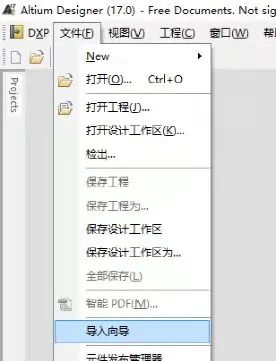
File菜单 ->Import Wizard...。 - 在打开的导入向导中,选择
Protel Design Files或Protel 99SE Design Database (.DDB)(具体选项名称可能略有差异,看导入向导中的列表)。 - 点击
Next。 - 浏览并选择你的
.DDB文件。 - 按照向导提示完成导入过程。AD 会将整个 DDB 项目(包括原理图、PCB、库等)导入并创建一个新的 AD 项目。
- 在 AD 的项目面板中找到并打开转换后的 PCB 文档(
.PcbDoc)。
- 在 AD 中,进入
- 方法 B (仅导入
.PCB文件):- 在 AD 中,进入
File菜单 ->Open...。 - 在文件类型过滤器中选择
Protel PCB 2.8 ASCII File (*.PCB)或All Files (*.*)。 - 浏览并选择你的
.PCB文件。 - 点击
Open。AD 会尝试导入这个单独的 PCB 文件。 - 注意:如果原始设计有原理图或特定库,仅导入 PCB 可能会导致封装缺失等问题。导入完整的 DDB 通常更可靠。
- 在 AD 中,进入
- 方法 A (导入
? 步骤 2: 在 Altium Designer 中检查和清理(可选但强烈推荐)
- 检查设计规则: 查看导入后的设计规则是否符合预期。PADS 对规则的处理方式不同,但需要确保基本间距、线宽等在 AD 中看起来合理。
- 检查封装: 仔细检查所有元器件的封装是否被正确导入和关联。AD 会尝试将 99SE 的库映射到其内部库,但可能会出现找不到封装的情况,特别是自定义库。如果有缺失或错误的封装,需要在 AD 中修复(放置正确的封装)。
- 检查网络连接: 确保所有网络连接正确无误。
- 检查层堆栈: 确认层堆栈结构是否正确。
- 清理: 移除任何不必要的孤立铜皮、无网络连接的走线或过孔等。
? 步骤 3: 从 Altium Designer 导出 PADS ASCII (.asc) 文件
- 在 AD 中打开你要转换的 PCB 文档 (
.PcbDoc)。 - 进入
File菜单 ->Save As...。 - 在“保存类型”下拉框中,选择
PADS PCB ASCII (*.asc)。 - 选择一个保存位置并输入文件名(保留
.asc后缀)。 - 点击
保存。 - 这时会弹出 PADS Export Options 对话框:
- Units: 选择导出使用的单位 (
Millimeters或Inches)。确保与你的设计意图一致。 - Format: 选择
PADS Layout(这是最常见的选择)。 - Export Version: 选择与你目标 PADS 版本兼容的版本。如果不知道,通常选择较新的版本(如 V9.5 或 VX.2),如果导入 PADS 有问题再尝试稍旧的版本。
- Export Rules: 通常不建议勾选。AD 的设计规则系统与 PADS 差异较大,导出规则往往会导致 PADS 中的错误或不兼容。最好在 PADS 中重新设置规则。
- Export Components: 务必勾选此项。
- Export Nets: 务必勾选此项。
- Polygon Options: 选择处理铜皮(灌铜)的方式:
Flood: 导出为实心铜皮(铜皮区域)。这是最常用的选项,转换效果通常最好。Hatch: 导出为影线铜皮。Outline: 仅导出铜皮边界。
- Export Board Outline: 务必勾选此项,以导出板框。
- Export Dimensions: 如果需要导出版本尺寸标注,勾选此项。
- Others: 其他选项根据具体需求勾选,例如
Export Drill Tables,Export Keepout,Export Room等。对于 Room 和特殊区域,注意兼容性问题。
- Units: 选择导出使用的单位 (
- 点击
OK开始导出。
? 步骤 4: 在 PADS Layout 中导入生成的 .asc 文件
- 打开 PADS Layout (或 PADS Professional)。
- 进入
File菜单 ->Import...。 - 在文件类型过滤器中选择
ASCII File (*.asc)。 - 浏览并选择你在步骤 3 中从 AD 导出的那个
.asc文件。 - 点击
打开。 - 导入过程开始。PADS 会解析
.asc文件并重建 PCB。 - 导入完成后,仔细检查! 这是至关重要的步骤:
- 板框: 检查板框是否正确导入且闭合。
- 元器件: 检查所有元器件是否都在,位置和方向是否正确。特别注意封装是否正确无误。
- 走线: 检查所有走线是否完整,线宽是否正确。
- 过孔: 检查过孔类型和位置。
- 铜皮(灌铜): 检查铜皮区域是否正确生成,是否有丢失或变形。通常需要右键铜皮选择
Flood重新灌注一次以确保正确性。 - 网络连接: 使用验证设计(
Verify Design)工具检查连通性,确保没有开路或短路。 - 层: 检查层堆栈管理器(
Setup -> Layer Definition),确认所需的层都存在且类型(布线层、平面层、丝印层、阻焊层等)设置正确。 - 设计规则: 必须重新设置设计规则! AD 导出的规则大概率无法在 PADS 中正确应用。在 PADS 的
Setup -> Rules中重新定义线宽、间距、过孔规则等所有必要规则。 - 钻孔表: 检查钻孔表是否正确(
Tools -> Dimensioning -> Drill Chart)。 - 丝印: 检查元器件位号、极性标识、板名等丝印是否清晰可辨且位置合适。
- 布局: 整体审视布局是否合理,是否需要调整。
? 重要注意事项
- 不完美转换: 这种跨平台转换几乎永远不会是 100% 完美的。总会存在一些细微差异、丢失的信息或需要手动修复的问题。上面强调的“仔细检查”环节绝对不可省略。
- 封装库: 转换成功的关键在于封装。Altium Designer 在导出时会尝试将 AD 的封装描述转换为 PADS 能理解的格式。但复杂或非常规封装(尤其是带有复杂铜皮或特殊paste/mask层的)最容易出错。务必在 PADS 中仔细检查每个封装。
- 铜皮处理: 灌铜(Polygon Pour)是另一个转换难点。选择
Flood选项通常效果最好,但导入 PADS 后几乎总是需要重新灌注(Flood)并仔细检查避让和连接情况。 - 设计规则: 强烈建议不要在 AD 导出时勾选
Export Rules。 在 PADS 中从头开始设置规则是更可靠的做法。AD 和 PADS 的规则引擎差异太大。 - 版本兼容性: 在 AD 导出
.asc时选择的 PADS 版本会影响兼容性。如果导入 PADS 时报错或出现严重问题,尝试在 AD 中用一个稍旧的 PADS 版本重新导出。 - 第三方工具(风险较高): 网上可能存在一些声称能直接将 99SE PCB 转 PADS PCB 的小工具或脚本。这些工具通常不官方、不稳定、不完整,且风险极高(损坏设计、丢失数据)。强烈建议避免使用,官方流程(通过 AD 转换)虽然多一步,但可靠得多。
- 复杂设计: 对于非常庞大或复杂的设计(如高密度互连板、大量射频元件、复杂背钻等),转换后的手动检查和调整工作量会显著增加。做好心理准备。
? 总结
Protel 99SE 转 PADS 的黄金路径是:99SE (.DDB/.PCB) → Altium Designer → 导出 PADS ASCII (.asc) → PADS Layout 导入 PADS Layout (.pcb)。 这个过程的核心在于利用 Altium Designer 强大的导入和导出能力充当转换桥梁。成功的关键在于导出设置的谨慎选择(尤其是单位、格式、铜皮处理)和在 PADS 中极其详尽的检查和修复工作(重点是封装、铜皮、规则、连通性)。务必预留足够的时间进行验证和调整。
pads转cad详细步骤
步骤。 第一步:准备工作 在开始PADS转CAD的过程之前,您需要准备一些工作。首先,确保您已经安装了PADS和您选择的CAD软件,并且这两个软
2024-01-04 09:27:35
PADS文件如何转Altium Designer文件
在电子硬件设计中,常常用用到3款EDA设计软件:Altium Designer, Pads, cadence。 Altium Designer: 在高校中使用非常普遍(相信很多硬件工程师接触的第一款
2023-11-07 11:24:52
PADS原理图怎么导入PCB PADS从原理图到PCB设计项目的基本流程
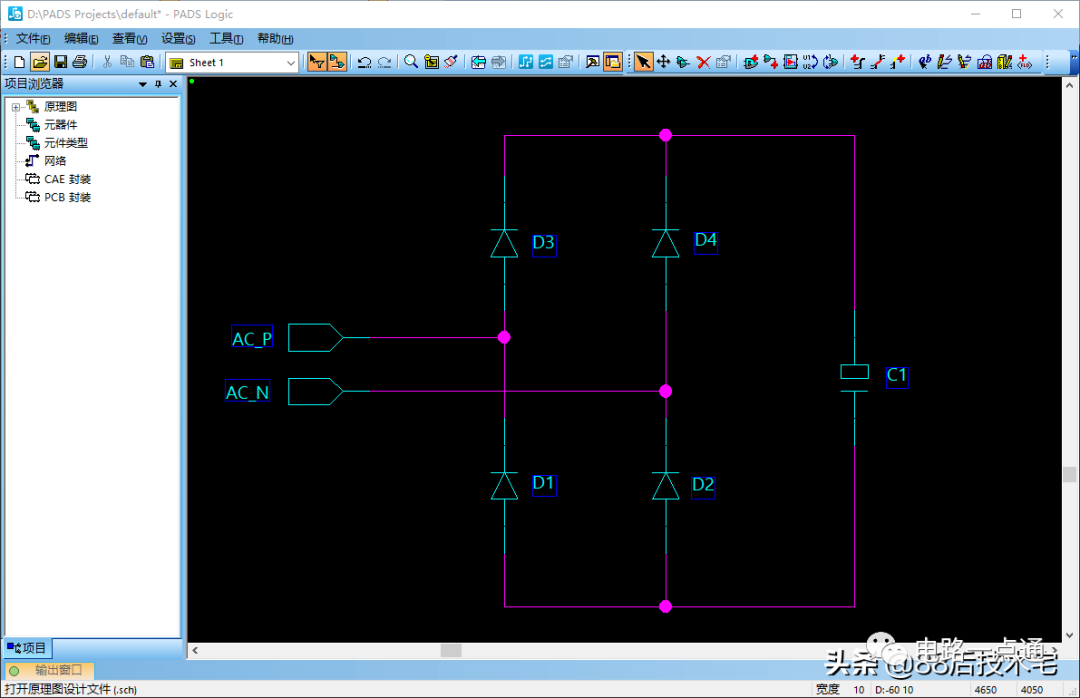
AltiumDesigner不需要网表导入导出这一操作,原理图画好后直接转入PCB非常方便。PADS就麻烦些,需要从原理图导出网表和PCB里导入网表。这也是许多从AD转
2023-08-03 09:11:02
Protel99se直接转PADS的教程资料免费下载
protel99se直接导入PADS使用方法无需其它转换软件,对的,你没有看错无需其他转换工具,直接可以转换。由于客户使用的软件不同,本人一直在找protel
资料下载
 ah此生不换
2019-08-23 11:56:13
ah此生不换
2019-08-23 11:56:13
PADS Layout和Router之间的同步模式解析
PADS Layout和Router同步模式在PADS 9.1 中已经可以通过点击工具栏的按钮在PADS Layout和
2019-11-22 15:01:26
为什么AD16修改99sePCB问件时region划区域覆铜总是无缘无故消失?
最近用AD16修改99sePCB问件时。采用快捷键P+R进行region划区域覆铜。绘制好的文件DRC都没有错误保存后,在不久打开时发现这个划区域的覆铜不见了。已经发现两次了。不知道是我的操作问题还是软件BUG.请高手指点。@Kivy
 换一换
换一换
- 如何分清usb-c和type-c的区别
- 中国芯片现状怎样?芯片发展分析
- vga接口接线图及vga接口定义
- 芯片的工作原理是什么?
- 华为harmonyos是什么意思,看懂鸿蒙OS系统!
- 什么是蓝牙?它的主要作用是什么?
- ssd是什么意思
- 汽车电子包含哪些领域?
- TWS蓝牙耳机是什么意思?你真的了解吗
- 什么是单片机?有什么用?
- 升压电路图汇总解析
- plc的工作原理是什么?
- 再次免费公开一肖一吗
- 充电桩一般是如何收费的?有哪些收费标准?
- ADC是什么?高精度ADC是什么意思?
- dtmb信号覆盖城市查询
- EDA是什么?有什么作用?
- 苹果手机哪几个支持无线充电的?
- type-c四根线接法图解
- 华为芯片为什么受制于美国?
- 怎样挑选路由器?
- 元宇宙概念股龙头一览
- 锂电池和铅酸电池哪个好?
- 什么是场效应管?它的作用是什么?
- 如何进行编码器的正确接线?接线方法介绍
- 虚短与虚断的概念介绍及区别
- 晶振的作用是什么?
- 大疆无人机的价格贵吗?大约在什么价位?
- 苹果nfc功能怎么复制门禁卡
- amoled屏幕和oled区别
- 单片机和嵌入式的区别是什么
- 复位电路的原理及作用
- BLDC电机技术分析
- dsp是什么意思?有什么作用?
- 苹果无线充电器怎么使用?
- iphone13promax电池容量是多少毫安
- 芯片的组成材料有什么
- 特斯拉充电桩充电是如何收费的?收费标准是什么?
- 直流电机驱动电路及原理图
- 传感器常见类型有哪些?
- 自举电路图
- 通讯隔离作用
- 苹果笔记本macbookpro18款与19款区别
- 新斯的指纹芯片供哪些客户
- 伺服电机是如何进行工作的?它的原理是什么?
- 无人机价钱多少?为什么说无人机烧钱?
- 以太网VPN技术概述
- 手机nfc功能打开好还是关闭好
- 十大公认音质好的无线蓝牙耳机
- 元宇宙概念龙头股一览

湘ICP备2023036445号-105