


用ad画pcb
更多
好的,使用 Altium Designer (AD) 画 PCB 的核心步骤(中文版)如下:
? 一、 前期准备 (原理图阶段)
- 创建项目:
- 打开 AD。
文件 (File)->新建 (New)->项目 (Project)->PCB 工程 (PCB Project)。给项目命名并保存?。
- 绘制原理图:
- 在项目上右键 ->
给工程添加新的 (Add New to Project)->原理图 (Schematic)。 - 在
库 (Libraries)面板中找到所需的元器件(电阻、电容、芯片等?)。如果库中没有,需要自己创建原理图符号库。 - 将元件放置到原理图图纸上 (
放置 (Place)->器件 (Part)或快捷键P->P)。 - 使用
放置 (Place)->线 (Wire)(或快捷键P->W) 连接元件的引脚,绘制电路连接。 - 为所有元件添加唯一的 标识符 (Designator) (如 R1, C2, U3)。通常使用
工具 (Tools)->标注 (Annotate)->标注原理图 (Annotate Schematics)自动分配。 - 检查电气规则:
工程 (Project)->工程参数 (Project Options)->Error Reporting设置规则,然后工程 (Project)->Compile PCB Project编译项目,在Messages面板查看错误和警告⚠️,必须修正所有错误。
- 在项目上右键 ->
? 二、 PCB 设计核心阶段
- 创建 PCB 文件:
- 在项目上右键 ->
给工程添加新的 (Add New to Project)->PCB。给 PCB 文件命名并保存。
- 在项目上右键 ->
- 定义板形(板框):
- 打开 PCB 文件。
- 切换到
Mechanical 1层(或其他合适的机械层)。 - 使用
放置 (Place)->走线 (Line)(或快捷键P->L) 绘制 PCB 的物理轮廓(板框)。 - 重要: 选中绘制好的闭合轮廓线 ->
设计 (Design)->板子形状 (Board Shape)->按照选定的元件定义 (Define from selected objects)。板子区域会变成定义的形状。
- 导入原理图变更 (同步):
- 关键步骤! 在 PCB 编辑器中 ->
设计 (Design)->Import Changes From [你的工程名].PrjPcb。 - 弹出
工程更改顺序 (Engineering Change Order - ECO)对话框。 - 点击
验证变更 (Validate Changes)✅ 检查是否有问题(应全绿✔️)。 - 点击
执行变更 (Execute Changes)▶️ 将原理图中的元件和网络连接导入到 PCB 中(元件堆叠在板框外,飞线显示连接关系)。
- 关键步骤! 在 PCB 编辑器中 ->
- 元件布局:
- 将板框外的元件拖入板框内。
- 根据电气性能、散热、结构限制等因素,合理摆放元件。考虑:
- 信号流向(输入->处理->输出)。
- 高频/敏感信号路径尽量短。
- 发热元件位置及散热路径。
- 连接器、按键、指示灯的位置(符合外壳要求)。
- 生产装配的可制造性(DFM)。
- 使用对齐工具 (
编辑 (Edit)->对齐 (Align)) 使布局整洁。
- 布线规则设置:
设计 (Design)->规则 (Rules)(或快捷键D->R)。这是 PCB 设计的核心设置!- 设置关键规则:
- 电气规则 (Electrical):
Clearance: 不同网络导线/焊盘/过孔间的最小间距。Short-Circuit: 是否允许短路(通常不允许)。Un-Routed Net: 检查未连接的网络。
- 布线规则 (Routing):
Width: 设置不同网络(如电源、地、信号)的导线宽度。通常电源/地线较宽。Routing Via Style: 设置过孔尺寸(内径/外径)。
- 平面层规则 (Plane):
Power Plane Connect Style: 焊盘连接到内电层(负片)的方式(十字连接、全连接等)。Polygon Connect Style: 焊盘连接到铺铜(正片)的方式。
- 制造规则 (Manufacturing):
Hole Size: 钻孔尺寸限制。Minimum Solder Mask Sliver: 阻焊桥最小宽度。Silk to Silk Clearance: 丝印间距。
- ... 根据具体需求设置其他规则。
- 电气规则 (Electrical):
- 布线:
- 手动布线:
放置 (Place)->交互式布线 (Interactive Routing)(或快捷键P->T)。这是最常用的方式,根据飞线提示连接网络。按Tab键可修改线宽、过孔等属性。按空格键切换拐角方向。 - 自动布线:
自动布线 (Route)->全部 (All)。注意: 全自动布线通常效果不理想,仅作参考或用于简单板子。高质量布线通常以手动为主,自动为辅(如对特定网络自动布线自动布线 (Route)->网络 (Net))。 - 关键点:
- 优先布关键信号(时钟、高速、差分线)。
- 电源和地线尽可能宽,或使用电源平面。
- 避免锐角走线。
- 注意电流承载能力选择线宽。
- 手动布线:
- 铺铜 (覆铜):
放置 (Place)->铺铜 (Polygon Pour)(或快捷键P->G)。- 在属性面板设置:
Net: 连接到哪个网络(通常是 GND)。Pour Over All Same Net Objects: 覆盖同网络的焊盘/导线(通常勾选)。Remove Dead Copper: 移除孤岛铜皮(通常勾选)。填充模式 (Fill Mode):选择实心填充 (Solid) 或网格填充 (Hatched)。
- 沿着板框边缘绘制铺铜区域轮廓(闭合多边形)。
- 右键结束绘制,软件会自动根据规则铺铜并避开其他网络。
- 铺铜后通常需要
工具 (Tools)->铺铜 (Polygons)->铺铜管理器 (Polygon Manager)->重新铺所有的铜 (Repour All)来刷新铺铜。
- 添加丝印:
- 切换到
Top Overlay(顶层丝印) 或Bottom Overlay(底层丝印) 层。 放置 (Place)->字符串 (String)(或快捷键P->S)。添加元件位号 (Designator, 如 R1)、值 (Comment, 如 10K)、版本号、公司 Logo 等信息。- 确保丝印清晰可辨,不覆盖焊盘,位置合理便于调试和装配?。
- 切换到
? 三、 后期检查与输出
- 设计规则检查:
工具 (Tools)->设计规则检查 (Design Rule Check - DRC)。- 在对话框中设置需要检查的规则,点击
运行 DRC。 - 在
Messages面板和 PCB 视图(违规高亮显示)中仔细检查所有报告的错误和警告❌。必须修正所有 DRC 错误! 警告也需要评估是否可接受。
- 3D 视图检查:
- 按数字
3键切换到 3D 视图(或视图 (View)->切换到 3维显示 (Switch to 3D))。 - 检查元件是否有重叠、高度冲突(特别是外壳内)、方向是否正确等。使用
视图 (View)->显示配置 (Display Configuration)可设置不同显示风格。
- 按数字
- 生成生产文件 (Gerber & Drill):
文件 (File)->制造输出 (Fabrication Outputs)->Gerber Files。- 在
通用 (General)选项卡设置格式(通常单位 (Units):毫米,格式 (Format):2:4 或 2:5)。 - 在
层 (Layers)选项卡选择要导出的层(勾选包含未连接的中间层焊盘 (Include unconnected mid-layer pads))。 - 在
钻孔图层 (Drill Drawing)选项卡设置钻孔图(勾选钻孔图 (Drill Drawing Plots)和钻孔导向图 (Drill Guide Plots))。 - 在
光圈 (Apertures)选项卡勾选嵌入的光圈 (RS274X)。 - 在
高级 (Advanced)选项卡勾选前导零位 (Leading Zeroes)和G54 命令(如有)。 - 点击
确定生成.gbr文件。 文件 (File)->制造输出 (Fabrication Outputs)->NC Drill Files。- 设置格式(同 Gerber),点击
确定生成钻孔文件 (.drl)。 - 通常还需要生成
Pick and Place文件(元件坐标文件)给贴片厂:文件 (File)->装配输出 (Assembly Outputs)->Generates pick and place files。
- 生成 BOM 表:
报告 (Reports)->Bill of Materials。列出所有元件的位号、描述、封装、数量、供应商信息等。导出为 Excel 或 CSV 格式方便采购?。
- 项目存档:
- 保存所有文件 (
Ctrl+S)。 - 建议将整个项目文件夹(包含原理图
.SchDoc, PCB.PcbDoc, 输出文件如 Gerber, Drill, BOM 等)打包归档?。
- 保存所有文件 (
? 重要提示
- 库管理: 建立和维护好自己的原理图符号库和 PCB 封装库是高效设计的基础。确保封装准确无误(焊盘尺寸、间距)。
- 规则至上: DRC 规则是保证设计可制造性和电气性能的关键,务必设置合理并严格执行检查。
- 层叠结构: 对于多层板,需要在
设计 (Design)->层叠管理器 (Layer Stack Manager)中正确定义各层的类型(信号层、电源平面层)、材质、厚度等。 - 版本控制: 对重要项目使用版本控制工具(如 Git)管理设计文件。
- 持续学习: AD 功能强大,多查阅官方文档、教程和社区论坛解决具体问题。
按照以上步骤,你就能在 Altium Designer 中完成 PCB 的设计了。祝你设计顺利!??
AD画完原理图后如何导入PCB
在Altium Designer(简称AD)中,将画完的原理图导入到PCB(Printed Circuit Board,印制电路板)是一个关键的设计步骤。以下是导入过程: 一、准备阶段 确保原理图
2024-09-02 16:32:08
PCB案例分享,分享几个以前画过的pcb,确实能看到进步
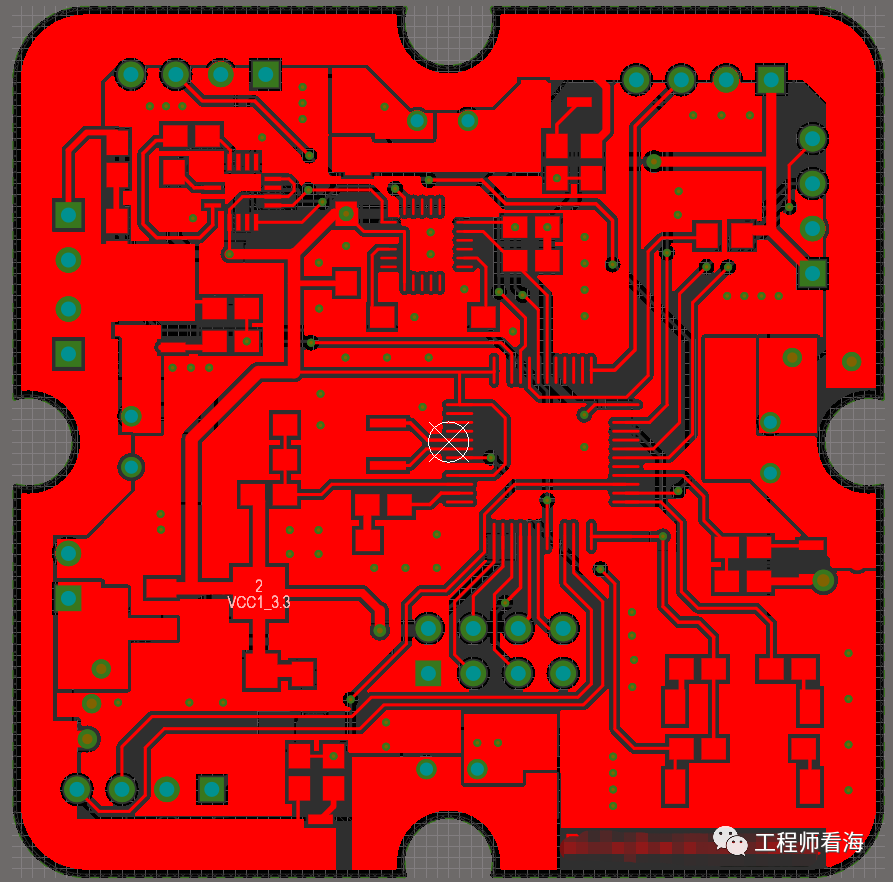
分享几个从本科到研究生期间画过的PCB,可以看到技术在逐渐进步,但是依然有不足的地方,各位且看个热闹。
2023-04-18 12:10:28


如何画双层pcb板_PCB双层板的布线原则资料下载
电子发烧友网为你提供如何画双层pcb板_PCB双层板的布线原则资料下载的电子资料下载,更有其他相关的电路图、源代码、课件教程、中文资料、英文资料
资料下载
 刘满贵
2021-04-26 08:45:16
刘满贵
2021-04-26 08:45:16
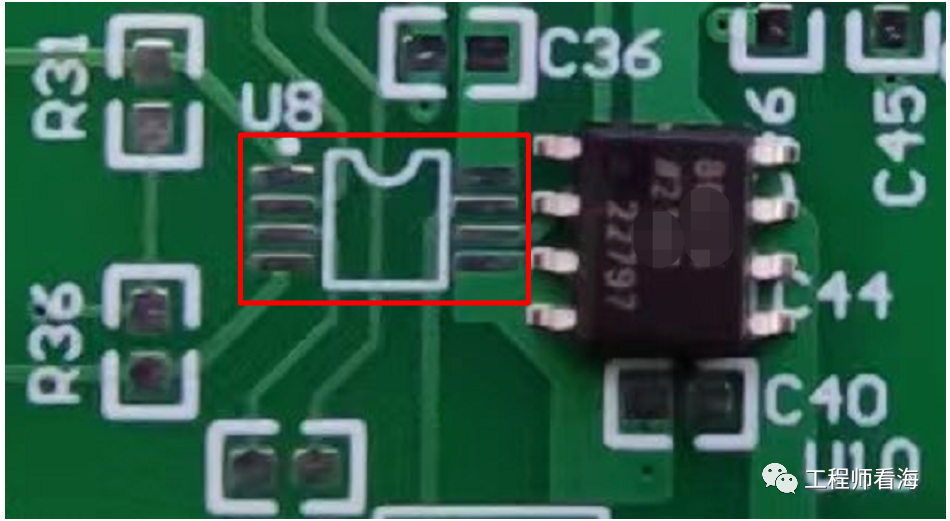
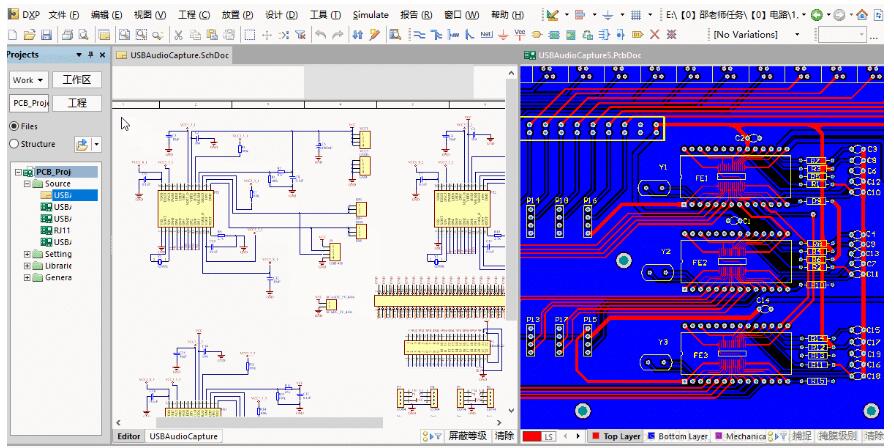
用EasyEDA画原理图和PCB操作流程分享!
自己用EasyEDA画的第一款原理图和PCB,比较简单的,大家可以看下。感觉类似GitHub一样可以公开分享:https://easyeda.c
2019-09-24 00:12:44
请问用***画PCB时弧形和线型泪滴有什么区别?
用***画PCB注意到泪滴分为弧形和线型,想知道这两个有什么区别吗?或者什么情况下适合弧形泪滴, 什么情况下线型泪滴。
2019-07-12 04:36:42
7天热门专题
 换一换
换一换
换一换
- 如何分清usb-c和type-c的区别
- 中国芯片现状怎样?芯片发展分析
- vga接口接线图及vga接口定义
- 芯片的工作原理是什么?
- 华为harmonyos是什么意思,看懂鸿蒙OS系统!
- 什么是蓝牙?它的主要作用是什么?
- ssd是什么意思
- 汽车电子包含哪些领域?
- TWS蓝牙耳机是什么意思?你真的了解吗
- 什么是单片机?有什么用?
- 升压电路图汇总解析
- plc的工作原理是什么?
- 再次免费公开一肖一吗
- 充电桩一般是如何收费的?有哪些收费标准?
- ADC是什么?高精度ADC是什么意思?
- EDA是什么?有什么作用?
- dtmb信号覆盖城市查询
- 苹果手机哪几个支持无线充电的?
- type-c四根线接法图解
- 华为芯片为什么受制于美国?
- 怎样挑选路由器?
- 元宇宙概念股龙头一览
- 锂电池和铅酸电池哪个好?
- 什么是场效应管?它的作用是什么?
- 如何进行编码器的正确接线?接线方法介绍
- 虚短与虚断的概念介绍及区别
- 晶振的作用是什么?
- 大疆无人机的价格贵吗?大约在什么价位?
- 苹果nfc功能怎么复制门禁卡
- amoled屏幕和oled区别
- 单片机和嵌入式的区别是什么
- 复位电路的原理及作用
- BLDC电机技术分析
- dsp是什么意思?有什么作用?
- 苹果无线充电器怎么使用?
- iphone13promax电池容量是多少毫安
- 芯片的组成材料有什么
- 特斯拉充电桩充电是如何收费的?收费标准是什么?
- 直流电机驱动电路及原理图
- 传感器常见类型有哪些?
- 自举电路图
- 通讯隔离作用
- 苹果笔记本macbookpro18款与19款区别
- 新斯的指纹芯片供哪些客户
- 伺服电机是如何进行工作的?它的原理是什么?
- 无人机价钱多少?为什么说无人机烧钱?
- 以太网VPN技术概述
- 手机nfc功能打开好还是关闭好
- 十大公认音质好的无线蓝牙耳机
- 元宇宙概念龙头股一览
相关标签

湘ICP备2023036445号-105