


macbookpro表格使用技巧
好的!在 MacBook Pro 上高效使用表格软件(主要指 Apple Numbers 和 Microsoft Excel),掌握一些技巧能极大提升工作效率。以下是一些关键的使用技巧,按场景分类:
? 一、 适用于 Apple Numbers 和 Microsoft Excel 的通用技巧
-
快捷键是王道:
- 导航:
Command + 箭头键(行首/行尾),Command + ↑/↓(工作表开头/结尾),Option + ↑/↓(向上/向下移动整行/列)。 - 选择:
Command + A: 全选表格或当前区域。Shift + 箭头键: 扩展选区。Shift + Command + 箭头键: 选择到行尾/列尾/工作表开头/结尾。Control + G: 定位到指定单元格 (在Excel中更常用)。
- 编辑:
Command + C/V/X: 复制/粘贴/剪切。Command + D: 向下填充 (复制上方单元格)。Command + R: 向右填充 (复制左侧单元格)。Command + ;: 输入当前日期。Control + Command + V: 选择性粘贴 (特别强大!可以只粘贴值、格式、公式、转置等)。Enter: 确认输入并向下移动 (可在Excel设置中改为向右移动)。Tab: 确认输入并向右移动。Command + Z/Y: 撤销/重做。
- 格式:
Command + B/I/U: 加粗/斜体/下划线。Command + 1: 打开格式检查器 (Numbers) 或单元格格式对话框 (Excel)。Command + Shift + +: 插入行/列/单元格。Command + -: 删除行/列/单元格。
- 公式:
=: 开始输入公式。Command + T: 在Numbers中快速创建表格 (方便应用表格样式和公式)。- 输入函数开头字母后用
Tab键自动补全并显示参数提示。 - 按
Esc退出公式编辑。
- 导航:
-
触控板的威力:
- 双指滚动: 浏览工作表。
- 双指捏合缩放: 放大或缩小视图。
- 双指轻点: 相当于右键单击 (打开上下文菜单)。
- 智能缩放: 在预览模式下双指张开,或在某些视图下双指轻点两下。
- 拖拽填充柄: 选中单元格右下角的小点 (填充柄),向下或向右拖拽可复制内容或填充序列 (数字、日期、星期等会自动递增)。
- 快速填充 (Excel): 输入数据模式后,在相邻列输入一个或多个示例,按
Command + E(或"数据"标签 -> "快速填充"),Excel 会自动识别模式并填充整列。
-
高效数据录入与处理:
- 双击填充柄: 如果左侧或上方已有连续数据,双击填充柄可自动填充到相邻数据的末尾。
- 自动完成: 在单元格中输入时,如果同一列上方已有类似内容,会提示自动完成,按
Tab或↓选择。 - 数据验证: (
数据标签 ->数据验证)。限制单元格输入类型 (如只允许数字下拉列表、日期范围等),防止错误输入。 - 复制粘贴格式: 使用
Format Painter(格式刷) 或Command + Option + C(复制格式) ->Command + Option + V(粘贴格式)。 - 查找和替换:
Command + F查找,Command + Option + F替换 (或使用菜单)。支持通配符 (*任意多个字符,?单个字符)。 - 冻结窗格: (
视图标签 ->冻结窗格)。锁定顶部行和/或左侧列,滚动时保持可见,方便查看标题。
-
公式与函数:
- 绝对引用与相对引用: 在公式中使用
$符号锁定行或列 (按F4键在Excel中循环切换引用类型,如 A1 -> $A$1 -> A$1 -> $A1)。在Numbers中需要手动输入$。 - 命名区域: 给重要的单元格区域起一个有意义的名称,然后在公式中使用名称代替难记的引用 (如
=SUM(销售额)代替=SUM(B2:B100))。在公式栏左侧的名称框输入名称创建。 - 常用函数入门:
SUM: 求和AVERAGE: 平均值COUNT/COUNTA: 计数 (数字/非空)MIN/MAX: 最小值/最大值IF: 条件判断VLOOKUP/XLOOKUP: 查找匹配值 (XLOOKUP 是现代更强大的替代品)SUMIF/SUMIFS: 条件求和 (单条件/多条件)COUNTIF/COUNTIFS: 条件计数
- 绝对引用与相对引用: 在公式中使用
-
数据整理与分析:
- 排序: 选中数据区域 ->
数据标签 ->排序。可按单列或多列排序。 - 筛选: (
数据标签 ->筛选)。点击列标题上的箭头,设置条件筛选出需要的数据。非常强大的数据查看工具。 - 条件格式: (
格式标签 ->条件高亮显示)。根据单元格值自动设置格式 (如颜色条、图标集、突出显示特定值),直观展示数据趋势和异常。在Excel中功能更丰富。 - 数据透视表 (Excel): (
插入标签 ->数据透视表)。最强大的数据分析工具!轻松对海量数据进行多维度汇总、交叉分析、计算百分比等。是Excel的核心技能。 - 分类汇总 (Numbers/Excel): 对排序后的数据进行分组汇总 (如求和、计数、平均值等)。在Numbers中功能类似小型透视表。
- 排序: 选中数据区域 ->
-
美化与打印:
- 表格样式: (Excel:
开始标签 ->套用表格格式; Numbers: 选中表格 -> 右侧格式边栏的表格标签)。一键应用预设样式,快速美化。 - 单元格样式: (Excel:
开始标签 ->单元格样式; Numbers: 格式边栏单元格标签下的样式)。统一标题、正文、突出显示等格式。 - 页面布局: (
文件->页面设置或页面布局标签)。设置纸张大小、方向、页边距、页眉页脚。 - 打印区域: 选中要打印的区域 ->
文件->打印-> 在打印设置中选择"选定表格"或"所选内容" (具体选项可能不同)。 - 打印标题: (
页面布局标签 ->打印标题)。设置在每一页重复打印的顶端标题行和左端标题列。
- 表格样式: (Excel:
? 二、 Apple Numbers 特有技巧 & 优势
- 免费 & 深度集成: 预装在 Mac 上,利用 iCloud 在 Apple 设备间无缝同步。
- 画布式布局: 工作表就像一张无限大的画布,可以自由放置多个?表格、图表、文本框、图片、形状等对象,排版更灵活,适合制作报告、仪表板。
- 智能表格: 选中数据区域 -> 工具栏
表格图标或Command + T。应用表格样式后:- 添加新行/列时自动继承格式和公式。
- 汇总行 (
表格菜单 ->汇总行):自动在底部添加汇总行,每列可下拉选择不同汇总函数 (求和、平均等),无需手动写公式。 - 筛选和排序按钮默认在表头。
- 交互式图表: 图表非常美观易用,支持即时预览数据变化。双击图表元素可直接编辑。
- 表单视图: (
表格菜单 ->创建表单输入)。为表格创建简单的数据录入表单界面,方便输入大量记录。 - 即时计算: 选中单元格区域,底部状态栏自动显示平均值、计数、求和等结果。
- 公式列表: (
视图->显示公式列表)。在一个侧边栏集中查看和管理工作表中所有公式,方便检查和查找。 - 强大的模板库: 内置大量精美实用的模板 (预算、清单、发票、课表等),开箱即用。
? 三、 Microsoft Excel (Mac 版) 特有技巧 & 优势
- 行业标准 & 兼容性: 企业环境中广泛应用,处理
.xlsx文件兼容性最好。 - 更专业的函数库: 提供极其庞大和专业的数据分析、财务、工程、统计函数库。
- Power Query (获取和转换数据): (
数据标签 ->获取数据)。强大的数据清洗、整合、转换工具,可以从各种来源(数据库、网页、文本、其他工作表)导入并自动化数据处理流程。是高级数据分析的利器。 - Power Pivot: (需要单独启用)。处理海量数据模型,建立复杂关系,执行高级DAX计算。
- 更精细的条件格式与数据条/图标集: 选项更丰富。
- 宏 (VBA): 支持使用 Visual Basic for Applications 编写自动化脚本,实现复杂任务自动化 (需要手动启用)。
- 数据模型与关系: 可在不同表间建立关系,用于复杂的数据透视表分析。
- 更强的协作功能: 与 Microsoft 365 生态深度集成,实时多人协作体验更成熟稳定。
- Touch Bar 支持 (如有): 在支持的 MacBook Pro 上,Touch Bar 会根据上下文显示常用操作按钮 (如格式化、插入函数、图表类型等),提高效率。
? 四、 通用最佳实践
- 经常保存:
Command + S是好友!利用自动保存功能 (Numbers/iCloud 或 Excel AutoSave)。 - 版本历史: 重要文件开启版本历史功能 (Numbers 自动保存在 iCloud 中,Excel for Microsoft 365 有版本历史),可以回溯到之前的版本。
- 命名工作表: 双击工作表标签给它起一个清晰的名称。在 Numbers 中,工作表标签在左上角。
- 注释: 使用批注 (
Command + Shift + K或审阅标签 ->新建批注) 给单元格添加说明。 - 备份! 无论是用 Time Machine 还是手动复制到外部存储,定期备份重要文件。
- 学习资源:
帮助菜单:内置帮助文档是第一步。- 官方支持网站:Apple Numbers 支持 / Microsoft Excel for Mac 支持。
- 在线教程:YouTube、Bilibili、知乎、专业博客有海量免费教程。
- 快捷键列表:贴在桌面上或记住常用几个。
? 哪个更适合你?
- 日常家用、简单记账、制作精美报告、注重易用性和设计感、在 Apple 生态内协作: Apple Numbers 是非常棒的选择。
- 专业财务、复杂数据处理、大数据分析、需要与 Windows 用户频繁交换文件、需要特定高级函数或工具 (如 Power Query/Pivot): Microsoft Excel 是行业标准,功能更强大。
结论: 熟练掌握快捷键、触控板操作、数据筛选/排序、公式引用以及你所选软件的核心特性(如 Numbers 的智能表格/画布,Excel 的透视表/Power Query),是提升 MacBook Pro 上表格处理效率的关键。根据你的需求选择合适的工具,并持续练习!祝你使用愉快! ?
火语言如何循环读取表格
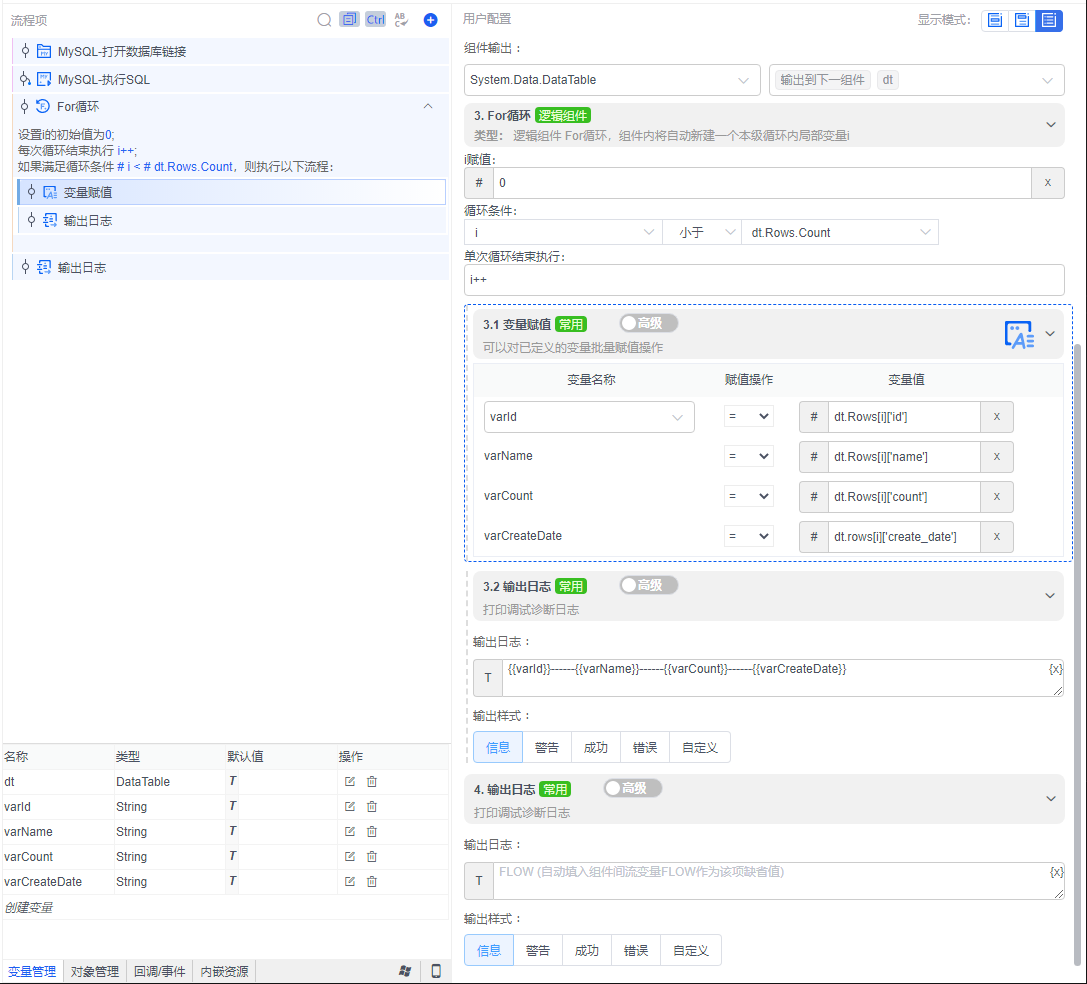
描述 从MySQL读取数据(包含列名:id,name,count,create_date)输出到表格类型变量dt,用For循环读取表格每行数据,通过dt.Rows[i]['id']取
2025-02-07 15:11:34
传统电子表格Excel和Teable多维表格数据库的区别?
传统Excel是一款功能强大的电子表格软件,它的数据处理 分析以及图表制作等功能给工作带来了很多便利,但也有自身的局限性,本文介绍的多维表格Teable数据库将在传统电子
2024-10-23 16:44:24
何为Teable多维表格数据库,它仅仅是一个在线的智能表格吗?
维表格是一种创新的数据管理和协作工具,它结合了传统电子表格的直观界面与关系数据库的强大功能。用户不仅可以像在Excel中一样在二维表格内记录和编
2024-10-14 16:13:47
LabVIEW中表格控件的使用说明
对于任何一个程序界面来说,要想实现与用户的人机操作,使用表格来实现是-一个既直观又便捷的思路。对于LabVIEW中的表格控件,可以通过程序设置,实现读写任意一格内容。需要注意的是,
资料下载
 陈峰
2022-05-16 10:54:43
陈峰
2022-05-16 10:54:43


使用Python操作excel表格的xlrd介绍
本文档的主要内容详细介绍的是使用Python操作excel表格的xlrd介绍。
资料下载
 亮liangliang
2020-07-02 08:00:00
亮liangliang
2020-07-02 08:00:00
基于LLM的表格数据的大模型推理综述
面向表格数据的推理任务,在计算机领域,特别是自然语言处理(Natural Language Processing,NLP)领域的研究中扮演着重要角色[1]。该任务要求模型在给定一个或多个表格的情况下,按照任务要求,生
2024-01-08 09:56:14
跨表格vlookup函数的使用方法
跨表格 VLOOKUP 函数是 Microsoft Excel 中非常强大和常用的函数之一。它可以在一个表格中查找特定的值,并在另一个表格中返回
2023-12-01 10:56:23
如何在word表格前添加空行
有时候在编写word文档时,插入一个表格后,需要在表格前面添加一个空行,我之前的做法是将表格向下移动来达到增加空行的目的,这种方法其实并不是很好
2023-09-09 09:36:50
嵌入式Qt-表格使用测试

本篇介绍了Qt中QTable Widget这个表格组件的使用,后续可增加SQLite数据库功能,利用表格可以直观的展示出嵌入式设备的数据库中的数据信息。
2023-05-14 12:27:57
苹果发布刘海屏MacBookPro,macbookpro价格
苹果今日凌晨1点举行了新品发布会,带来了大家期待已经的MacBookPro,接下来我们了解一下MacBookPro的详细细节。
2021-10-19 17:12:59
苹果发布刘海屏MacBookPro 性能爆表
在10月19日凌晨,苹果2021年第二场秋季发布会召开,在这场发布会上,苹果发布刘海屏MacBookPro,除此之外,苹果还带来了全新AirPods。全新的14寸、16寸MacBook Pro是苹果
2021-10-19 09:43:19
苹果发布刘海屏MacBookPro
昨日晚间,苹果新一代 MacBookPro 正式发布,跟新一代 MacBookPro 一同发布的还有AirPods Pro以及iPad mini等系列,Mac
2021-10-19 09:13:52
 换一换
换一换
- 如何分清usb-c和type-c的区别
- 中国芯片现状怎样?芯片发展分析
- vga接口接线图及vga接口定义
- 芯片的工作原理是什么?
- 华为harmonyos是什么意思,看懂鸿蒙OS系统!
- 什么是蓝牙?它的主要作用是什么?
- ssd是什么意思
- 汽车电子包含哪些领域?
- TWS蓝牙耳机是什么意思?你真的了解吗
- 什么是单片机?有什么用?
- 升压电路图汇总解析
- plc的工作原理是什么?
- 再次免费公开一肖一吗
- 充电桩一般是如何收费的?有哪些收费标准?
- ADC是什么?高精度ADC是什么意思?
- dtmb信号覆盖城市查询
- EDA是什么?有什么作用?
- 中科院研发成功2nm光刻机
- 苹果手机哪几个支持无线充电的?
- type-c四根线接法图解
- 华为芯片为什么受制于美国?
- 怎样挑选路由器?
- 元宇宙概念股龙头一览
- 锂电池和铅酸电池哪个好?
- 什么是场效应管?它的作用是什么?
- 如何进行编码器的正确接线?接线方法介绍
- 虚短与虚断的概念介绍及区别
- 晶振的作用是什么?
- 大疆无人机的价格贵吗?大约在什么价位?
- 苹果nfc功能怎么复制门禁卡
- amoled屏幕和oled区别
- 单片机和嵌入式的区别是什么
- 复位电路的原理及作用
- BLDC电机技术分析
- dsp是什么意思?有什么作用?
- 苹果无线充电器怎么使用?
- iphone13promax电池容量是多少毫安
- 芯片的组成材料有什么
- 特斯拉充电桩充电是如何收费的?收费标准是什么?
- 直流电机驱动电路及原理图
- 传感器常见类型有哪些?
- 自举电路图
- 通讯隔离作用
- 苹果笔记本macbookpro18款与19款区别
- 新斯的指纹芯片供哪些客户
- 伺服电机是如何进行工作的?它的原理是什么?
- 无人机价钱多少?为什么说无人机烧钱?
- 以太网VPN技术概述
- 手机nfc功能打开好还是关闭好
- 十大公认音质好的无线蓝牙耳机

湘ICP备2023036445号-105