


macbook怎么投屏显示器
将 MacBook 投屏到显示器主要有以下几种方法,请根据你的设备和需求选择:
? 一、有线连接(最常用、最稳定)
- 确认接口:
- 你的 MacBook: 查看侧面的接口类型(通常为 USB-C / Thunderbolt 3/4 接口)。
- 你的显示器: 查看背面的视频输入接口(常见的有 HDMI、DisplayPort、DVI、VGA 等)。
- 选择合适的线缆或转换器:
- 如果显示器接口和 MacBook 接口一致(比如都是 USB-C 或 Thunderbolt),直接用一根对应的线缆连接即可。有些 USB-C 显示器还能同时充电。
- 如果接口不一致,你需要一个转接器/转换线:
- MacBook (USB-C) -> 显示器 (HDMI): 这是最常见的情况。你需要一根 USB-C 转 HDMI 线缆 或一个 USB-C 转 HDMI 转换器 + 一根标准 HDMI 线。
- MacBook (USB-C) -> 显示器 (DisplayPort): 需要 USB-C 转 DisplayPort 线缆 或 USB-C 转 DisplayPort 转换器 + 标准 DP 线。
- MacBook (USB-C) -> 显示器 (VGA/DVI): 需要 USB-C 转 VGA 转换器 或 USB-C 转 DVI 转换器 + 对应的线缆(VGA/DVI 是较老的模拟信号,画质可能受限)。
- 连接:
- 将转换器或线缆的一端连接到 MacBook 的 USB-C/Thunderbolt 端口。
- 将另一端连接到显示器的对应视频输入端口。
- 开启显示器并选择信号源:
- 打开显示器电源。
- 使用显示器上的按钮(通常在底部或侧面),通过 OSD 菜单选择正确的输入信号源(例如:HDMI 1, HDMI 2, DisplayPort, VGA 等)。
- MacBook 设置(通常自动识别,也可手动调整):
- MacBook 通常会自动识别显示器并扩展或镜像屏幕。
- 调整设置: 前往 苹果菜单 > 系统设置 > 显示器。
- 排列: 在这里你可以看到两个屏幕的图标,拖动它们可以调整物理位置关系(比如显示器在 MacBook 左边还是右边)。
- 设置为主显示器: 点击某个屏幕图标上的白条,可以将其设置为首选主显示器(显示菜单栏和 Dock)。
- 分辨率与缩放: 点击显示器图标,可以在右侧设置分辨率(推荐选择“默认”以获得最佳显示效果)和缩放比例。
- 旋转: 如果显示器是竖屏,可以在这里设置旋转角度。
- 镜像模式: 勾选“用作镜像显示器”可以让外接显示器和 MacBook 屏幕显示相同内容(适合演示)。不勾选则是扩展模式(两个屏幕显示不同内容,增大工作区域)。
? 二、无线连接(需要兼容的显示设备或电视棒)
- 要求:
- MacBook: 运行 macOS Monterey (12.0) 或更高版本(较早系统可能只支持 Apple TV 或特定镜像设备)。
- 接收端:
- 支持 AirPlay 2 的智能电视(如较新的 Apple TV、三星、LG、索尼、TCL、Vizio 等品牌的部分型号)。
- Apple TV (第 2 代或更新机型) 连接到普通显示器或电视。
- 一些较新的显示器(如部分 LG Ultrafine)也内置了 AirPlay 2。
- 网络: MacBook 和接收端设备必须连接到同一个 Wi-Fi 网络。
- 操作:
- 确保你的接收端设备(电视或 Apple TV)已开启并处于待机状态。
- 在 MacBook 上:
- 点击右上角菜单栏的 控制中心 图标(很像一堆开关,或者两根长短不一的棍子拼成的扇形图标)。
- 点击 屏幕镜像 按钮(或叫隔空播放)。
- 在弹出的列表中,选择你的目标显示器或 Apple TV。
- 连接成功后:
- 默认是扩展模式(MacBook 和外屏各自独立显示)。
- 要切换为镜像模式(两边显示相同内容),再次打开控制中心 > 屏幕镜像 > 选择当前连接的设备名 > 点击“镜像内建视网膜显示器”或类似选项。
- 要断开连接,在屏幕镜像列表中选择“停止隔空播放”或再次点击当前连接的设备名。
? 三、使用 Apple TV(将普通电视/显示器变成 AirPlay 接收端)
- 要求:
- 拥有 Apple TV (第 2 代或更新机型)。
- Apple TV 通过 HDMI 线连接到一个电视机或显示器。
- MacBook (运行 macOS Monterey 12.0+) 和 Apple TV 连接到同一个 Wi-Fi 网络。
- 操作:
- 确保 Apple TV 和显示器/电视开机。
- 在 MacBook 上操作同上(控制中心 > 屏幕镜像 > 选择你的 Apple TV)。
- 连接后的设置和使用方式也与上述无线连接相同。
? 重要提示
- 音频输出: 有线连接时,音频通常会自动通过显示器输出(如果显示器有扬声器)。如果没有,或者你想用 MacBook 的扬声器/耳机,可以在 系统设置 > 声音 > 输出 中选择。
- 无线连接的局限性: 无线投屏(AirPlay)可能会有轻微的延迟,对实时性要求高的活动(如竞技游戏)不太适合,画质也可能略低于有线连接(取决于网络状况)。
- 分辨率适配: 连接后如果显示器画面模糊或比例不对,请进入 系统设置 > 显示器 调整分辨率和缩放设置。
- 较老的 MacBook: 如果是带 Mini DisplayPort 或 Thunderbolt 2 接口的老款 MacBook,你同样需要相应的转换器(如 Mini DisplayPort/Thunderbolt 2 转 HDMI/DP 等)。
- 供电: 使用 USB-C 线缆直接连接 USB-C 显示器时,通常显示器可以为 MacBook 供电(反向充电)。
选择最适合你现有设备和需求的方法即可!?✨
支持双USB Type-C接口盲插便携显示器解决方案-用于3K/4K便携显示器
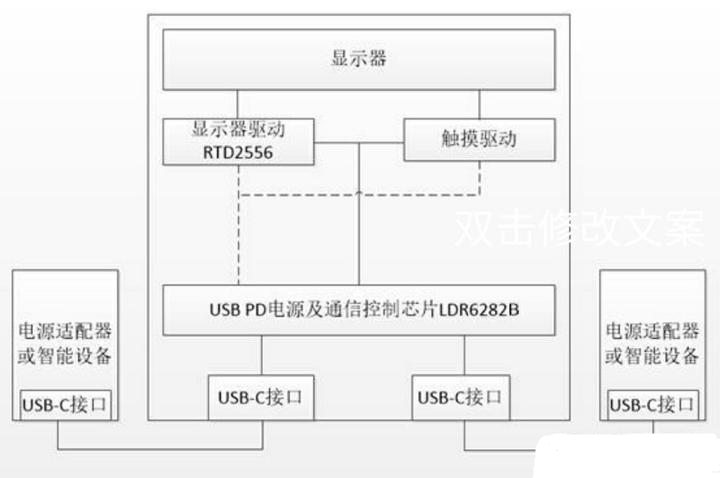
近年来随着USB Type-C接口的流行和普及,USB Type-C接口在智能手机和笔记本电脑等设备上几乎成为了标配。越来越多的便携显示器采用了USB TYPE-C接口来支持手机和笔记本电脑的扩展投
2023-07-07 14:40:24

什么是LED显示器?资料下载
电子发烧友网为你提供什么是LED显示器?资料下载的电子资料下载,更有其他相关的电路图、源代码、课件教程、中文资料、英文资料、参考设计、用户指南、解决方案等资料,希望可以帮助到广大的电子工程师们。
资料下载
 370217
2021-04-10 08:47:32
370217
2021-04-10 08:47:32
显示器技术支持手册
显示器的发展是伴随计算机的发展而发展起来的,在颜色方面由单色发展到彩色,单色显示器由单色发展到多灰度单色显示器,VGA单色
资料下载
 姚小熊27
2021-03-23 15:38:29
姚小熊27
2021-03-23 15:38:29
如何使用单片机驱动控制触摸屏与显示器
本文档的主要内容详细介绍的是如何使用单片机驱动控制触摸屏与显示器的工程文件和应用程序及源代码等资料免费下载包括了:按钮与继电器控制演示工程,读写功能,中英文处理实验,触摸
资料下载
佚名
2019-10-30 17:44:58
显示器方案介绍|TYPE-C PD显示器应用方案简介
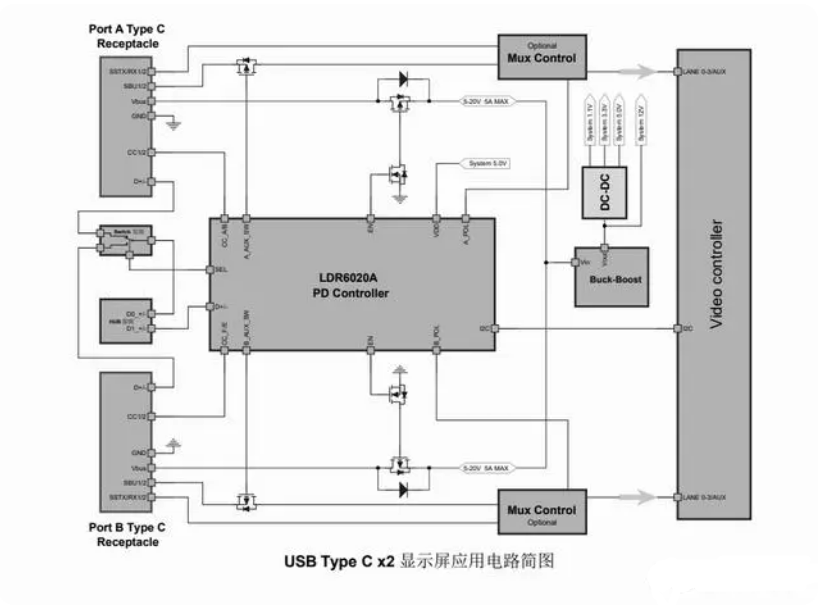
LDR6020 Type-C PD显示器方案可以给显示器提供一个全功能C口,支持手机,电脑,游戏主机等一线投
2023-06-18 09:19:04
如何快速解决LED显示器屏散热问题

显示器是属于电脑的I/O设备,是一种将一定的电子文件通过特定的传输设备显示到屏幕上再反射到人眼的显示工具。从广义上讲,街头随处可见的大屏幕、电视
2021-06-16 10:44:19
实测苹果M1 MacBook最多支持6个外接显示器
根据 Ruslan Tulupov 的测试,通过使用 DisplayLink 适配器,M1 Mac mini 最多支持连接 6 个外接显示器,M1 MacBook Pro 和
2020-11-25 14:45:53
电脑有必要标配带鱼屏显示器吗?
自从电脑DIY爱好者中兴起了一股桌面风后,带鱼屏显示器仿佛已经成为了“后浪”标配,自己的电脑桌上没有一台21:9的显示器甚至都没资格出来秀了,小
2020-08-04 14:45:08
 换一换
换一换
- 如何分清usb-c和type-c的区别
- 中国芯片现状怎样?芯片发展分析
- vga接口接线图及vga接口定义
- 芯片的工作原理是什么?
- 华为harmonyos是什么意思,看懂鸿蒙OS系统!
- 什么是蓝牙?它的主要作用是什么?
- ssd是什么意思
- 汽车电子包含哪些领域?
- TWS蓝牙耳机是什么意思?你真的了解吗
- 什么是单片机?有什么用?
- 升压电路图汇总解析
- plc的工作原理是什么?
- 再次免费公开一肖一吗
- 充电桩一般是如何收费的?有哪些收费标准?
- ADC是什么?高精度ADC是什么意思?
- dtmb信号覆盖城市查询
- EDA是什么?有什么作用?
- 中科院研发成功2nm光刻机
- 苹果手机哪几个支持无线充电的?
- type-c四根线接法图解
- 华为芯片为什么受制于美国?
- 怎样挑选路由器?
- 元宇宙概念股龙头一览
- 锂电池和铅酸电池哪个好?
- 如何进行编码器的正确接线?接线方法介绍
- 什么是场效应管?它的作用是什么?
- 虚短与虚断的概念介绍及区别
- 晶振的作用是什么?
- 大疆无人机的价格贵吗?大约在什么价位?
- amoled屏幕和oled区别
- 苹果nfc功能怎么复制门禁卡
- 单片机和嵌入式的区别是什么
- 复位电路的原理及作用
- BLDC电机技术分析
- dsp是什么意思?有什么作用?
- 苹果无线充电器怎么使用?
- iphone13promax电池容量是多少毫安
- 芯片的组成材料有什么
- 特斯拉充电桩充电是如何收费的?收费标准是什么?
- 直流电机驱动电路及原理图
- 传感器常见类型有哪些?
- 自举电路图
- 苹果笔记本macbookpro18款与19款区别
- 通讯隔离作用
- 新斯的指纹芯片供哪些客户
- 伺服电机是如何进行工作的?它的原理是什么?
- 无人机价钱多少?为什么说无人机烧钱?
- 以太网VPN技术概述
- 手机nfc功能打开好还是关闭好
- 十大公认音质好的无线蓝牙耳机

湘ICP备2023036445号-105