


苹果电脑macbookair使用教程
好的!以下是专为苹果电脑 MacBook Air 新手用户准备的简明中文使用教程,涵盖从开机设置到日常操作的核心内容:
? 一、基础入门操作
-
开机/关机/睡眠
- 开机:按键盘右上角的 电源键 (Touch ID 键)。
- 关机:点击屏幕左上角 ? 苹果菜单 > 关机...。
- 睡眠:
- 合上屏幕盖子。
- 按一次电源键。
- 左上角 ? 苹果菜单 > 睡眠。
-
认识核心按键区域
- 触控板 (Force Touch):面积大,支持多点触控(单指点击、双指滚动/右键、三指拖移等)。用力点按可触发更多操作(如查词典)。
- Touch ID (指纹识别):右上角电源键。用于开机、解锁电脑、App Store 购买、Apple Pay 支付。首次使用需在“系统设置”中录入指纹。
- 功能键 (F1-F12):默认是亮度、音量等控制键。按住 Fn 键再按 F1-F12 才是传统功能键。
- Command (⌘) 键:最重要的修饰键!相当于 Windows 的
Ctrl键(复制 ⌘C、粘贴 ⌘V、剪切 ⌘X、保存 ⌘S 等)。 - Option (⌥) / Alt 键:辅助功能键,常与其他键组合。
- Control (⌃) 键:主要用于程序开发或特定快捷键。
-
初次开机设置向导
- 首次开机后,跟随屏幕提示完成:
- 选择语言(简体中文)、国家地区。
- 连接 Wi-Fi 网络。
- 登录 Apple ID(强烈建议登录,用于同步、查找、App Store 等)。
- 设置 电脑用户账户名和密码(解锁电脑用)。
- 设置 Touch ID(录入指纹)。
- 同意条款,完成设置。
- 首次开机后,跟随屏幕提示完成:
⚙ 二、系统设置与核心功能
-
打开系统设置
- 点击屏幕左上角 ? 苹果菜单 > 系统设置(或 Dock 栏上的 齿轮图标)。
-
必做基础设置
- Wi-Fi:连接和管理无线网络。
- 蓝牙:连接鼠标、键盘、耳机等。
- 触控板:
- 在
系统设置 > 触控板中: - 光标与点按:调整跟踪速度、启用“轻点来点按”(推荐!),设置“辅助点按”(相当于右键单击)。
- 滚动缩放:调整滚动方向(自然:与手指同向,类似手机;非自然:与页面反向)。
- 更多手势:强烈建议开启“三指拖移”(在“辅助功能”中搜索“拖移”并勾选),极大提升效率!
- 在
- 显示器:调整分辨率、亮度(也可用 F1/F2 键)、夜览(护眼模式)。
- 桌面与程序坞 (Dock):
- 设置 Dock 的位置(底部/左侧/右侧)、大小、是否自动隐藏等。
- 添加常用程序:将应用程序拖到 Dock 上即可固定。
- 声音:调整输出/输入设备(扬声器、麦克风)、音量(也可用 F10/F11/F12 键)。
- 电池:
- 查看电量。
- 设置低电量模式。
- 管理“优化电池充电”(延长电池寿命)。
- 用户与群组:添加其他用户账户。
- 时间与日期:设置时区、自动更新时间。
- 聚焦搜索 (Spotlight):
系统设置 > 聚焦,可配置搜索范围和快捷键(默认⌘ + 空格)。 - 程序坞与菜单栏:自定义 Dock 和屏幕顶部菜单栏的显示内容。
-
中文输入法
- 切换输入法:默认快捷键
⌃ + 空格。 - 添加输入法:
系统设置 > 键盘 > 输入法> 点 "+" 添加(如“简体拼音”,“五笔型”等)。 - 输入法设置:在相同位置选中输入法后点右侧选项进行设置(模糊音、候选词数量等)。
- 中英文切换:通常按
⇧ (Shift)键。
- 切换输入法:默认快捷键
? 三、安装软件(应用程序)
-
App Store (首选)
- 打开 Dock 栏上的蓝色 "A" 图标。
- 搜索软件名称,点击“获取”->“安装”,需输入 Apple ID 密码或使用 Touch ID。
- 安装后在 启动台 (Dock 上的火箭图标或按 F4 键) 或 应用程序文件夹 中找到。
-
下载安装包 (.dmg 文件)
- 从官网或其他可信来源下载
.dmg文件。 - 双击下载好的
.dmg文件,会弹出一个窗口(通常包含应用程序图标和一个“应用程序”文件夹图标)。 - 将应用程序图标拖拽到旁边的“应用程序”文件夹图标上。
- 完成后,弹出
.dmg磁盘(双击桌面上的磁盘图标弹出或在访达侧边栏弹出),可删除下载的.dmg文件。
- 从官网或其他可信来源下载
-
卸载软件
- App Store 安装的:打开 启动台,按住
Option (⌥)键,点击软件图标上的 ❌(或长按图标抖动后点 ❌)。 - 其他方式安装的:
- 打开 访达 (Finder) > 左侧边栏进入 应用程序 文件夹。
- 找到软件图标,拖拽到废纸篓。
- 有些软件有独立卸载程序,运行它即可。
- App Store 安装的:打开 启动台,按住
? 四、文件管理与访达 (Finder)
-
访达是什么?
- 相当于 Windows 的“文件资源管理器”。Dock 栏最左侧的蓝白笑脸图标。
- 管理所有文件、文件夹、磁盘、网络位置。
-
核心界面
- 侧边栏:快速访问常用位置(应用程序、桌面、文稿、下载、iCloud 云盘等)。可在
访达 > 设置 > 边栏中定制。 - 顶部工具栏:包含操作按钮(新建文件夹、显示方式、排序等)和搜索框。
- 主窗口:显示所选位置的内容。
- 侧边栏:快速访问常用位置(应用程序、桌面、文稿、下载、iCloud 云盘等)。可在
-
基本操作
- 新建文件夹:在空白处右键点击 > “新建文件夹”;或在工具栏点“新建文件夹”按钮;或快捷键
⇧⌘N。 - 复制/移动文件:
- 复制:选中文件 >
⌘C> 到目标位置 >⌘V。 - 移动 (剪切):选中文件 >
⌘C> 到目标位置 >⌥⌘V(按住Option键后粘贴菜单会变成“移动项目至此”)。 - 拖动:直接拖到目标位置是移动(同磁盘)。按住
Option (⌥)键拖动是复制。按住⌘键拖动是创建替身(快捷方式)。
- 复制:选中文件 >
- 重命名文件:选中文件 > 按
Enter (⏎)键,或右键点击 > “重新命名”。 - 查找文件:在访达窗口右上角搜索框输入关键词(支持内容搜索),或使用
⌘ + 空格聚焦搜索(全局搜索)。 - 标签:给文件添加彩色标签分类,在侧边栏“标签”下可快速筛选。
- 新建文件夹:在空白处右键点击 > “新建文件夹”;或在工具栏点“新建文件夹”按钮;或快捷键
-
废纸篓
- 删除文件:选中文件 >
⌘ + Delete或拖到 Dock 上的废纸篓图标。 - 清空废纸篓:右键点击废纸篓图标 > “清空废纸篓”;或在访达菜单栏选“Finder” > “清空废纸篓”。
- 恢复文件:双击废纸篓图标,找到文件拖回原处或右键点击 > “放回原处”。
- 删除文件:选中文件 >
✨ 五、效率技巧与小贴士
-
必备快捷键
- 通用:
⌘C复制 |⌘V粘贴 |⌘X剪切 |⌘Z撤销 |⇧⌘Z重做⌘A全选 |⌘F查找 |⌘S保存 |⌘P打印⌘W关闭窗口 |⌘Q退出程序 |⌘Tab切换程序 |⌘空格聚焦搜索⌃空格切换输入法 |⌘Delete删除到废纸篓 |⌥⌘Esc强制退出程序
- 截图/录屏:
⇧⌘3全屏截图⇧⌘4区域截图(加空格可截窗口)⇧⌘5打开截屏/录屏工具(可选区域、窗口、录制全屏、录制选定区域)
- 访达/桌面:
⌘N新建访达窗口 |⌘+/⌘-放大缩小图标 |⌘↑进入上层文件夹 |⌘↓打开文件/文件夹
- 通用:
-
启动台 (Launchpad)
- 打开:点击 Dock 上的火箭图标,或按
F4键(或触控板四指捏合手势)。 - 浏览程序:类似 iPad 桌面,左右滑动切换页面。
- 整理:长按图标直到抖动,可拖动位置、拖到另一页、拖入文件夹(将一个图标拖到另一个上)。
- 卸载:抖动时长按图标点击出现的 ❌(仅限 App Store 安装)。
- 打开:点击 Dock 上的火箭图标,或按
-
程序坞 (Dock) 妙用
- 固定常用程序:将应用程序图标拖入 Dock。
- 快速打开文件:将文件图标拖到 Dock 的程序图标上(程序会启动并打开该文件)。
- 查看正在运行的程序:程序图标下方有个小圆点。
- 强制退出程序:在 Dock 的程序图标上右键 > “强制退出”(程序卡死时用)。
-
多桌面与调度中心 (Mission Control)
- 打开调度中心:按
F3键(或触控板三指/四指上推手势)。 - 创建新桌面:在调度中心顶部将鼠标移到右上角,点 "+"号。
- 切换桌面:调度中心中点击不同桌面;或三指/四指在触控板左右滑动。
- 将程序分配到桌面:在调度中心中,将某个程序的窗口拖到顶部的某个桌面上。
- 打开调度中心:按
-
触控板高级手势 (强烈建议开启并熟练使用!):
- 三指拖移:在
系统设置 > 辅助功能 > 指针控制 > 触控板选项中开启,用三指拖动窗口或文本。 - 双指缩放:双指捏合/张开(照片、网页)。
- 双指旋转:双指旋转(照片)。
- 双指从右边缘滑入:打开通知中心。
- 三指左右轻扫:在同一个程序的不同全屏窗口或不同桌面间切换。
- 四指捏合:打开启动台。
- 四指张开:显示桌面(所有窗口移开)。
- 三指拖移:在
⚠ 六、常见问题与误区
-
为什么没有“我的电脑”?
- 访达 (Finder) 就是你的文件管理中心!侧边栏的“位置”下能看到你的硬盘(通常叫“Macintosh HD”)。
-
为什么右键菜单不一样/没有?
- 双指点按触控板:这是最自然的右键操作。
- 两根手指轻点触控板:如果开启了“轻点来点按”(推荐),双指轻点就是右键(在“触控板设置”中确认)。
- 按住 Control 键点击:物理替代方案。
-
软件安装提示“来自身份不明的开发者”?
- 首次安装非 App Store 下载的软件时常见。
- 解决:
系统设置 > 隐私与安全性> 滚动到“安全性”部分 > 看到提示后点 “仍要打开”。如果看不到提示,重启安装过程试试。
-
电脑卡死了怎么办?
- 优先尝试:
⌘⌥Esc调出“强制退出”窗口,选择无响应的程序,点“强制退出”。- 如果整个系统都卡住,先等待几十秒。
- 长按 电源键 (Touch ID) 约 10 秒强制关机(不到万不得已不用)。
- 优先尝试:
-
苹果菜单里的“重新启动”和“关机”有什么区别?
- 关机:完全关闭电脑电源。长时间不用或需要断电检修时用。
- 重新启动:关闭所有程序并重启操作系统。解决小问题或安装更新后常用。
- 睡眠:最常用!低功耗状态,瞬间唤醒恢复工作。合盖就走,开盖就用。
-
如何保护电池?
- 开启
系统设置 > 电池 > 电池健康 > 优化电池充电。 - 避免电量长期过低(<20%)或充满(100%)后长期插电使用(偶尔插电没事)。定期使用电池即可。
- 避免高温环境。
- 开启
? 彩蛋小技巧
- 快速输入特殊字符:在中文输入法下,按
~键(键盘左上角,Tab 键上方)可以调出颜文字表情符号 ?。 - 快速输入 Emoji:大部分输入框下按
⌃⌘空格调出 Emoji 选择器。 - 触控板画爱心:双指在触控板上画 ❤️ 形状(需在支持的程序如备忘录中测试)。
- 放大镜:按住
⌘键再滚动鼠标滚轮(或双指在触控板上缩放)。
新手建议?:
- 多尝试触控板手势! Mac 的触控板体验是精髓,熟练后效率远超鼠标。
- 记住核心快捷键 ⌘C/V/Z/S/F/Q/W/Tab/空格,效率倍增。
- 善用“聚焦搜索 (⌘+空格)” 找文件、开程序、查资料、算数都行!
- 定期备份! 使用“时间机器”功能到外接硬盘(强烈推荐!)。
有问题随时再问!祝你 MacBook Air 使用愉快顺畅!?
苹果电脑搭建私有云,苹果电脑搭建私有云的详细操作步骤
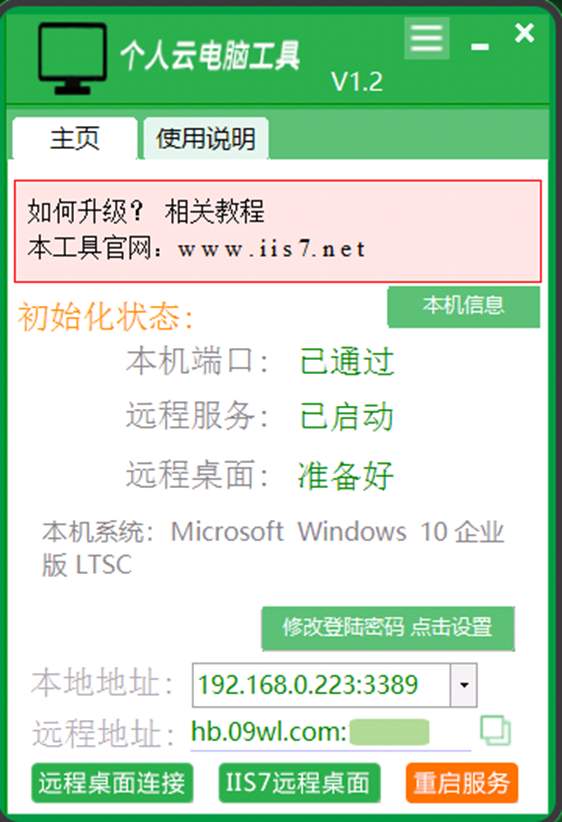
随着云计算技术的飞速发展,云电脑逐渐走进了人们的视野。它像一朵神奇的云,承载着我们的数据和应用,让我们随时随地都能享受到高效的计算服务。今天就为大家介绍苹果电脑搭建私有云的详细操作步骤
2025-01-17 10:17:24
苹果电脑的M3芯片多少钱
苹果电脑的M3芯片并不单独出售,而是集成在苹果电脑产品中,因此其价格并不是直接以芯片本身来衡量的。M3芯片作为苹果自家研发的高性能处理器,通常搭
2024-03-13 17:07:33
苹果A1286 820-2850-A图纸/点位/BIOS资料
苹果电脑A1286 板号:820-2850-A图纸+点位+BIOS资料分享
资料下载
 阿冰_501923717
2022-08-10 15:19:39
阿冰_501923717
2022-08-10 15:19:39
苹果电脑/macbookpro 拔出电源充电器但还是显示充电的解决办法
连续用了一整天电脑制作ppt,期间风扇也转个不停。从早上10点做到晚上12点终于搞完了,准备拔掉电源充电线关电脑睡觉,但是一拔掉发现电池还显示在充电然后我就上网找,发现貌似没有人专门写过这个
资料下载
 佚名
2022-01-07 09:21:04
佚名
2022-01-07 09:21:04

Mac+OS+X终端数据泄露防护研究
。近些年来随着苹果电脑用户增多,针对MacOSX的木马和蠕虫开始不断出现,黑客开始将苹果电脑看作是一个有价值的攻击目标。本文首先研究...
资料下载
 佚名
2021-09-17 10:10:43
佚名
2021-09-17 10:10:43

苹果电脑M3芯片相当于什么显卡
苹果电脑M3芯片在图形处理性能上,相当于英伟达GTX 1070显卡的水平,属于中端显卡。M3芯片中的10核GPU采用了下一代架构,图形性能比前代产品有了显著提升。此外,M3芯片还引入了新的动态缓存
2024-03-07 17:34:54
SOLIDWORKS可以在苹果电脑上用吗?
SOLIDWORKS是一种常用的三维计算机辅助设计(CAD)软件,由Dassault Systèmes开发。目前,SOLIDWORKS并没有官方支持在苹果电脑上运行的版本。SOLIDWORKS主要在Windows操作系统上运行,并且官方只提供了针对Windows的软件安装包。
2023-08-15 16:48:06
2021年选苹果电脑不再纠结!!买MacBook Air还是MacBook Pro?精选资料分享
因为工作的原因,或多或少也使用过Windows10的笔记本。综合对比一下:苹果笔记本整体使用感受和购买理由(对比windows电脑)1、我基本不用鼠标,通过键盘和触控盘,就能丝滑地使用
苹果电脑兼容U盘和移动硬盘的方法
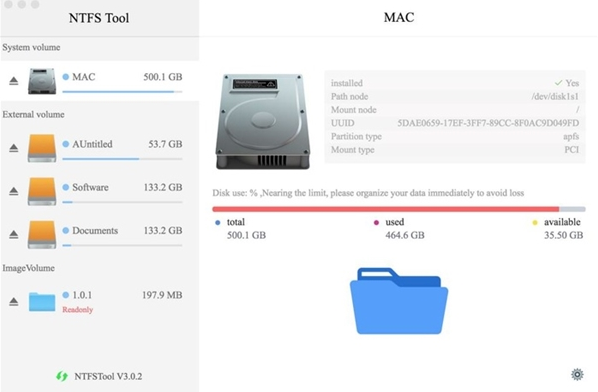
很多用苹果电脑的朋友,都经常会遇到这样的烦恼:插入某个U盘或者移动硬盘,发现只能读取文件,没法把文件复制进去!这是因为这个U盘或者移动硬盘,使用的是NTFS格式,这也是Windows御用的文件系统,但macOS却无法对其有较好的兼容。
2020-10-25 09:37:25
如何使用清理垃圾软件优化苹果电脑?具体教程
一大堆软件中找到令自己心满意足的。但是这并不意味着就没有使用感极佳的Mac清理垃圾软件,CleanMyMac X就是一个很不错的清理垃圾软件,自从我的苹果电脑安装了它之后,每次使用都如同使用新机一般流畅。让我
苹果Mac弃用英特尔芯片的原因
苹果首次举行线上开发者大会(WWDC20),在一系列iOS14、macOS等软硬件更新宣布中,最重磅的莫过于苹果电脑Mac未来将使用自研的ARM架构芯片,逐步替代现有的英特尔芯片。 在业
 换一换
换一换
- 如何分清usb-c和type-c的区别
- 中国芯片现状怎样?芯片发展分析
- vga接口接线图及vga接口定义
- 芯片的工作原理是什么?
- 华为harmonyos是什么意思,看懂鸿蒙OS系统!
- 什么是蓝牙?它的主要作用是什么?
- ssd是什么意思
- 汽车电子包含哪些领域?
- TWS蓝牙耳机是什么意思?你真的了解吗
- 什么是单片机?有什么用?
- 升压电路图汇总解析
- plc的工作原理是什么?
- 再次免费公开一肖一吗
- 充电桩一般是如何收费的?有哪些收费标准?
- ADC是什么?高精度ADC是什么意思?
- EDA是什么?有什么作用?
- dtmb信号覆盖城市查询
- 苹果手机哪几个支持无线充电的?
- type-c四根线接法图解
- 华为芯片为什么受制于美国?
- 怎样挑选路由器?
- 元宇宙概念股龙头一览
- 锂电池和铅酸电池哪个好?
- 什么是场效应管?它的作用是什么?
- 如何进行编码器的正确接线?接线方法介绍
- 虚短与虚断的概念介绍及区别
- 晶振的作用是什么?
- 大疆无人机的价格贵吗?大约在什么价位?
- 苹果nfc功能怎么复制门禁卡
- 单片机和嵌入式的区别是什么
- amoled屏幕和oled区别
- 复位电路的原理及作用
- BLDC电机技术分析
- dsp是什么意思?有什么作用?
- 苹果无线充电器怎么使用?
- iphone13promax电池容量是多少毫安
- 芯片的组成材料有什么
- 特斯拉充电桩充电是如何收费的?收费标准是什么?
- 直流电机驱动电路及原理图
- 传感器常见类型有哪些?
- 自举电路图
- 通讯隔离作用
- 苹果笔记本macbookpro18款与19款区别
- 新斯的指纹芯片供哪些客户
- 伺服电机是如何进行工作的?它的原理是什么?
- 无人机价钱多少?为什么说无人机烧钱?
- 以太网VPN技术概述
- 手机nfc功能打开好还是关闭好
- 十大公认音质好的无线蓝牙耳机
- 元宇宙概念龙头股一览

湘ICP备2023036445号-105