


笔记本电脑开机蓝屏怎么解决方法
好的,笔记本电脑开机蓝屏是一个常见但令人头疼的问题。别担心,可以尝试以下方法逐步解决(请按顺序操作,并注意安全提示):
? 核心思路: 蓝屏通常由驱动程序损坏、软件冲突、硬件故障、系统文件损坏或过热引起。解决思路是逐步隔离问题来源。
? 第一步:最基础尝试(简单快速)
-
强制关机并重启:
- 长按电源键 10 秒以上,直到电脑完全关闭。
- 等待 30 秒。
- 再次按电源键开机,看能否正常进入系统。有时是暂时性系统抽风。
-
断开所有外接设备:
- 拔掉所有 USB 设备(鼠标、键盘、U盘、移动硬盘、打印机等)、扩展坞、读卡器、网线等。
- 只保留电源适配器(充电器)和自带的屏幕、键盘。
- 尝试开机。如果成功,说明是某个外接设备或其驱动程序导致了冲突。再一个一个插回去测试,找出有问题的设备。
? 第二步:进入安全模式(诊断软件/驱动问题)
安全模式是 Windows 的最小化启动状态,只加载基本驱动和服务,用于排除软件问题。
-
Windows 10 / 11 进入安全模式的常用方法:
- 开机出现 Logo/转圈 时强制关机: 重复 2-3 次:
- 开机 → 看到 Windows Logo 或旋转小点 → 立即长按电源键 10 秒强制关机。
- 重复此过程 3 次 左右。第三次强制关机后,再开机应该会自动进入 自动修复环境 (WinRE)。
- 在自动修复环境 (蓝屏或黑屏界面) 中选择:
- 在蓝色或黑色的 "自动修复" 或 "选择选项" 屏幕上。
- 选择 "疑难解答"。
- 选择 "高级选项"。
- 选择 "启动设置"。
- 点击 "重启"。
- 在 "启动设置" 界面:
- 电脑重启后,会显示一个带有编号选项的菜单。
- 按键盘上的 4 或 F4 键以进入 安全模式。
- 如果需要网络(例如要联网查资料或卸载驱动),按 5 或 F5 键进入 带网络连接的安全模式。
- 开机出现 Logo/转圈 时强制关机: 重复 2-3 次:
-
在安全模式中操作:
- 卸载近期安装的软件或驱动程序(尤其是显卡、声卡、主板芯片组驱动):
- 打开 "控制面板" -> "程序" -> "程序和功能"。
- 按安装日期排序。
- 卸载那些在蓝屏问题出现之前不久安装的程序或可疑软件。
- 对于驱动程序,可以打开 "设备管理器"(右键点击"开始"按钮)。
- 检查显示适配器(显卡)、声音、视频和游戏控制器、网络适配器等设备。如果有黄色叹号或你怀疑的驱动,右键点击选择 "卸载设备"。在确认对话框中,勾选 "尝试删除此设备的驱动程序软件",然后点卸载。
- 执行病毒扫描: 使用 Windows Defender 或其他已安装的安全软件进行全盘扫描。
- 检查系统更新(如果已联网): 有时问题可能是由有缺陷的系统更新引起,微软后续会发布修复更新。
- 观察是否蓝屏: 如果安全模式下不再蓝屏,通常证明是某个第三方软件或驱动程序导致的问题。重点排查你在进入安全模式前卸载的项。
- 卸载近期安装的软件或驱动程序(尤其是显卡、声卡、主板芯片组驱动):
? 第三步:系统修复(解决文件损坏或更新故障)
-
使用系统文件检查器 (SFC):
- 在安全模式下(或如果能通过上述"高级选项"进入命令提示符):
- 打开 命令提示符 (管理员):
- 在安全模式桌面,按
Win + R,输入cmd,然后按Ctrl + Shift + Enter(以管理员身份运行)。 - 或者在自动修复的"高级选项"中找"命令提示符"。
- 在安全模式桌面,按
- 在命令提示符中输入:
sfc /scannow - 按回车键执行。这会扫描并尝试修复损坏的受保护系统文件。耐心等待完成(需要时间)。
- 打开 命令提示符 (管理员):
- 完成后,根据提示重启电脑看是否解决。
- 在安全模式下(或如果能通过上述"高级选项"进入命令提示符):
-
使用部署映像服务和管理工具 (DISM): (建议在 SFC 后操作)
- 接着上面,在管理员命令提示符中,输入:
DISM /Online /Cleanup-Image /RestoreHealth
- 按回车执行。此命令会联机从 Windows Update 获取资源来修复损坏的 Windows 系统映像(前提是你能联网)。同样需要耐心等待。
- 完成后重启电脑。
- 接着上面,在管理员命令提示符中,输入:
-
使用系统还原 (如果你之前创建过还原点):
- 如果在蓝屏前的一个时间点创建过系统还原点,可以通过它恢复到那个稳定状态。
- 进入方式:在自动修复环境(WinRE)的"高级选项" → "疑难解答" → "高级选项" → "系统还原"。
- 选择问题出现之前创建的还原点进行还原。
- 注意: 还原点通常不包含你的个人文件,但可能会卸载还原点之后安装的软件和驱动。
? 第四步:硬件与磁盘检查
-
检查磁盘错误:
- 在命令提示符 (管理员) 中,输入:
chkdsk /f /r C:- 注意: 这里的
C:是你的系统盘符,通常是 C。如果不是,请替换成正确的盘符。
- 注意: 这里的
- 按回车,系统会提示该卷正在使用,无法锁定,是否安排在下次系统重新启动时检查?按
Y(是), 然后回车。 - 重启电脑。电脑会在进入Windows之前自动运行磁盘扫描修复错误。此过程可能非常漫长(几小时),耐心等待完成。不要中断!
- 在命令提示符 (管理员) 中,输入:
-
检查内存(RAM):
- Windows 自带内存诊断工具。
- 进入方式:
- 开机前在自动修复环境的"高级选项"里找"命令提示符"或其他进入方式,有时会直接有"Windows 内存诊断"选项。
- 或者如果能进入 Windows 设置 -> 更新与安全 -> 恢复 -> 高级启动 -> 立即重启 → 疑难解答 → 高级选项 → 找到 "Windows 内存诊断" 或类似选项。
- 运行内存诊断工具,选择立即重启并检查问题。工具会重启电脑并扫描内存错误。如果发现错误,通常意味着有内存条需要更换。
-
检查散热与灰尘:
- 注意: 非专业人士自行拆机有风险!仅建议在有经验且了解保修政策的前提下操作。
- 如果笔记本风扇异常响动或出风口烫手,可能因内部积灰过多或散热硅脂老化导致严重过热而蓝屏。
- 关机并拔掉电源!
- 使用压缩空气罐小心地清理散热口(不要靠太近或倒置喷射)。
- 如果问题严重且机器老旧,考虑送专业维修点清理灰尘、更换硅脂。
? 第五步:终极方案 - 重置此电脑(重装系统)
如果以上所有方法都无效,最后的有效手段是 重置此电脑 (重装系统)。这能解决几乎所有软件层面的问题。
- 保留我的文件: 选择这个,会移除所有安装的应用程序和设置,但保留你的个人文件(如图片、文档、音乐等)。强烈建议先备份重要数据! (有些蓝屏可能是系统文件损坏导致无法重置)
- 删除所有内容: 更彻底,相当于全新安装。选择这个之后通常会有选项是仅删除你的文件(较快)还是完全清理驱动器(耗时很长,但更安全,适用于要转卖或送人的情况)。绝对会删除所有数据!必须先备份!
- 操作路径:
- 开机进入自动修复环境 (WinRE)。
- 疑难解答 → 重置此电脑 → 选择"保留我的文件"或"删除所有内容" → 按提示操作。
? 额外重要提示
- 记录蓝屏错误代码(STOP Code): 蓝屏画面通常会显示如
STOP: 0x0000007B,CRITICAL_PROCESS_DIED,SYSTEM_SERVICE_EXCEPTION,DRIVER_IRQL_NOT_LESS_OR_EQUAL,PAGE_FAULT_IN_NONPAGED_AREA等代码或名称。有时会有导致崩溃的驱动文件名(如nvlddmkm.sys是 NVIDIA 显卡驱动)。记下这些代码或名字(或拍照),对后续搜索具体解决方案非常有帮助。 - 查看蓝屏日志(如果系统能部分启动): 蓝屏后,Windows 会生成内存转储文件 (
.dmp),默认在C:\Windows\Minidump文件夹。可用工具如 WhoCrashed (免费) 或 BlueScreenView (免费) 分析这些文件,找出导致崩溃的具体驱动或模块。这对于在安全模式下进行有针对性的卸载非常有价值。 - 备份数据: 在进行任何可能造成数据丢失的操作(尤其是重置/重装)之前,务必想办法备份个人重要文件!
- 如果安全模式能进,直接复制文件到移动硬盘/U盘。
- 如果安全模式也进不了,可以制作 Windows PE 启动 U 盘(用另一台电脑制作),用它启动故障电脑来拷贝文件。
- 或者拆下笔记本硬盘挂载到其他电脑上备份(需一定动手能力)。
- 驱动和 BIOS 更新: 如果在安全模式下确定某个驱动有问题,或者重置系统后问题解决但后续又出现,可访问笔记本制造商的官网,根据你的确切型号下载安装最新的主板芯片组驱动、显卡驱动、声卡驱动、网卡驱动、触摸板驱动、BIOS/UEFI 固件更新。安装时注意重启要求。
- 过热处理: 保持笔记本底部通风口畅通(不要放在被子、枕头等软物上),考虑使用散热支架。定期(例如一年一次)清理内部灰尘是良好的维护习惯。
- 寻求专业帮助:
- 如果你对上述步骤感到不确定或操作后问题依旧(尤其是在进行到硬件检查步骤时),或者确定(或强烈怀疑)是硬件问题(如内存故障、硬盘坏道、主板故障)。
- 请联系笔记本电脑的官方售后服务或信誉良好的专业维修店进行检测和维修。硬件损坏通常需要更换部件。
总结操作流程: 强制重启 → 拔外设 → 进安全模式(卸载近期软件/驱动)→ SFC/DISM 修复 → 系统还原 → chkdsk → 内存诊断 → 散热检查 → 重置此电脑 → 寻求维修/更换硬件。
蓝屏问题可能比较复杂,请耐心一步步尝试。找到错误代码是缩小范围的关键!?️ 你看到蓝屏代码了吗?发出来我帮你看看也可能能提供更具体的建议。
笔记本电脑上电感的应用
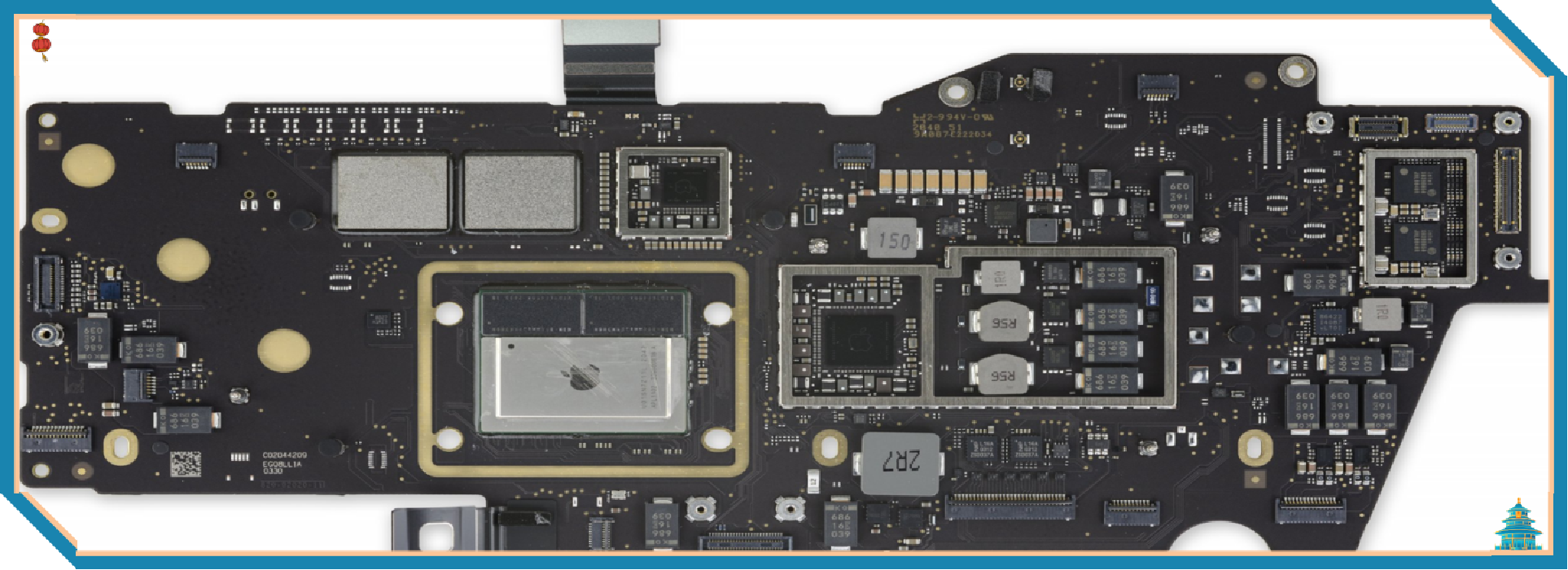
今天带大家了解一下笔记本电脑上电感的应用 贴片功率电感 电压从5V转换成0.8V, 储能与释能:在笔记本电脑主板的供电电路中,当电路中的开关元件导通时,电感储存能量,确保
2024-09-10 10:45:22
笔记本电脑键盘乱码
神舟笔记本电脑,WIN10家庭版,之前一直正常用的,前几天开机突然发现键盘乱码,在网上查各种解决方法都没能恢复正常,分析可能是键盘坏了,于是网上

【DIY】联想单板机、联想UPS电源、联想屏幕打造笔记本电脑
很多朋友都有旧的笔记本电脑,因为性能原因等各种原因,放在家里挺鸡肋的,用他吧,太卡太慢了,不用他放着吃灰,卖还卖不了多少钱。今天我们用旧笔记本电脑上的配件,DIY一个新的
资料下载
 笑尽往事
2022-01-06 14:17:57
笑尽往事
2022-01-06 14:17:57
计算机电源没有工作怎么解决,上班族出行笔记本电脑没电怎么办?移动笔记本电源帮你解决...
原标题: 上班族出行笔记本电脑没电怎么办?移动笔记本电源帮你解决上班族出行笔记本电脑没电怎么办?移动
资料下载
 479809
2021-11-08 18:36:01
479809
2021-11-08 18:36:01
笔记本电脑电源适配器的维修手册下载
电源适配器是笔记本电脑工作的动力之源,里面是个高品质的开关电源,其工作原理与彩电等家电中的开关电源是一样的,它的作用是为笔记本电脑提供稳定的低压直流电(一般在12~19V之间)。
资料下载
 西北F
2021-04-14 09:55:41
西北F
2021-04-14 09:55:41

保养笔记本电脑的方法分享
现在无论是商务人士、学生党还是办公一族和自媒体一族基本上都会配备一台笔记本电脑,相较于台式机,笔记本电脑既轻薄又便携,是办公学习的利器。但为什么许多人的笔记本
笔记本电脑键盘故障的解决方案
。由于笔记本电脑键盘价格昂贵,因此不建议更换它。您也可以使用系统随附的屏幕。键盘或外接键盘,打开方法为:开始-程序-配件-辅助工具-屏幕键盘,打开后效果如下:
笔记本电脑性价比推荐,4000左右的笔记本电脑为您挑选
笔记本电脑性价比推荐有哪些?在笔记本市场,产品的价位和使用场景十分多样化。对于很大一部分消费者来说,没有太强的打游戏 / 做设计需求,主要是需要一台轻薄、便携并且能流畅办公的工作学习用
2020-10-27 09:41:15
怎样的笔记本电脑才能称是全面屏笔记本电脑
对于笔记本电脑来说,究竟什么样的屏幕才称得上是全面屏呢?想必这是不少用户的疑问,目前市面上也有许许多多的笔记本产品,但是相较于全面屏手机来说,全面屏笔记本电脑
2019-12-04 16:17:24
实用技巧:笔记本电脑如何修复硬盘
修复软件它可以检测硬盘的问题并尝试修复它。它是一款非常好的硬盘修复软件。笔记本硬盘维修方法三:严重问题低格修复如果您的笔记本硬盘损坏,由于
 换一换
换一换
- 如何分清usb-c和type-c的区别
- 中国芯片现状怎样?芯片发展分析
- vga接口接线图及vga接口定义
- 芯片的工作原理是什么?
- 华为harmonyos是什么意思,看懂鸿蒙OS系统!
- 什么是蓝牙?它的主要作用是什么?
- ssd是什么意思
- 汽车电子包含哪些领域?
- TWS蓝牙耳机是什么意思?你真的了解吗
- 什么是单片机?有什么用?
- 升压电路图汇总解析
- plc的工作原理是什么?
- 再次免费公开一肖一吗
- 充电桩一般是如何收费的?有哪些收费标准?
- ADC是什么?高精度ADC是什么意思?
- EDA是什么?有什么作用?
- dtmb信号覆盖城市查询
- 苹果手机哪几个支持无线充电的?
- type-c四根线接法图解
- 华为芯片为什么受制于美国?
- 怎样挑选路由器?
- 元宇宙概念股龙头一览
- 锂电池和铅酸电池哪个好?
- 什么是场效应管?它的作用是什么?
- 如何进行编码器的正确接线?接线方法介绍
- 虚短与虚断的概念介绍及区别
- 晶振的作用是什么?
- 大疆无人机的价格贵吗?大约在什么价位?
- 苹果nfc功能怎么复制门禁卡
- 单片机和嵌入式的区别是什么
- amoled屏幕和oled区别
- 复位电路的原理及作用
- BLDC电机技术分析
- dsp是什么意思?有什么作用?
- 苹果无线充电器怎么使用?
- iphone13promax电池容量是多少毫安
- 芯片的组成材料有什么
- 特斯拉充电桩充电是如何收费的?收费标准是什么?
- 直流电机驱动电路及原理图
- 传感器常见类型有哪些?
- 自举电路图
- 通讯隔离作用
- 苹果笔记本macbookpro18款与19款区别
- 新斯的指纹芯片供哪些客户
- 伺服电机是如何进行工作的?它的原理是什么?
- 无人机价钱多少?为什么说无人机烧钱?
- 以太网VPN技术概述
- 手机nfc功能打开好还是关闭好
- 十大公认音质好的无线蓝牙耳机
- 元宇宙概念龙头股一览

湘ICP备2023036445号-105