


一键清理c盘垃圾
好的!清理C盘垃圾可以提升电脑运行速度并释放空间。以下是多种方法,从最简单的一键式到更全面的手动清理(请务必谨慎操作,不要随意删除不确定的文件):
? 方法一:最接近“一键”的方式 (使用 Windows 自带工具)
-
磁盘清理工具:
- 按
Win + R键打开运行窗口。 - 输入
cleanmgr并按回车。 - 在弹出窗口中选择驱动器
C:,点击确定。 - 等待扫描完成。
- 在“要删除的文件”列表中,勾选常见的垃圾类型:
- 下载的程序文件
- 临时 Internet 文件
- 回收站 (清空前请检查是否有重要文件)
- 临时文件 (通常很安全)
- Windows 更新清理 (重要!清理旧版本系统文件)
- 系统创建的 Windows 错误报告文件
- 设备驱动程序包
- DirectX 着色器缓存
- (进阶选项) 点击“清理系统文件”按钮(需要管理员权限),再次扫描后,还会出现“以前的 Windows 安装文件”等选项,勾选并清理可以释放巨大空间,但请确保你不需要回滚到旧系统。
- 点击
确定->删除文件。
- 按
-
存储感知 (Win10/Win11): 更自动化的管理。
- 打开
设置->系统->存储。 - 打开
存储感知。 - 点击
立即运行存储感知。它会自动清理临时文件、回收站等。 - 可以配置自动清理规则(例如回收站文件超过30天自动清空)。
- 打开
? 方法二:手动清理常见垃圾位置 (更彻底,需要一点判断)
- 清空回收站: 右键点击桌面回收站图标 ->
清空回收站。 - 清理浏览器缓存:
- 打开你常用的浏览器(Chrome, Edge, Firefox 等)。
- 进入设置 -> 隐私和安全 -> 清除浏览数据。
- 选择时间范围(建议选“所有时间”),勾选“缓存的图像和文件”、“Cookie 及其他网站数据”等,注意保留密码等登录信息。
- 点击“清除数据”。
- 清理临时文件夹 (
%temp%):- 按
Win + R,输入%temp%并回车。 - 此文件夹内通常是安全可删的临时文件。按
Ctrl + A全选,按Shift + Delete永久删除(跳过回收站)。 - 如果提示某些文件正在使用,跳过即可。
- 按
- 清理下载文件夹: 检查
C:\Users\你的用户名\Downloads目录,删除不再需要的文件。 - 卸载不常用程序:
- 打开
设置->应用->应用和功能。 - 按大小排序,卸载不再使用的大型软件。
- 打开
- 禁用或调整休眠文件 (
hiberfil.sys大小=物理内存):- 如果你从来不用休眠功能(不是睡眠!),可以用管理员命令提示符:
powercfg -h off,这会删除hiberfil.sys并彻底禁用休眠(省空间),重新开机生效。 - 如果你偶尔用,可以调整大小:
powercfg -h -size 70%(设为内存70%大小)。
- 如果你从来不用休眠功能(不是睡眠!),可以用管理员命令提示符:
- 移动个人文件夹(文档、图片、音乐、视频等):
- 在文件资源管理器中,右键点击文件夹(如“文档”)->
属性->位置标签页。 - 将其移动到非系统盘(如D盘)。这能极大地保护数据并在重装系统时免受损失,也能释放C盘空间。
- 在文件资源管理器中,右键点击文件夹(如“文档”)->
? 方法三:使用第三方清理工具 (谨慎选择)
- 注意⚠️: 此类软件方便高效,但请务必从官网下载,避免下载到捆绑软件或流氓软件。谨慎授权,不要轻易勾选其推荐的额外优化项目。
- 常用工具推荐:
- CCleaner (免费版基本够用): 历史悠久,功能较全。
- 腾讯电脑管家/360安全卫士(谨慎使用): 清理垃圾功能不错,但注意其可能产生弹窗或捆绑。
- Dism++ (更专业的小工具): 功能强大,包含更高级的系统清理选项(如CompactOS),适合高级用户。
? 重要提示
- 谨慎删除: 清理系统文件时(尤其是 Windows 更新清理和旧系统文件),请确认自己不需要回滚更新或恢复旧系统。不要手动删除
Windows,Program Files,Program Files (x86)以及Users\[你的用户名]\AppData\Local下的不熟悉的文件夹,这可能导致系统不稳定或程序无法运行。 - 磁盘空间分析器: 如果清理后空间依然不足,推荐使用 WinDirStat 或 TreeSize Free 等软件扫描C盘,直观地查看哪些文件/文件夹占用了最多空间,然后有针对性地清理(如大型日志文件、视频缓存等)。
- 创建还原点/备份: 进行较大动作前(如清理系统文件、删除休眠文件),建议创建一个系统还原点,以防万一。
? 长期维护建议
- 定期清理: 养成每周或每月使用存储感知或磁盘清理的习惯。
- 软件安装位置: 安装新软件时,尽量选择安装到非系统盘(如D盘)。
- 浏览器设置: 将浏览器默认下载目录改到非系统盘。
- 云存储/大文件: 将大型文件(电影、游戏安装包、备份)存储到外置硬盘或网络存储。
总结来说,“最接近一键”且安全的方式是:先用 cleanmgr(选择清理系统文件)清理,再打开“存储感知”运行一次。 这能清理掉大部分垃圾。根据你的空间情况和熟练程度,再决定是否进行其他更彻底的操作。
清理前后对比一下C盘剩余空间,效果应该很明显!?
开关柜一键顺控在一键停电、一键送电中的作用
蜀瑞创新为大家科普,开关柜一键顺控技术在一键停电和一键送电中发挥了快速响应、减少人为错误、提高安全性、简化操作流程、降低操作风险、提高送电成功率
2025-02-27 09:13:53
变电站一键顺控系统和开关柜一键顺控有区别吗?
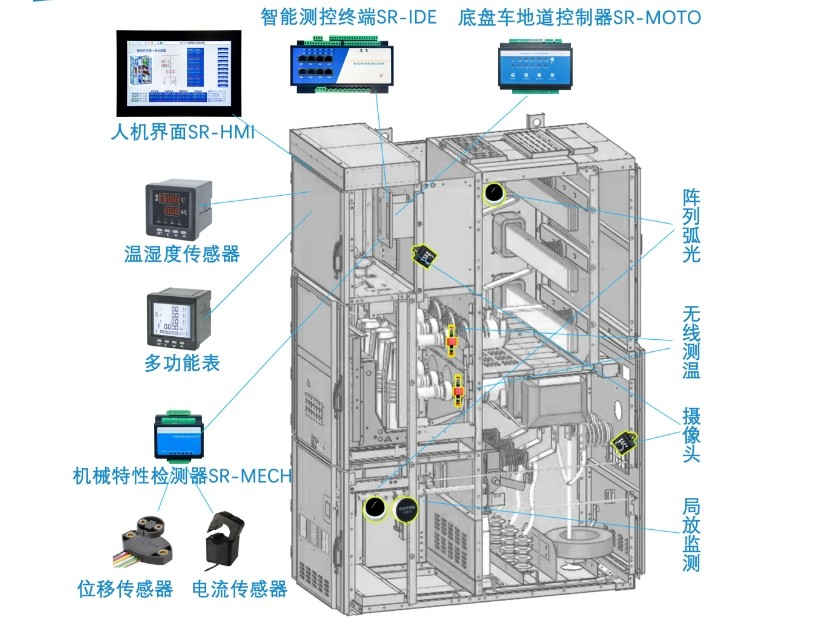
变电站一键顺控系统和开关柜一键顺控技术虽然都涉及到“一键顺控”的概念,但它们在应用范围和具体实现上有所不同,因此变电站
2024-07-31 13:34:28

DFM-一键分析23+项常见设计问题
华秋DFM-专业PCB设计分析软件,20万+工程师都在使用 1. 一键导入,自动出报价 2.一键分析23+项常见设计问题,解决设计隐患 3.智能拼版,节约单板采购成本 4.智能阻抗计算和反算 5. BOM智
资料下载
 ah此生不换
2021-08-09 16:58:24
ah此生不换
2021-08-09 16:58:24
PCB-一键pcb设计分析工具
华秋DFM-专业PCB设计分析软件,20万+工程师都在使用 1. 一键导入,自动出报价 2.一键分析23+项常见设计问题,解决设计隐患 3.智能拼版,节约单板采购成本 4.智能阻抗计算和反算 5. BOM智
资料下载
ah此生不换
2021-08-09 16:41:56
一键分析
华秋DFM是国内首款免费的PCB设计可制造性分析软件,是面向PCB工程师、硬件工程师、PCB工厂、SMT工厂、PCB贸易商的一款必备的桌面工具,精准定位设计隐患,提供优化方案,生产所需的标准工具文件只需一键完成。
资料下载
 佚名
2021-07-28 18:37:46
佚名
2021-07-28 18:37:46
 换一换
换一换
- 如何分清usb-c和type-c的区别
- 中国芯片现状怎样?芯片发展分析
- vga接口接线图及vga接口定义
- 芯片的工作原理是什么?
- 华为harmonyos是什么意思,看懂鸿蒙OS系统!
- 什么是蓝牙?它的主要作用是什么?
- ssd是什么意思
- 汽车电子包含哪些领域?
- TWS蓝牙耳机是什么意思?你真的了解吗
- 什么是单片机?有什么用?
- 升压电路图汇总解析
- plc的工作原理是什么?
- 再次免费公开一肖一吗
- 充电桩一般是如何收费的?有哪些收费标准?
- ADC是什么?高精度ADC是什么意思?
- EDA是什么?有什么作用?
- dtmb信号覆盖城市查询
- 苹果手机哪几个支持无线充电的?
- type-c四根线接法图解
- 华为芯片为什么受制于美国?
- 怎样挑选路由器?
- 元宇宙概念股龙头一览
- 锂电池和铅酸电池哪个好?
- 什么是场效应管?它的作用是什么?
- 如何进行编码器的正确接线?接线方法介绍
- 虚短与虚断的概念介绍及区别
- 晶振的作用是什么?
- 大疆无人机的价格贵吗?大约在什么价位?
- 苹果nfc功能怎么复制门禁卡
- 单片机和嵌入式的区别是什么
- amoled屏幕和oled区别
- 复位电路的原理及作用
- BLDC电机技术分析
- dsp是什么意思?有什么作用?
- 苹果无线充电器怎么使用?
- iphone13promax电池容量是多少毫安
- 芯片的组成材料有什么
- 特斯拉充电桩充电是如何收费的?收费标准是什么?
- 直流电机驱动电路及原理图
- 传感器常见类型有哪些?
- 自举电路图
- 通讯隔离作用
- 苹果笔记本macbookpro18款与19款区别
- 新斯的指纹芯片供哪些客户
- 伺服电机是如何进行工作的?它的原理是什么?
- 无人机价钱多少?为什么说无人机烧钱?
- 以太网VPN技术概述
- 手机nfc功能打开好还是关闭好
- 十大公认音质好的无线蓝牙耳机
- 元宇宙概念龙头股一览

湘ICP备2023036445号-105