


光纤路由器设置
以下是光纤路由器设置的详细中文指南,请根据步骤操作:
一、准备工作
-
确认设备
- 光猫(运营商提供,带光纤接口)
- 无线路由器(自购)
- 网线 × 2(光猫和路由器通常附带)
-
获取宽带信息
- 宽带账号密码(安装宽带时运营商提供,格式如
user123@163.gd) - 若无记录,联系运营商客服(电信10000/移动10086/联通10010)。
- 宽带账号密码(安装宽带时运营商提供,格式如
二、物理连接
- 光猫通电 → 光纤线插入光猫背部"光纤口"(小蓝头,勿弯折)。
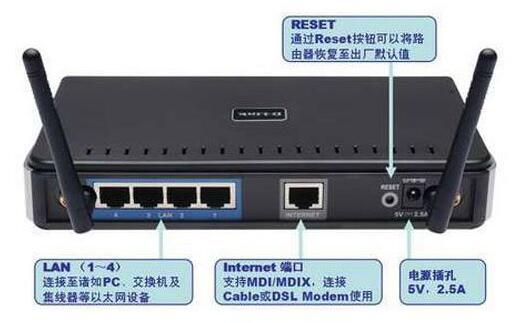
- 用网线连接光猫LAN口(通常标有"千兆口"或"网口1") → 路由器的WAN口(蓝色接口)。
- 另一根网线连接路由器LAN口(黄色接口) → 电脑(可选,无线设置也可)。
- 路由器通电开机。
三、路由器设置(以TP-Link为例)
方式1:手机/电脑无线设置
- 手机打开Wi-Fi → 搜索路由器默认Wi-Fi名(如
TP-Link_XXXX,无密码)。 - 浏览器打开管理地址(常见:
192.168.1.1或tplogin.cn→ 输入默认用户名/密码(见路由器背面标签)。 ⚠️ 首次登录会提示设置管理员密码(务必牢记!)
方式2:电脑有线设置
- 电脑用网线连接路由器LAN口。
- 浏览器输入管理地址(同上)。
四、关键配置步骤
-
选择上网方式
- 光猫已拨号时 → 选 "自动获取IP(DHCP)"
- 需路由器拨号 → 选 "宽带拨号(PPPoE)" → 输入宽带账号密码。
? 建议优先用光猫拨号(运营商默认设置),若需改桥接或路由器拨号需联系运营商。
-
设置Wi-Fi参数
- Wi-Fi名称(SSID):建议英文字母(避免中文)
- Wi-Fi密码:至少8位,建议大写+小写+数字组合
- 加密方式:选 "WPA2-PSK/WPA3-SAE"(最安全)
- 双频合一:建议关闭 → 分开设置2.4GHz(穿墙好)和5GHz(速度快)。
-
修改路由器管理密码(防止他人篡改设置)
- 在"系统工具"或"高级设置"中修改。
-
保存并重启路由器
- 设置完成后务必点击保存,等待重启生效。
五、连接验证
- 手机搜索新设置的Wi-Fi名称 → 输入密码连接。
- 打开浏览器访问任意网站(如百度),测试能否上网。
- 若无法上网 → 检查光猫指示灯:
- 光纤信号灯(PON):常亮正常,闪烁/红灯需联系运营商。
- 光猫LAN灯:闪烁表示数据传输正常。
六、高级设置(按需调整)
| 功能 | 作用 | 推荐设置 |
|---|---|---|
| LAN口设置 | 修改路由器内网IP(防冲突) | 可改为 192.168.2.1 |
| DHCP服务器 | 自动分配IP地址 | 默认开启(范围192.168.1.100-199) |
| MAC地址克隆 | 解决运营商绑定设备问题 | 仅当拨号失败时尝试 |
| 端口转发 | 远程访问NAS/摄像头 | 需手动配置设备端口 |
| 家长控制 | 限制设备上网时间 | 按需设置 |
七、常见问题解决
-
连不上管理页面
→ 检查网线是否插对接口(路由器WAN口连光猫,LAN口连电脑)
→ 重启路由器,用ipconfig(Windows)或ifconfig(Mac)查看网关地址。 -
Wi-Fi能连但无法上网
→ 确认光猫拨号正常(光猫直连电脑测试)
→ 登录路由器检查上网方式:光猫拨号时选"自动获取IP",勿用PPPoE。 -
网速不达标
→ 关闭路由器"QoS限速"功能
→ 尝试用5GHz频段(距离路由器近时)。 -
忘记管理员密码
→ 长按路由器RESET孔(5-10秒)恢复出厂设置,重新配置。
最后提醒:
- 光猫勿复位!重置后需运营商重新注册(LOID认证)。
- 复杂问题(如IPTV、固定IP)建议直接联系运营商或路由器品牌客服(TP-Link:400-886-3400,华为:950800)。
- 定期更新固件:在路由器管理页面检查更新,提升安全性和稳定性。
按此流程操作,90%以上的光纤路由器可顺利设置完成。如遇特殊拓扑(如多路由器级联),可补充说明需求再提供方案。



如何使用OpenWRT路由器实现网络存储系统的设计
随着无线网络技术和相关硬件芯片技术的蓬勃发展,目前大部分无线路由器已经具备了一定的存储和计算能力。传统无线路由器只是提供了简单的数据交换和接入因特网的功能,而运行Open WRT系统无线
资料下载
佚名
2019-12-04 16:57:19
光纤路由器如何设置
如今基本人人一部智能手机,加之很多用户还拥有笔记本、平板电脑等数码产品,很多家庭成员对无线网络的要求普遍很高,而传统的电话线网络由于宽带较低,也已经很难满足家庭成员众多上网用户需求,因此如今很多朋友拉宽带都会选择网络性能更好的光纤网络。那么
2019-07-29 16:05:56
 换一换
换一换
- 如何分清usb-c和type-c的区别
- 中国芯片现状怎样?芯片发展分析
- vga接口接线图及vga接口定义
- 芯片的工作原理是什么?
- 华为harmonyos是什么意思,看懂鸿蒙OS系统!
- 什么是蓝牙?它的主要作用是什么?
- ssd是什么意思
- 汽车电子包含哪些领域?
- TWS蓝牙耳机是什么意思?你真的了解吗
- 什么是单片机?有什么用?
- 升压电路图汇总解析
- plc的工作原理是什么?
- 再次免费公开一肖一吗
- 充电桩一般是如何收费的?有哪些收费标准?
- ADC是什么?高精度ADC是什么意思?
- EDA是什么?有什么作用?
- dtmb信号覆盖城市查询
- 中科院研发成功2nm光刻机
- 苹果手机哪几个支持无线充电的?
- type-c四根线接法图解
- 华为芯片为什么受制于美国?
- 怎样挑选路由器?
- 元宇宙概念股龙头一览
- 锂电池和铅酸电池哪个好?
- 什么是场效应管?它的作用是什么?
- 如何进行编码器的正确接线?接线方法介绍
- 虚短与虚断的概念介绍及区别
- 晶振的作用是什么?
- 大疆无人机的价格贵吗?大约在什么价位?
- 苹果nfc功能怎么复制门禁卡
- 单片机和嵌入式的区别是什么
- amoled屏幕和oled区别
- 复位电路的原理及作用
- BLDC电机技术分析
- dsp是什么意思?有什么作用?
- 苹果无线充电器怎么使用?
- iphone13promax电池容量是多少毫安
- 芯片的组成材料有什么
- 特斯拉充电桩充电是如何收费的?收费标准是什么?
- 直流电机驱动电路及原理图
- 传感器常见类型有哪些?
- 自举电路图
- 通讯隔离作用
- 苹果笔记本macbookpro18款与19款区别
- 新斯的指纹芯片供哪些客户
- 伺服电机是如何进行工作的?它的原理是什么?
- 无人机价钱多少?为什么说无人机烧钱?
- 以太网VPN技术概述
- 手机nfc功能打开好还是关闭好
- 十大公认音质好的无线蓝牙耳机

湘ICP备2023036445号-105