


硬盘分区方法
好的!以下是不同操作系统下常用的硬盘分区方法,请根据你的操作系统和需求选择适合的方式:
? 重要提示:
- 强烈建议先备份重要数据! 分区操作有风险,误操作可能导致数据丢失、系统无法启动等问题。
- 操作前请确认你要操作的是正确的磁盘。避免混淆系统盘和数据盘。
- 分区会改变磁盘空间布局,谨慎操作。
? Windows 系统分区方法
Windows 提供了多种图形界面和命令行工具进行分区。
1️⃣ 方法一:使用"磁盘管理" (推荐初级用户)
- 打开磁盘管理:
- 右键点击 "此电脑" 或 "我的电脑" -> "管理" -> 在左侧找到并点击 "磁盘管理"。
- 按
Win + R打开运行框,输入diskmgmt.msc回车。
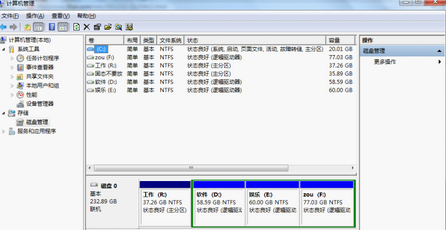
- 识别磁盘: 你将看到所有连接磁盘的列表及其分区情况。"未分配"空间是可用于分区的。
- 缩小现有卷(获取未分配空间 - 可选):
- 如果你的目标磁盘已满且没有未分配空间,你需要先在数据分区(不是系统盘C:)上右键 -> "压缩卷"。
- 输入你要压缩出的空间大小 (MB),点击"压缩"。完成后会获得一块"未分配"空间。
- 创建新分区:
- 在"未分配"空间上右键 -> "新建简单卷..."。
- 按照"新建简单卷向导"操作:
- 指定卷大小: 通常用全部未分配空间,也可自定义(比如你想分多个小分区)。
- 分配驱动器号: 为分区分配一个盘符(如 D:, E:等)。
- 格式化分区:
- 文件系统:建议 NTFS(通用性最好)。对于小容量U盘或特殊需求可考虑 FAT32 或 exFAT。
- 分配单元大小:默认即可。
- 卷标:可输入分区名称(如"数据盘")。
- 务必勾选"执行快速格式化"。
- 点击"完成"。
- 格式化现有卷(更改盘符、文件系统等 - 可选):
- 在已有分区(非系统分区)上右键,可选择 "格式化..." (会删除该分区所有数据!更改文件系统),或者 "更改驱动器号和路径..."(修改盘符)等。
2️⃣ 方法二:使用第三方分区软件 (功能更强大,风险相对略高)
- 推荐软件:傲梅分区助手 (AOMEI Partition Assistant), MiniTool Partition Wizard, Paragon Partition Manager 等。通常有免费版可用。
- 优点: 功能丰富(如无损调整分区大小、移动分区、合并分区、磁盘克隆、转换分区表类型MBR/GPT),有时可在不重启系统的情况下完成某些操作(视具体操作而定)。
- 步骤:
- 下载并安装可靠的分区软件。
- 启动软件,界面通常直观地显示磁盘和分区。
- 选择要操作的磁盘或分区。
- 通过右键菜单或工具栏按钮选择所需操作(如"调整/移动分区"、"创建分区"、"删除分区"、"格式化分区"、"合并分区"等)。
- 大多数操作需要点击软件左上角的 "应用" 或 "提交" 按钮才能生效。
- 谨慎操作,仔细确认每一步。
3️⃣ 方法三:使用命令行工具(Diskpart)(高级用户)
- 按
Win + R输入cmd或powershell(需要管理员权限:右键点击cmd/powershell图标选"以管理员身份运行")。 - 输入命令:
diskpart - 然后依次输入以下命令(
#后面的注释是说明,不要输入):list disk # 列出所有磁盘,记住你要操作的磁盘号 (如 Disk 0, Disk 1) select disk X # X 换成你的目标磁盘号 (例如 select disk 0) list partition # 列出该磁盘上所有分区 select partition Y # 如果要操作现有分区,Y换成分区号 (可选) # 以下是创建新分区并在其上创建文件系统: create partition primary [size=N] # 创建一个主分区,[size=N]可选,指定大小(MB),省略则用尽剩余空间 format fs=ntfs quick label="新分区" # 快速格式化为NTFS,卷标为"新分区" assign letter=Z # 分配驱动器号 Z (可换成其它可用字母) # 或者操作现有分区: format fs=ntfs quick # 格式化选中分区 (会删除所有数据!) assign letter=Z # 重新分配驱动器号 exit # 退出diskpart注意: 使用 Diskpart 需要非常小心,错误命令可能导致严重数据丢失。仅推荐熟悉命令行的用户使用。
? macOS 系统分区方法 (使用"磁盘工具")
- 打开磁盘工具:
- 打开 "应用程序" -> "实用工具" -> "磁盘工具"。
- 或通过 Spotlight (Command + Space) 搜索 "磁盘工具"。
- 选择目标磁盘:
- 在左侧边栏,选择要分区的物理磁盘(如 "APPLE SSD...", "WDC WD5000...", 通常在最顶上一层),而不是其下的现有卷宗(如 "Macintosh HD")。
- 点击"分区"按钮: 顶部工具栏点击"分区"。
- 查看分区布局: 此时会出现一个"分区布局"的饼图或列表视图。
- 调整现有分区大小(可选):
- 在饼图上点击一个现有分区,拖动其边缘可调整大小。或在下方"大小"栏输入新的空间大小。这通常是为了释放空间创建新分区。
- 添加新分区:
- 点击饼图下方的
+按钮。 - 为分区命名。
- 格式:
- 如果只是存储数据,选择 APFS (适用于较新SSD) 或 Mac OS 扩展 (日志式) (通用性好)。
- 如果需要 Windows 和 macOS 都能读写,选择 ExFAT。
- 不要选择 "Mac OS 扩展 (区分大小写)" 除非有特殊需求。
- 大小: 输入新分区的大小或拖动饼图上的分隔条。
- 点击饼图下方的
- 删除分区:
- 在饼图或列表中选择一个分区,点击
-按钮。 - 警告: 这会删除该分区上的所有数据!且该空间会被邻近的分区(通常是其后的分区)吸收或变为未分配空间。
- 在饼图或列表中选择一个分区,点击
- 应用更改: 点击右下角的 "应用" 按钮,系统会要求你确认操作,然后开始分区过程。这可能需要一些时间。
? Linux 系统分区方法(多种工具)
Linux 下有丰富的分区工具,命令行的 fdisk, parted, gdisk 以及图形界面的 GParted 都很常用。
1️⃣ 方法一:图形工具 GParted (推荐初学者)
- 启动 GParted: 在大多数桌面版 Linux (如 Ubuntu, Fedora) 中,可通过应用菜单搜索 "GParted" 或 "GNOME Disks"。可能需要管理员权限 (输入密码)。
- 选择磁盘: 右上角的下拉菜单选择要分区的物理磁盘 (如 /dev/sda, /dev/nvme0n1)。
- 查看和操作:
- 工具界面会显示磁盘的分区表类型 (MBR/msdos 或 GPT/gpt) 和所有现有分区。
- 对现有分区的操作 (右击分区):
- 调整大小/移动: 拖动分区条边缘或输入数值来释放空间(在前面/后面产生未分配空间)。
- 删除: 删除一个分区,产生未分配空间 (会丢失该分区所有数据!)。
- 创建新分区:
- 在 "未分配" 空间上右击 -> "新建"。
- 设置:
- 新大小: 默认是整个未分配空间,可调整。
- 文件系统: 选择合适的文件系统 (如 ext4, XFS, Btrfs, FAT32, NTFS, swap 等)。
- 卷标: 可选。
- 点击"添加"将操作加入待执行列表。
- 应用操作: 点击工具栏上的绿色对勾 ✔️ (应用所有操作)。所有计划的操作(调整、删除、新建)会按顺序执行。
2️⃣ 方法二:命令行工具 (fdisk / gdisk / parted)
fdisk: 主要用于操作 MBR 分区表磁盘 (/dev/sdX, e.g.,/dev/sda)。gdisk: 主要用于操作 GPT 分区表磁盘 (/dev/sdX或/dev/nvmeXnY)。parted: 更强大的命令行工具,支持 MBR 和 GPT,可交互也可脚本化。
以 fdisk 创建分区为例 (MBR):
⚠️ 警告:此操作需要极高权限,错误操作会损坏数据!
sudo fdisk /dev/sda       # 用你要操作的磁盘替换 /dev/sda
# 进入 fdisk 交互模式
Command (m for help): n   # 创建新分区
Partition type:
   p   primary (0 primary, 0 extended, 4 free)
   e   extended
Select (default p): p     # 通常创建主分区(p), 如果超过4个分区或者特殊需求选扩展(e)
Partition number (1-4, default 1): 1  # 分区号
First sector (2048-XXXXXX, default 2048): # 起始扇区,默认回车
Last sector, +/-sectors or +/-size{K,M,G,T,P} (2048-XXXXXX, default XXXXXX): # 结束扇区或输入大小如 +20G
# 设置好分区后
Command (m for help): t   # 可选:更改分区类型 (例如 Linux swap 是 82, Linux filesystem 是 83, NTFS 是 7)
Command (m for help): w   # 写盘并退出 (执行操作!) 或者 q 放弃更改退出。
格式化分区 (示例使用 ext4):
sudo mkfs -t ext4 /dev/sda1 # 将刚创建的分区 /dev/sda1 格式化为 ext4 (会丢失数据!)? 重要注意事项
- 备份!备份!备份! 再强调也不为过。所有分区操作都有数据丢失风险。
- 分区表类型:
- MBR (Master Boot Record): 旧标准,主分区最多4个,或者3主+1扩展(扩展内可再分多个逻辑分区),磁盘最大支持 2TB。
- GPT (GUID Partition Table): 新标准(UEFI),支持分区数量多(128个以上),支持 >2TB 磁盘,更健壮。现代电脑通常使用 GPT,特别是在 SSD 和 UEFI 启动的电脑上。Linux/Mac/新版 Windows 都支持从 GPT 启动。
- 格式化 ≠ 分区: 创建分区只是划分了空间范围,需要格式化才能在分区上存储文件(即创建文件系统,如 NTFS, ext4, APFS)。
- 系统盘操作风险高: 尽量不要在正在运行的操作系统所属的磁盘上直接操作其系统分区,容易出错导致无法启动。使用启动盘(如 Windows 安装介质启动后的命令行,GParted Live USB)操作更安全。
- 第三方软件选择: 选用信誉良好、评价高的第三方分区软件,避免下载来路不明的软件。
- 卷标: 给分区起个名字有助于识别内容。
- 对齐: 现代分区工具和操作系统通常会自动进行分区对齐(如 4K 对齐),这对 SSD 性能和寿命很重要。
选择适合你自己需求和操作系统的方法,操作前做好备份并确认目标磁盘,就能安全有效地管理硬盘分区了!?
硬盘分区方式MBR和GPT的区别
今天买的4T机械硬盘到了,准备给我的服务器加装上,用来作为Nextcloud的存储硬盘。把硬盘安装好后就迫不及待的进行挂载,挂载的操作倒是挺顺利
2023-07-03 13:01:14
抛弃传统硬盘分区方式,SSD存储分区的新革命:NVMe介绍
来源:网络 此前,我们看到了NVMe标准的更新。该更新定义了一个软件接口,以通过SSD和NAND闪存实际工作的方式帮助实际读写驱动器。 新的NVMe分区命名空间可选功能取代了SSD从硬盘驱动器和较早
2022-12-27 15:35:08
固态硬盘开卡短接方法及教程下载
我们都知道,固态硬盘一旦坏了,比如不识别、不认盘,掉盘,无法分区,无法格式化等故障,我们可以通过量产开卡进行修复,只要找到其主控,下载相对应的开卡软件,必要时进行短接让固态
资料下载
 ah此生不换
2021-04-19 09:16:13
ah此生不换
2021-04-19 09:16:13
基于预分区策略的分布式数据存储方法
。对卫星、飞机等典型装备数据进行了研究,提出了一种基于预分区策略的分布式数据存储方法。该方法研究 Hbase的预
资料下载
佚名
2021-04-01 15:43:33
DiskGenius硬盘分区及数据恢复软件应用程序免费下载
本文档的主要内容详细介绍的是DiskGenius硬盘分区及数据恢复软件应用程序免费下载。
资料下载
 深蓝55
2020-04-03 08:00:00
深蓝55
2020-04-03 08:00:00
如何将FbinstTool v1.602与移动硬盘设置多个分区
经过笔者三天的测试,FbinstTool v1.602进行UD格式化移动硬盘时,进行如下设置,可使大容量移动硬盘设置多个分区,步骤顺序如下:
资料下载
佚名
2019-11-22 16:20:00
win7旗舰版移动硬盘分区打不开怎么办
、接着我们就会看到我们刚刚删除的分区变成黑色。 4、右击这些黑色的分区,单击新建,自定义好你的分区容量,勾选“NTFS格式”和“快速格式化”,点
2021-02-03 15:22:47
固态硬盘分区会缩短寿命吗,写满之后是否会影响性能
拿到硬盘以后首先分区是以前的常态操作,可在SSD+HDD的混合玩法下,很多500GB以内容量的SSD用户,对于分区就没那么感冒了,尤其是一些人提
2020-03-06 10:46:10
linux中常常用mount命令把硬盘分区或者光盘挂载到文件系统中
在linux中常常用mount命令把硬盘分区或者光盘挂载到文件系统中。/etc/fstab就是在开机引导的时候自动挂载到linux的文件系统。
 换一换
换一换
- 如何分清usb-c和type-c的区别
- 中国芯片现状怎样?芯片发展分析
- vga接口接线图及vga接口定义
- 芯片的工作原理是什么?
- 华为harmonyos是什么意思,看懂鸿蒙OS系统!
- 什么是蓝牙?它的主要作用是什么?
- ssd是什么意思
- 汽车电子包含哪些领域?
- TWS蓝牙耳机是什么意思?你真的了解吗
- 什么是单片机?有什么用?
- 升压电路图汇总解析
- plc的工作原理是什么?
- 再次免费公开一肖一吗
- 充电桩一般是如何收费的?有哪些收费标准?
- ADC是什么?高精度ADC是什么意思?
- EDA是什么?有什么作用?
- dtmb信号覆盖城市查询
- 苹果手机哪几个支持无线充电的?
- type-c四根线接法图解
- 华为芯片为什么受制于美国?
- 怎样挑选路由器?
- 元宇宙概念股龙头一览
- 锂电池和铅酸电池哪个好?
- 什么是场效应管?它的作用是什么?
- 如何进行编码器的正确接线?接线方法介绍
- 虚短与虚断的概念介绍及区别
- 晶振的作用是什么?
- 大疆无人机的价格贵吗?大约在什么价位?
- 苹果nfc功能怎么复制门禁卡
- 单片机和嵌入式的区别是什么
- amoled屏幕和oled区别
- 复位电路的原理及作用
- BLDC电机技术分析
- dsp是什么意思?有什么作用?
- 苹果无线充电器怎么使用?
- iphone13promax电池容量是多少毫安
- 芯片的组成材料有什么
- 特斯拉充电桩充电是如何收费的?收费标准是什么?
- 直流电机驱动电路及原理图
- 传感器常见类型有哪些?
- 自举电路图
- 通讯隔离作用
- 苹果笔记本macbookpro18款与19款区别
- 新斯的指纹芯片供哪些客户
- 伺服电机是如何进行工作的?它的原理是什么?
- 无人机价钱多少?为什么说无人机烧钱?
- 以太网VPN技术概述
- 手机nfc功能打开好还是关闭好
- 十大公认音质好的无线蓝牙耳机
- 元宇宙概念龙头股一览

湘ICP备2023036445号-105