


笔记本连不上网
好的!笔记本连不上网是一个常见问题,可以按照以下步骤一步步排查解决(请根据你的实际情况进行操作):
? 第一步:确定问题范围和基础检查
-
? 其他设备能上网吗?
- 检查你的手机、平板或其他电脑是否使用同一个Wi-Fi网络可以正常上网。
- 结果判断:
- 其他设备也上不了网: 问题出在路由器、光猫(调制解调器)或宽带线路本身。跳到 [路由器/网络问题排查] 部分。
- 只有这台笔记本上不了网: 问题很可能出在你的笔记本电脑本身。继续下一步骤。
-
? 确认连接状态 (Wi-Fi / 有线):
- Wi-Fi用户:
- 点击屏幕右下角任务栏的 网络图标 (通常像信号格或地球)。
- 检查是否选中并连接了你家的正确Wi-Fi网络?状态是“已连接”吗?
- 图标上有没有黄色感叹号❌或红叉❌?或者显示“无Internet连接”?
- 有线用户:
- 检查网线两端是否插紧(电脑网口和路由器LAN口)。
- 看看电脑上网口附近的指示灯是否亮起并闪烁?
- 结果判断:
- 根本没连接到网络: 你需要解决连接问题。跳到 [连接网络问题排查] 部分。
- 已连接到网络(路由器),但无法上网(有黄色感叹号/无Internet): 可能问题出在路由器分配IP、DNS、电脑设置或驱动。继续下一步骤。
- 网线连接指示灯不亮/不闪: 检查网线本身是否损坏(换一根试试),或尝试插到路由器不同的LAN口上。
- Wi-Fi用户:
-
? 最有效的初步尝试:重启!
- 重启你的笔记本电脑。
- 重启你的路由器 (拔掉电源线,等待1分钟以上,再插回去)。
- 重启你的光猫 (如果有,操作同路由器)。
- 重启后再次尝试上网。
? [如果问题出在笔记本本身 (其他设备上网正常)]
? [连接网络问题排查] - 针对根本连不上Wi-Fi/有线网络的情况
-
✈️ 检查飞行模式:
- 按
Win + A(Windows 10/11) 打开操作中心/通知中心。 - 检查 “飞行模式” 是否被意外打开?如果是,关闭它。
- 或者在设置 > 网络和Internet > 飞行模式 中检查。
- 按
-
? Wi-Fi用户:检查无线开关和硬件开关(关键!)
- 物理开关: 很多笔记本侧面或前面有一个物理滑块或按键,用于开启/关闭无线(常标有无线电波符号)。确保它是开启状态。
- 功能键: 查看笔记本键盘的 F1-F12 键,有一个上面画有 飞机✈️、信号塔? 或无线电波 图标。
- 通常需要按住笔记本左下角的
Fn键不放,再按对应的 F 功能键(比如F2,F5,F9,F12等,不同品牌型号不同,常见的是F2)。 - 按下一次是开,再按一次是关。确保无线功能是开启状态。
- 按了之后,看看屏幕右下角的网络图标或任务栏有没有反应(如出现可用网络列表)。
-
? 忘记网络并重新连接 (Wi-Fi):
- 右键点击任务栏的网络图标 -> 选择 “网络和Internet设置”。
- 在左侧选择 “WLAN” -> 在右侧点击 “管理已知网络”。
- 找到你家的Wi-Fi名称,点击它,然后选择 “忘记”。
- 忘记后,重新在右下角网络图标列表中找到你家的Wi-Fi,点击连接,输入正确的Wi-Fi密码。
-
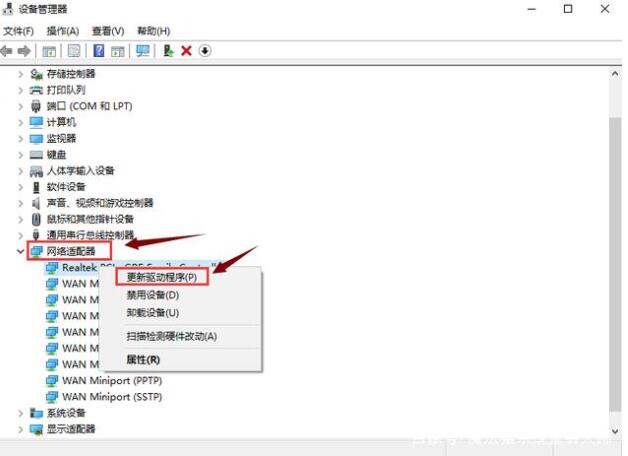
? 更新或重装无线网卡驱动 (Wi-Fi) / 有线网卡驱动 (有线):
- 右键点击屏幕左下角的 “开始”按钮 (Windows图标) -> 选择 “设备管理器”。
- 展开 “网络适配器” 部分。
- Wi-Fi用户: 找到带 “Wireless”, “WLAN”, “Wi-Fi”, “802.11”, "AC", "AX" 字样的条目(可能还包含你的网卡制造商如Intel, Realtek, Broadcom, Qualcomm等)。
- 有线用户: 找到带 “Ethernet”, “Gigabit”, “Network”, “LAN” 字样的条目(可能包含制造商如Intel, Realtek)。
- 右键点击对应的网卡 -> 选择 “更新驱动程序” -> “自动搜索驱动程序”。让Windows尝试在线查找驱动。如果电脑当前上不了网,此步可能无效,需要从能上网的设备下载好驱动用U盘拷过来安装)。
- 如果更新驱动没效果或失败,尝试 “卸载设备”。⚠️ 务必勾选“尝试删除此设备的驱动程序”(如果有这个选项)-> 点击 “卸载”。
- 卸载完成后,务必重启你的笔记本电脑。 重启后,Windows会尝试自动重新安装基础驱动。测试网络连接是否恢复。
- 如果重启后驱动自动安装失败或问题依旧: 你需要从笔记本电脑官网(如联想、戴尔、华硕、惠普等) 根据你的具体型号和操作系统版本下载最新版的有线/无线网卡驱动程序,拷贝到本机安装后再重启。
? [已连接网络但无法上网的问题排查] - 针对已连接Wi-Fi或有线但显示无Internet
-
?️ 运行网络疑难解答 (Windows自带工具):
- 右键点击任务栏的网络图标 -> 选择 “疑难解答”。
- 按照向导步骤操作。Windows会自动检测并尝试修复常见网络问题(如IP地址、DNS问题)。
-
? 释放并更新IP地址、刷新DNS缓存 (命令提示符):
- 按
Win + R键 -> 输入cmd-> 按Enter(或Ctrl + Shift + Enter以管理员身份运行,如果普通身份不行)。 - 在黑色命令提示符窗口中,逐个输入以下命令,每输入一个按一下
Enter键:ipconfig /release(释放当前IP地址)ipconfig /renew(尝试从路由器获取新的IP地址)ipconfig /flushdns(清除DNS缓存)netsh winsock reset(重置Winsock目录,网络栈基础组件)
- 执行完所有命令后,重启你的笔记本电脑。
- 按
-
? 检查IP地址获取情况:
- 在命令提示符里输入
ipconfig /all按回车。 - 找到你正在使用的网络适配器(无线或有线)。
- IPv4地址: 看看你的IP地址是什么?如果是
169.254.x.x,表示笔记本没从路由器获取到有效的IP地址(DHCP问题)。尝试:重启路由器,或暂时禁用再启用网络适配器(见下一点),或检查路由器DHCP设置。 - 如果地址是
192.168.x.x,172.16.x.x-172.31.x.x,10.x.x.x,说明IP地址大致是正常的。问题可能出在DNS或上层。
- 在命令提示符里输入
-
?️ 暂时禁用防火墙/杀毒软件:
- 有时第三方防火墙或安全软件会错误地阻止网络访问。
- 暂时禁用你的第三方防火墙和杀毒软件 (不是Windows Defender防火墙)。
- 测试是否能上网。
- 注意: 测试完记得重新启用安全软件!
-
? 重置网络设置 (更彻底):
- 依次进入: 设置 > 网络和Internet > 高级网络设置 > 网络重置。
- 阅读说明后,点击 “立即重置” -> 确认选择 “是”。
- 电脑会自动重启。⚠️ 此操作会将所有网络适配器恢复出厂设置,删除并重新安装网卡驱动,重置所有网络配置(包括Wi-Fi密码、VPN、虚拟交换机等)! 你需要重新连接Wi-Fi。
- 重启后尝试上网。
? [路由器/网络问题排查] - 如果所有设备都无法上网
-
? 检查所有物理连接:
- 确保路由器的电源线插好,电源指示灯亮。
- 确保光猫(调制解调器)的电源线插好,电源灯亮。
- 确保从墙上的网口(或光纤接口)到光猫的线缆插紧。
- 确保从光猫的LAN口(或标有Internet的端口)到路由器WAN口(通常颜色不同)的线缆插紧。
- 确保从路由器LAN口到电脑的网线插紧(有线用户)。
-
? 观察指示灯状态:
- 光猫: 通常有 Power(电源)、PON/光纤信号(常绿或闪烁)、LAN(常绿) 灯亮起。如果 光纤信号灯不亮或红灯/闪烁,联系你的宽带运营商报修。
- 路由器: 通常有 Power(电源)、WAN/Internet(应常亮或闪烁,表示连接正常)、Wi-Fi、LAN口 灯亮起。如果 WAN/Internet灯不亮或红灯,检查连接到光猫的网线是否插好或损坏(尝试换一根网线),或联系运营商确认宽带信号正常。
-
? 重启路由器和光猫 (按顺序):
- 拔掉路由器的电源线。
- 拔掉光猫的电源线。
- 等待至少1分钟以上(时间长些更好)。
- 先只插上光猫的电源线,等待 2-3分钟,直到光猫指示灯稳定(尤其是光纤信号灯)。
- 再插上路由器的电源线,等待 2-3分钟,直到路由器指示灯稳定(WAN/Internet灯亮起或闪烁)。
- 再次尝试用其他设备和笔记本上网。
-
? 联系宽带运营商:
- 如果经过以上重启操作,光猫信号灯异常或所有设备依然无法上网,那么很可能是宽带线路故障、机房问题或运营商服务中断。
- 拨打你的宽带运营商客服电话(如中国电信 10000,中国移动 10086,中国联通 10010),报告故障。
? 总结要点排查顺序建议
- 看别人能否上网? -> 确定问题范围。
- 看连接上了没?(右下角图标、网线灯)。
- 重启! (电脑、路由器、光猫)。
- 检查硬件开关和功能键! (Wi-Fi用户最容易忽视!)。
- 运行Windows疑难解答 / 执行命令。
- 检查/更新/重装网卡驱动。
- 重置网络设置 (作为后招)。
- 查路由器/光猫指示灯和线路 (如果所有设备都不行)。
- 联系运营商 (确定是线路问题)。
如果尝试了以上步骤还是不行,请告诉我:
- 你的操作系统版本 (如 Win10 / Win11)?
- 是连不上Wi-Fi还是连不上有线?或者两个都不行?
- 其他设备(手机)能上网吗?
- 右下角网络图标具体显示什么状态?(如:显示Wi-Fi名但无Internet?红叉?黄色感叹号?搜索中?)
- 你进行了以上哪些步骤操作?结果如何?(比如重启完是否短暂恢复了?重置IP命令报错没?等等)
提供这些信息能帮助更精准地定位问题!?️


笔记本的充电电路详细资料介绍
充电电路是笔记本上独有的一个电路,充电电路要具有智能充电的特性。即笔记本电池需要充电时,适配器对电池进行充电,电池电量满的时候不对电池进行充电。
资料下载
 nick200
2020-04-28 08:00:00
nick200
2020-04-28 08:00:00
微软目前仍然连接不上网络:Win 10再曝致命BUG
最近,有不少朋友都遇到了启用 Microsoft Store电脑会突然连不上网,磁贴按钮出现问题的情况——不过不用担心,这不是你们的问题。刚刚,微软已经确认了存在于 Windows 10 系统中的两个新错误,并承诺会尽快修复。
2020-11-04 10:13:18
wifi模块的热点手机连不上是为什么?
我有一片stm32的芯片,庆科的wifi模块。继电器。我利用了机智云提供的程序下载到了stm32. 我实现的功能是控制继电器的通断。可我在做的时候,wifi模块的热点手机连不上。不知道刚怎么办?最后wifi模块也连不上网
笔记本连接液晶电视怎么设置 笔记本连接液晶电视方法详解
1.检查笔记本显卡是不是官方最新显卡驱动,如果是就不用管,如果不是,更新显卡驱动。2.关闭笔记本与电视。用HDMI线同时连接笔记本与电视。3.重
在Ubuntu里用狐火浏览器下载东西提示一直连不上网
开始我安装好虚拟机,准备在Ubuntu里用狐火浏览器下载东西,但是提示一直连不上网,我就PING了下,ping 路由器是通的但是ping其他网页就不同。我以为是我的虚拟机那个环节出错了,然后我就重新
 换一换
换一换
- 如何分清usb-c和type-c的区别
- 中国芯片现状怎样?芯片发展分析
- vga接口接线图及vga接口定义
- 芯片的工作原理是什么?
- 华为harmonyos是什么意思,看懂鸿蒙OS系统!
- 什么是蓝牙?它的主要作用是什么?
- ssd是什么意思
- 汽车电子包含哪些领域?
- TWS蓝牙耳机是什么意思?你真的了解吗
- 什么是单片机?有什么用?
- 升压电路图汇总解析
- plc的工作原理是什么?
- 再次免费公开一肖一吗
- 充电桩一般是如何收费的?有哪些收费标准?
- ADC是什么?高精度ADC是什么意思?
- EDA是什么?有什么作用?
- dtmb信号覆盖城市查询
- 苹果手机哪几个支持无线充电的?
- type-c四根线接法图解
- 华为芯片为什么受制于美国?
- 怎样挑选路由器?
- 元宇宙概念股龙头一览
- 锂电池和铅酸电池哪个好?
- 什么是场效应管?它的作用是什么?
- 如何进行编码器的正确接线?接线方法介绍
- 虚短与虚断的概念介绍及区别
- 晶振的作用是什么?
- 大疆无人机的价格贵吗?大约在什么价位?
- 苹果nfc功能怎么复制门禁卡
- 单片机和嵌入式的区别是什么
- amoled屏幕和oled区别
- 复位电路的原理及作用
- BLDC电机技术分析
- dsp是什么意思?有什么作用?
- 苹果无线充电器怎么使用?
- iphone13promax电池容量是多少毫安
- 芯片的组成材料有什么
- 特斯拉充电桩充电是如何收费的?收费标准是什么?
- 直流电机驱动电路及原理图
- 传感器常见类型有哪些?
- 自举电路图
- 通讯隔离作用
- 苹果笔记本macbookpro18款与19款区别
- 新斯的指纹芯片供哪些客户
- 伺服电机是如何进行工作的?它的原理是什么?
- 无人机价钱多少?为什么说无人机烧钱?
- 以太网VPN技术概述
- 手机nfc功能打开好还是关闭好
- 十大公认音质好的无线蓝牙耳机
- 元宇宙概念龙头股一览

湘ICP备2023036445号-105