


水星无线路由器设置
好的,请参考以下水星(MERCURY)无线路由器的详细中文设置步骤:
核心思路: 通过电脑或手机浏览器登录路由器的管理界面进行设置。
? 前期准备
- 硬件连接:
- 将路由器的 电源适配器 插好并通电(确保路由器指示灯亮起)。
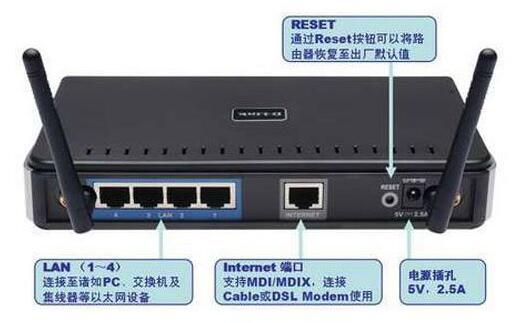
- 将 宽带网线(从光猫或墙上网口出来的网线)连接到路由器的 WAN口。这个口通常是黄色,并有“WAN”标识或小图标(如地球?)。
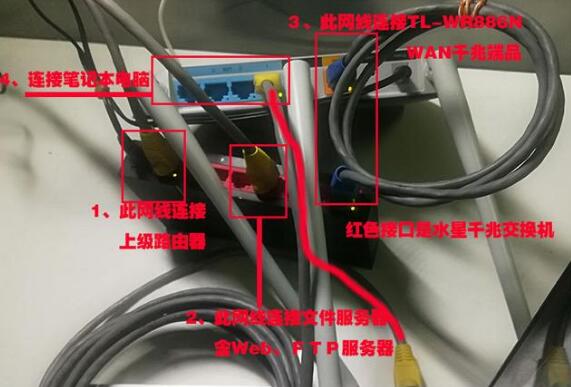
- 用另一根网线,一端连接路由器的任意一个 LAN口(通常是灰色,标有数字1,2,3,4),另一端连接电脑的有线网卡接口。如果你打算全程用手机设置,此步可跳过(设置完再连WiFi)。
- 如果你的光猫本身也带路由功能(即之前不接路由器电脑/手机也能直接上网),建议先关闭光猫的WiFi功能(非必须,但可以减少干扰和冲突)。
? 登录路由器管理界面
-
连接路由器网络:
- 有线方式(推荐初次设置): 电脑通过网线连接到路由器LAN口后,电脑通常会自动获取IP地址并连接。
- 无线方式: 打开手机或电脑的WiFi设置 ➜ 搜索并连接到水星路由器默认发出的WiFi信号。这个信号的名称(SSID)通常印在路由器底部标签上,格式类似
MERCURY_XXXX或MERCURY_XXXX_5G。首次连接通常没有密码(如果提示需要密码,查看标签上的“无线密码”或“PIN”码)。
-
打开浏览器:
- 在已连接路由器网络(有线或无线)的电脑或手机上,打开任意一个网页浏览器(Chrome, Edge, Firefox, Safari等)。
-
输入管理地址:
- 在浏览器的地址栏(输入网址的地方),清空原有内容,输入水星路由器默认的管理地址:
- 最常见:
192.168.1.1或melogin.cn - 也可能是:
192.168.0.1或mwlogin.net(较少见)
- 最常见:
- 重点: 务必在地址栏输入,不是在百度/谷歌等搜索框输入!按
Enter键访问。
- 在浏览器的地址栏(输入网址的地方),清空原有内容,输入水星路由器默认的管理地址:
-
输入管理员密码:
- 浏览器会打开路由器的登录页面。
- 首次设置: 系统会提示你设置一个管理员密码(也叫登录密码)。这个密码非常重要!用于保护路由器设置不被他人随意更改。请设置一个强度高且容易记住的密码(字母+数字+符号组合),并妥善保管。输入两遍确认后点击“确定”或“下一步”。
- 非首次/忘记密码: 如果你已设置过管理员密码,直接输入即可登录。如果忘记密码,通常需要长按路由器上的 Reset 按钮(小孔)约 8-10 秒将路由器恢复出厂设置(所有设置清空),然后重新开始设置流程(回到步骤1)。⚠️ 重置前请知晓这会丢失所有配置。
? 设置上网方式(关键步骤)
-
进入设置向导 / 网络设置:
- 登录成功后,通常会自动弹出设置向导(快速设置界面)。如果没有,在管理界面中找到类似 “上网设置”、“网络参数” 或 “高级设置” 下的 “WAN口设置” 选项。
-
选择上网方式:
-
这是最关键的一步!路由器会自动检测,但你需要根据你的宽带类型确认或手动选择:
- 宽带拨号上网 (PPPoE): 这是国内家庭宽带最常见的类型(如电信、联通、移动的ADSL或光纤入户)。你需要输入运营商提供的 宽带账号 和 宽带密码。
- 账号密码来源: 办理宽带业务时,运营商会提供给你(通常在开通单、合同上,或者询问客服)。⚠️ 务必输入正确!
- 注意: 大小写敏感,注意区分数字
0和字母O。
- 自动获取IP地址 (动态IP/DHCP): 如果你的光猫或上级路由已经拨号成功(即把网线插在光猫 LAN 口,电脑不拨号就能直接上网),或者你直接从公司/学校网络接线上网,通常选择此项。路由器会自动从上级设备获取IP地址。
- 固定IP地址 (静态IP): 如果你的运营商或网络管理员明确分配给你一个固定的IP地址、子网掩码、网关和DNS服务器地址时才选择此项。需要手动填写所有信息。家庭用户极少使用。
- 宽带拨号上网 (PPPoE): 这是国内家庭宽带最常见的类型(如电信、联通、移动的ADSL或光纤入户)。你需要输入运营商提供的 宽带账号 和 宽带密码。
-
不确定选哪个?
- 优先看办理宽带时运营商给的信息。
- 尝试选择 “宽带拨号上网 (PPPoE)”,填入账号密码试试(最常见)。
- 如果不行,再试试 “自动获取IP地址 (动态IP)”。
- 或者联系你的宽带运营商客服咨询。
-
-
设置上网参数:
- 根据选择的上网方式填写对应的信息(主要是PPPoE的账号密码)。
- 其他选项(如连接模式、MTU等)通常保持默认即可,无需修改。点击 “下一步” 或 “连接”。
? 设置无线网络(WiFi)
-
进入无线设置:
- 在向导的下一步或管理界面中找到 “无线设置”、“WiFi设置” 或类似选项。
-
配置2.4GHz WiFi:
- 无线名称 (SSID): 给你的2.4GHz WiFi起个名字(建议不要包含中文、特殊字符)。
- 无线密码: 设置一个强密码(字母+数字+符号,至少8位),这是连接WiFi时需要输入的密码。
- 无线安全选项: 务必选择
WPA-PSK/WPA2-PSK(或更高版本如WPA3,如果路由器支持),加密算法 选择AES。⚠️ 切勿选择“不加密”或“WEP”等不安全方式!
-
配置5GHz WiFi (如果路由器支持双频):
- 多数现代水星路由器支持2.4GHz和5GHz两个频段。
- 找到 5GHz无线设置 选项。
- 无线名称 (SSID): 同样起个名字。建议将2.4G和5G的WiFi名称设置为不同(例如
Home_2.4G和Home_5G),便于区分连接。 - 无线密码: 可以设置成和2.4GHz相同的密码(方便记忆),也可以设置不同的。
- 安全选项: 同样选择
WPA-PSK/WPA2-PSK(或WPA3) +AES。
-
关于“双频合一”:
- 有些水星路由器提供“双频合一”或“智能连接”功能,它会将2.4G和5G WiFi合并成一个名称,设备会自动选择最佳频段。
- 优点: 简化连接,无需手动选择频段。
- 缺点: 有些老设备兼容性可能不好;有时设备不一定能切换到更快更优的5G频段。
- 建议: 初次设置建议关闭“双频合一”(即分开设置2.4G和5G的名称和密码),这样你能更清晰地管理和控制连接哪个频段。熟悉后再考虑是否开启。
-
保存设置: 完成无线设置后,点击 “完成”、“保存” 或 “应用”。路由器通常会提示重启生效。
? 完成与测试
-
重启路由器:
- 通常点击保存后会自动重启,或者需要手动在管理界面找到 “系统工具” > “重启路由器” 并确认。重启过程需要一分钟左右。
-
重新连接WiFi:
- 路由器重启后,电脑或手机之前连接的WiFi信号会断开。
- 打开WiFi设置,找到你刚才设置的新的无线名称(SSID) ➜ 选择并输入你设置的无线密码进行连接。
-
测试上网:
- 连接成功后,打开浏览器尝试访问任意网站(如
www.baidu.com)。 - 如果能正常打开网页,恭喜你,路由器设置成功!
- 连接成功后,打开浏览器尝试访问任意网站(如
? 重要补充事项
- 管理员密码 != WiFi密码: 务必牢记你设置的管理员密码(登录密码),它和WiFi密码是两个独立的密码。
- 安全建议:
- 务必修改默认的管理员密码。
- 务必设置强壮的WiFi密码并启用
WPA2-PSK/WPA3+AES加密。 - 定期检查是否有陌生设备连接你的WiFi(管理界面通常有“设备管理”、“终端管理”等功能)。
- 固件升级: 在管理界面的 “系统工具” 或 “高级设置” 中,检查是否有 “软件升级” 或 “固件升级” 选项。定期升级到最新固件可以修复漏洞、提升性能和稳定性。(升级过程不要断电)
- 忘记密码/重置: 如果忘记管理员密码或WiFi密码,或者设置出错导致无法上网,只能通过长按路由器上的 Reset按钮(复位孔) 大约8-10秒(直到看到所有指示灯一起闪一下或全亮再全灭)来恢复出厂设置,然后重新进行所有设置。
- MAC地址克隆(特殊需求): 如果你的宽带运营商绑定了你旧路由器的MAC地址导致新路由器无法拨号,可以在管理界面的 “网络参数” > “MAC地址克隆” 中克隆旧设备(通常是电脑有线网卡)的MAC地址。普通用户一般不需要此操作。
? 总结关键步骤
- 接线通电: 光猫 ➜ (宽带线) ➜ 路由器WAN口;电脑 ➜ (网线) ➜ 路由器LAN口(或用手机连默认WiFi)。
- 登录管理: 浏览器输入
192.168.1.1或melogin.cn➜ 首次设置创建管理员密码 / 已有密码则输入。 - 设置上网: 正确选择上网方式(通常是PPPoE拨号) ➜ 输入宽带账号和密码 ➜ 保存/下一步。
- 设置WiFi: 分别设置2.4GHz和5GHz(如果支持)的 无线名称(SSID) 和 强密码 ➜ 安全选项选
WPA2-PSK/WPA3+AES(关闭双频合一更清晰)➜ 保存。 - 重启生效: 保存后路由器重启。
- 连接测试: 手机/电脑连接新的WiFi名称 ➜ 输入新设的WiFi密码 ➜ 打开网页测试能否上网。
按照以上步骤操作,你应该能成功完成水星无线路由器的设置。如果在设置过程中遇到具体问题(如打不开管理页面、拨号失败、连上WiFi但上不了网等),可以再提供更详细的错误现象以便进一步分析。?

工业4G无线路由器网速的影响因素
只要是网速变慢或者断网都是4G无线路由器的问题?有WiFi信号还是不能上网是4G无线路由器的问题?不!这锅咱物联网网关 工业4G无线路由器不背。
资料下载
 BOJINGnet
2021-11-15 17:23:21
BOJINGnet
2021-11-15 17:23:21


如何使用OpenWRT路由器实现网络存储系统的设计
随着无线网络技术和相关硬件芯片技术的蓬勃发展,目前大部分无线路由器已经具备了一定的存储和计算能力。传统无线路由器只是提供了简单的数据交换和接入因
资料下载
佚名
2019-12-04 16:57:19
电信光纤连接无线路由器设置方法
第一步、正确的线路连接 首先需要把 电信光猫、无线路由器、电脑用网线连接起来,正确的连接方式如下: 把电信光猫上的网口(LAN口),用网线连接到路由器
2021-07-27 14:49:49
无线路由器的设置优化指南
无线路由器现在是家庭必备产品,我们在使用过程中也可能遇到众多的小问题,比如网速忽然变慢等,其实很多情况下并不是路由器配置的问题,很大的可能是其他家电设备或其他
2020-03-21 15:34:21
 换一换
换一换
- 如何分清usb-c和type-c的区别
- 中国芯片现状怎样?芯片发展分析
- vga接口接线图及vga接口定义
- 芯片的工作原理是什么?
- 华为harmonyos是什么意思,看懂鸿蒙OS系统!
- 什么是蓝牙?它的主要作用是什么?
- ssd是什么意思
- 汽车电子包含哪些领域?
- TWS蓝牙耳机是什么意思?你真的了解吗
- 什么是单片机?有什么用?
- 升压电路图汇总解析
- plc的工作原理是什么?
- 再次免费公开一肖一吗
- 充电桩一般是如何收费的?有哪些收费标准?
- ADC是什么?高精度ADC是什么意思?
- EDA是什么?有什么作用?
- dtmb信号覆盖城市查询
- 中科院研发成功2nm光刻机
- 苹果手机哪几个支持无线充电的?
- type-c四根线接法图解
- 华为芯片为什么受制于美国?
- 怎样挑选路由器?
- 元宇宙概念股龙头一览
- 锂电池和铅酸电池哪个好?
- 什么是场效应管?它的作用是什么?
- 如何进行编码器的正确接线?接线方法介绍
- 虚短与虚断的概念介绍及区别
- 晶振的作用是什么?
- 大疆无人机的价格贵吗?大约在什么价位?
- 苹果nfc功能怎么复制门禁卡
- 单片机和嵌入式的区别是什么
- amoled屏幕和oled区别
- 复位电路的原理及作用
- BLDC电机技术分析
- dsp是什么意思?有什么作用?
- 苹果无线充电器怎么使用?
- iphone13promax电池容量是多少毫安
- 芯片的组成材料有什么
- 特斯拉充电桩充电是如何收费的?收费标准是什么?
- 直流电机驱动电路及原理图
- 传感器常见类型有哪些?
- 自举电路图
- 通讯隔离作用
- 苹果笔记本macbookpro18款与19款区别
- 新斯的指纹芯片供哪些客户
- 伺服电机是如何进行工作的?它的原理是什么?
- 无人机价钱多少?为什么说无人机烧钱?
- 以太网VPN技术概述
- 手机nfc功能打开好还是关闭好
- 十大公认音质好的无线蓝牙耳机

湘ICP备2023036445号-105