


智能机连接电脑
好的,这是智能机连接电脑的详细中文指南,涵盖不同系统(Android/iOS)和常见连接方式:
? 核心连接方式:USB数据线 (最常用)
-
准备工作:
- 找到手机的原装数据线(兼容性最好)。
- 确保电脑处于开机状态。
- (可选)确保手机电量充足(特别是传输大量数据时)。
-
物理连接:
- 将数据线的 USB-A 接口(通常是扁的矩形接口)插入电脑的 USB 端口。
- 将数据线的另一端(USB-C / Lightning / Micro-USB)插入手机的充电/数据接口。
-
手机端设置:
- Android 手机:
- 连接后,手机屏幕上通常会弹出一个通知,标题可能是 “USB充电中” 或 “通过USB为设备充电”。
- 点击这个通知。
- 会出现选择 “USB用途” 或 “USB偏好设置” 的菜单。常见的选项有:
- 传输文件 / MTP (Media Transfer Protocol): 这是最常用的选项,允许电脑访问手机的内部存储空间(例如
内部存储或SD卡文件夹),传输照片?、视频、音乐、文档等文件。这是大多数人需要的模式。 - 传输照片 / PTP (Picture Transfer Protocol): 仅允许传输照片和视频,通常会被相机软件识别。
- 仅充电: 只给手机充电,不传输数据。
- MIDI: 用于连接音乐设备。
- 传输文件 / MTP (Media Transfer Protocol): 这是最常用的选项,允许电脑访问手机的内部存储空间(例如
- 选择
传输文件/MTP。 手机状态栏可能会出现一个 USB 图标或提示。
- iPhone/iPad:
- 第一次连接时,电脑可能需要安装驱动程序(iTunes 或 Finder 会处理)。
- 手机屏幕上可能会弹出 “信任此电脑?” 的提示。
- 点击
信任,并输入解锁密码(如果需要)。这是关键步骤,否则电脑无法访问手机。 - iOS 设备连接后主要用于:
- 同步内容(照片?、音乐、视频、应用数据) 通过 iTunes (Windows 或 macOS Mojave 及更早版本) 或 Finder (macOS Catalina 及更高版本)。
- 访问照片和视频 类似于数码相机(在 Windows 文件资源管理器中可以看到设备图标,能导入照片/视频)。
- 文件传输(特定应用): 对于支持文件共享的应用(在 iTunes/Finder 的设备管理界面里能看到),可以将特定文件(如文档)传输进这些应用。
- Android 手机:
-
电脑端操作:
- Windows:
- 打开 文件资源管理器 (按
Win+E)。 - 在左侧导航栏的 “此电脑” 或 “计算机” 下,你应该能看到你的手机显示为一个可移动存储设备或便携设备(名字通常是手机型号或品牌)。
- 双击打开它,就能访问手机的存储空间(Android 通常能看到
内部存储或SD卡目录;iPhone 可能需要通过导入功能访问照片或通过 iTunes/Finder 管理文件)。 - 现在你就可以像操作U盘或本地文件夹一样,复制、粘贴、删除 文件了。
- 打开 文件资源管理器 (按
- macOS:
- 对于 Android:
- 连接并选择
传输文件/MTP后,通常会自动打开 Android 文件传输 应用(如果之前没装过,系统可能会提示下载安装)。 - 在这个应用窗口中即可管理手机文件。
- (较新 macOS 版本可能直接在 Finder 侧边栏看到设备)。
- 连接并选择
- 对于 iPhone/iPad:
- 同步/管理内容: 打开 iTunes (macOS Mojave 及更早) 或 Finder (macOS Catalina 及更高)。确保 Finder 边栏中“位置”下的设备可见(可在 Finder 设置 > 边栏 中勾选)。
- 导入照片/视频: 可能会自动打开 照片 应用,或者可以在 图像捕捉 应用中选择设备进行导入。
- 传输文件到特定应用: 在 iTunes/Finder 的设备管理界面中选择 “文件共享” 部分,选择应用后即可拖放文件。
- 对于 Android:
- Windows:
? 其他连接方式(无线)
-
局域网传输 (适用于Android/iOS文件共享):
- 原理: 手机和电脑连接到同一个 WiFi 网络。
- 方法:
- 第三方App: 在手机和电脑上安装同一款文件传输工具(如 Send Anywhere, Snapdrop, Feem, Portal (by Pushbullet) 等)。通常手机App会生成二维码或连接码,在电脑端输入即可建立连接传输文件。
- 系统自带/厂商方案:
- 小米/红米: 手机
设置>连接与共享>小米互传/米家(部分电脑管家支持)。 - 华为/荣耀: 手机
设置>更多连接>Huawei Share/荣耀分享,电脑需安装华为电脑管家/荣耀电脑管家。 - OPPO/Realme/一加: 手机
设置>连接与共享>跨屏互联/OPPO互传,电脑需安装对应客户端。 - vivo/iQOO: 手机
设置>其他网络与连接>vivo互传/智慧投屏。 - 苹果: AirDrop 只能在苹果设备间使用(Mac 到 iPhone/iPad/iPad 反之亦然)。在 Mac 和 iOS/iPadOS 设备上打开 AirDrop 和蓝牙即可互传。
- 小米/红米: 手机
- SMB/FTP: 在手机上启用文件共享(如 ES文件浏览器 的远程管理/FTP功能,或 CX文件管理器 的 SMB共享),然后在电脑文件资源管理器(Win)或 Finder(Mac)地址栏输入手机显示的地址(如
ftp://xxx.xxx.x.x:xxxx或\\xxx.xxx.x.x)进行访问。需要一定设置知识。
-
蓝牙传输 (小文件):
- 配对手机和电脑蓝牙。
- 在手机上选择要发送的文件,分享方式选
蓝牙,然后选择配对的电脑。 - 电脑端需要接受文件传输。速度较慢,适合小文件或不方便用其他方式时备用。
? 常见问题及解决方法
-
手机连接电脑没反应/不识别:
- 检查 USB 线是否完好(换根原装线试试)。
- 尝试电脑上不同的 USB 端口(尤其是机箱后面的)。
- 重启手机和电脑。
- Android: 确保在通知栏选择了正确的 USB 模式(
传输文件/MTP)。检查并开启开发者选项>USB调试(有时有效)。 - iOS: 确认手机弹出 “信任此电脑” 时点击了
信任。卸载旧版 iTunes 并安装最新版(Windows)。更新 macOS 和 iOS。 - 更新电脑的 USB 驱动程序(在设备管理器中查看是否有带感叹号的设备)。
-
电脑能看到手机,但打不开文件夹/访问文件:
- Android: 确认 USB 模式是
传输文件/MTP。下拉通知栏检查模式。解锁手机屏幕。 - iOS: 只能在 iTunes/Finder 或特定应用(照片、图像捕捉、支持文件共享的应用)内管理内容。
- 检查手机存储权限或电脑访问权限问题(较少见)。
- Android: 确认 USB 模式是
-
传输速度慢:
- 确保使用了手机支持的高速数据线(最好是原装)。
- 尝试电脑后置 USB 端口(通常是 USB 3.0,蓝色接口)。
- 避免同时传输大量小文件。
- iOS: iTunes/Finder 同步速度受多种因素影响。
? 总结关键步骤(USB有线)
- 插线: 原装线连接手机和电脑。
- 手机选模式 (Android必须): 下拉通知,选择
传输文件或MTP。 - 手机点信任 (iOS必须): 弹出提示时,点击
信任并输密码。 - 电脑访问:
- Win: 打开 文件资源管理器 > 此电脑 > 找到你的手机图标。
- Mac (Android): 打开 Android 文件传输 应用。
- Mac (iOS): 打开 iTunes (老系统) 或 Finder (新系统) 同步/管理。
一句话核心:连好线,手机选对模式(安卓)或点信任(苹果),电脑上找到图标操作即可。 遇到问题优先排查数据线和USB模式选择。
PLC连接电脑的多种方式
都有其独特的特点和适用场景。本文将对PLC连接电脑的多种方式进行详细介绍,包括串行通信、以太网通信、无线通信等,并结合相关数字和信息进行归纳和总结。
2024-06-12 15:32:39
蓝牙耳机怎么连接电脑配对
蓝牙耳机连接电脑配对是一项非常方便的功能,它可以让您在工作、娱乐或学习时无需使用有线耳机,更加自由和便捷。在本文中,我们将详细介绍如何连接蓝牙耳机到电脑
2024-01-11 16:53:42
STM32+ESP8266连接电脑Qt网络上位机——QT篇
本文简单介绍下手写网络调试器并连接ESP8266模块 上篇 : STM32+ESP8266连接电脑Qt网络上位机——准备工作 目录 一、部分
资料下载
 王健
2023-05-09 14:22:07
王健
2023-05-09 14:22:07
笔记本电脑连接电源无法休眠
笔者的笔记本电脑(win10)一直有一个问题,就是当笔记本连接电源的时候,无法进入睡眠,苦思很久,一直没找到答案。无论怎么设置电源选项,合盖子、按电源键都没有睡眠的效果,
资料下载
 佚名
2022-01-05 14:14:48
佚名
2022-01-05 14:14:48
nodemcu wifi连接电脑,读取红外感应数据
nodemcu搭载红外感应器获取感应数据,然后Tcp连接电脑,将数据发送到电脑上wifi.setmode(wifi.STATION) wifi.sta.config("CMCC-5tiu
资料下载
 王毅山
2021-10-26 20:21:01
王毅山
2021-10-26 20:21:01
如何进行单片机与电脑RS232接口连接的详细资料说明
一般是用电脑串口来进行通讯的,平常大家说的电脑的串口是指台式电脑主机后面的九针接口,如下图这个接口有个专业的名称,叫RS23接口,而RS232接
资料下载
 笑过就走
2019-09-24 17:18:00
笑过就走
2019-09-24 17:18:00
使用USB转TTL线让单片机串口连接电脑的详细资料说明
串口发送数据(USART)是STM32调试中经常使用的功能,但是电脑USB的电平标准与串口所使用的TTL标准不同,所以需要一条USB转TTL线来完成它们之间的通信。
资料下载
 佚名
2019-08-07 17:33:00
佚名
2019-08-07 17:33:00
示波器怎么连接电脑?
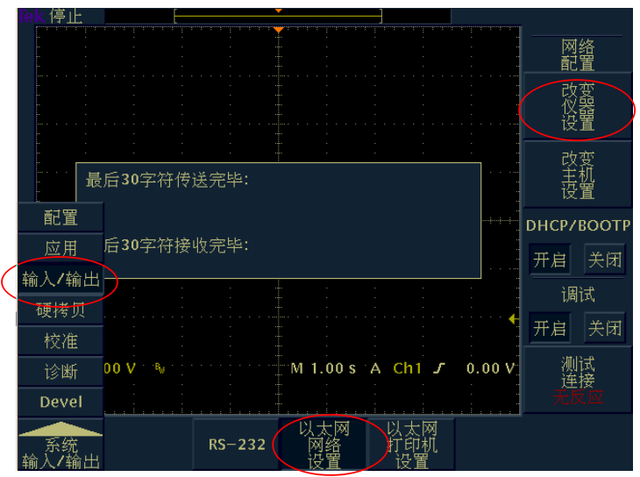
测试的波形图进行保存。 二、示波器连接电脑(无需网络) 通过网络电缆将示波器直接连接到计算机。如果您的电脑没有RJ45接口,只有USB接口,
2022-11-10 17:52:11
先连接电脑 / 手机还是先连接电源插座呢
每天我们都在给我们的电脑 / 手机等各种电子产品充电,那么问题来了:充电时,应该先连接电脑 / 手机,还是先连接电源插座呢?先公布正确答案充电时
笔记本电脑如何连接电视?
相比于 电视机 的屏幕尺寸, 笔记本电脑 的屏幕真的是小多了。坐在电脑前观看在线电影,人一下子就会觉得眼睛疲劳,腰酸背痛,心想着要是笔记本能
2020-11-20 17:15:34
PLC编程中如何连接电脑将程序写入PLC
了解PLC、选型基础知识、软件安装、PLC连接电脑和上传下载程序都是PLC编程入门的最基础的知识。那么今天就讲基础之一,PLC如何连接电脑?如何将编程好的程序写入PLC中。
2019-07-10 17:45:38
HDMI线连接电视和电脑的常见问题及解决办法
现在的电视屏幕尺寸普遍46"、52"或者更大,绝对秒杀电脑屏幕,为了达到更好的影视或者游戏屏显效果,很多小伙伴利用HDMI高清线将电视连接电脑使用。
2019-06-26 11:27:33
 换一换
换一换
- 如何分清usb-c和type-c的区别
- 中国芯片现状怎样?芯片发展分析
- vga接口接线图及vga接口定义
- 芯片的工作原理是什么?
- 华为harmonyos是什么意思,看懂鸿蒙OS系统!
- 什么是蓝牙?它的主要作用是什么?
- ssd是什么意思
- 汽车电子包含哪些领域?
- TWS蓝牙耳机是什么意思?你真的了解吗
- 什么是单片机?有什么用?
- 升压电路图汇总解析
- plc的工作原理是什么?
- 再次免费公开一肖一吗
- 充电桩一般是如何收费的?有哪些收费标准?
- ADC是什么?高精度ADC是什么意思?
- EDA是什么?有什么作用?
- dtmb信号覆盖城市查询
- 苹果手机哪几个支持无线充电的?
- type-c四根线接法图解
- 华为芯片为什么受制于美国?
- 怎样挑选路由器?
- 元宇宙概念股龙头一览
- 锂电池和铅酸电池哪个好?
- 什么是场效应管?它的作用是什么?
- 如何进行编码器的正确接线?接线方法介绍
- 虚短与虚断的概念介绍及区别
- 晶振的作用是什么?
- 大疆无人机的价格贵吗?大约在什么价位?
- 苹果nfc功能怎么复制门禁卡
- 单片机和嵌入式的区别是什么
- amoled屏幕和oled区别
- 复位电路的原理及作用
- BLDC电机技术分析
- dsp是什么意思?有什么作用?
- 苹果无线充电器怎么使用?
- iphone13promax电池容量是多少毫安
- 芯片的组成材料有什么
- 特斯拉充电桩充电是如何收费的?收费标准是什么?
- 直流电机驱动电路及原理图
- 传感器常见类型有哪些?
- 自举电路图
- 通讯隔离作用
- 苹果笔记本macbookpro18款与19款区别
- 新斯的指纹芯片供哪些客户
- 伺服电机是如何进行工作的?它的原理是什么?
- 无人机价钱多少?为什么说无人机烧钱?
- 以太网VPN技术概述
- 手机nfc功能打开好还是关闭好
- 十大公认音质好的无线蓝牙耳机
- 元宇宙概念龙头股一览

湘ICP备2023036445号-105