


科学计算器使用方法
更多
好的,科学计算器功能强大,掌握其使用方法能大大提高学习和工作效率。以下是主要功能的使用方法和关键注意事项:
一、 基本操作与界面认识
- 显示屏: 通常分为两行:
- 主显示行: 显示当前输入的数字、运算符或最终结果。
- 次显示行/历史行: 显示之前的计算过程或公式(部分计算器有)。
- 数字键 (0-9 和 . ): 用于输入数值和小数点。
- 基本运算键:
+(加)-(减)×或*(乘)÷或/(除)=(等于/计算结果)
- 清除键:
AC/All Clear: 清除所有当前输入和计算结果,计算器复位到初始状态。C/Clear: 清除当前输入的数字或最后一步操作,通常不会清除之前的计算历史(按多次可逐步回退)。DEL/Backspace: 删除光标前最后输入的一个数字或字符。
- 括号键
(和):- 用于改变运算顺序,强制执行括号内的计算。科学计算器支持多层括号嵌套。
- 重要性: 复杂表达式必须正确使用括号以确保计算顺序符合预期。
二、 核心科学函数 (通常有第二功能键 SHIFT 或 2ndF)
大多数科学按键都有两个功能:
- 主功能: 直接按键即执行(通常标在按键上方)。
- 第二功能: 需要先按住
SHIFT或2ndF键,再按该键执行(通常标在按键正面或下方)。
-
三角函数:
sin: 正弦 (主功能)cos: 余弦 (主功能)tan: 正切 (主功能)sin⁻¹/SHIFT+sin: 反正弦cos⁻¹/SHIFT+cos: 反余弦tan⁻¹/SHIFT+tan: 反正切- 关键设置:角度单位
- 按键:
MODE或SETUP - 选项:
Deg(度数 °),Rad(弧度 rad),Gra(百分度 grad, 较少用)。计算前务必确认设置正确! 通常屏幕有D/R/G指示。 - 用法示例:
sin->45->)->=(结果应为 ≈0.7071,需在 Deg 模式下)。
- 按键:
-
指数与对数函数:
log/log₁₀: 常用对数 (以10为底)。ln: 自然对数 (以 e 为底)。10ˣ/SHIFT+log: 10 的 x 次方 (常用对数的反函数)。eˣ/SHIFT+ln: e 的 x 次方 (自然对数的反函数)。- 通用指数键
^/xʸ: 计算 x 的 y 次方 (x^y)。输入顺序通常是底数->xʸ->指数->=。 - 平方
x²: 计算 x 的平方。 - 立方
x³: 计算 x 的立方(部分计算器)。 - 平方根
√或√x: 计算 x 的平方根。 - 立方根
∛x/SHIFT+x³: 计算 x 的立方根(部分计算器)。 - 通用根
x√y/SHIFT+xʸ: 计算 y 的 x 次根 (⁽ˣ⁾√y 或 y^(1/x))。输入顺序通常是开方次数->SHIFT+xʸ->被开方数->=。
-
双曲函数 (较少用):
hyp+sin/cos/tan及其反函数SHIFT+hyp+sin/cos/tan。
三、 常数与高级运算
- 常数键:
π: 输入圆周率 π (≈3.14159)。e/SHIFT+ln: 输入自然常数 e (≈2.71828)。i/ENG(通常在复数模式): 输入虚数单位 i。
- 阶乘
x!: 计算 x 的阶乘 (x! = x (x-1) ... * 1)。 - 倒数
x⁻¹/1/x: 计算 x 的倒数 (1/x)。 - 幂与根组合: 如
x²,x³,√(x^(1/2)),∛x(x^(1/3)),xʸ(x^y),x√y(y^(1/x))。
四、 存储器功能 (提高效率,避免重复输入)
STO/M+/M-: 存储键,用于将当前显示值存入指定内存寄存器 (如 M1, M2, A, B, C, D, X, Y 等)。STO->A: 将当前值存入存储器 A。M+: 将当前显示值加上存储器中的值(通常是 M)。M-: 将当前显示值减去存储器中的值(通常是 M)。
RCL/MR: 召回/读取键,用于调出指定内存寄存器中的值显示在屏幕上。RCL->A: 读取存储器 A 的值。MR: 读取主存储器(通常是 M)的值。
M: 直接将当前值存入主存储器(覆盖原有值)。MC/Min: 清除指定存储器或主存储器的内容。
五、 统计计算 (处理数据列表)
- 进入统计模式:
MODE-> 选择SD(Standard Deviation) 或STAT。 - 输入数据:
- 输入一个数值。
- 按
DATA/M+/Σ+键将数据添加到统计列表。重复此步骤输入所有数据。
- 计算统计量: 数据输入完毕后:
SHIFT+1/STAT: 进入统计计算菜单。- 选择所需统计量,如:
n: 数据个数x̄或ẍ: 样本均值x̄ₒ或μ: 总体均值(有时与样本相同)σₓ或σn: 总体标准差sₓ或σn-1: 样本标准差Σx: 数据总和Σx²: 数据平方和
- 退出统计模式: 完成计算后,按
MODE切换回普通计算模式 (COMP)。
六、 复数计算
- 进入复数模式:
MODE-> 选择CMPLX。 - 输入复数:
- 通常格式:
实部+虚部i(例如2+3i)。 - 按键
i通常需要配合ENG键或位于第二功能。
- 通常格式:
- 进行运算: 像普通数字一样进行加、减、乘、除等运算。
- 获取实部/虚部/模/辐角:
- 计算后,使用
SHIFT+Re<=>Im或类似键在实部和虚部显示间切换。 - 或使用函数:
SHIFT+Abs(模),SHIFT+Arg(辐角)。
- 计算后,使用
七、 矩阵与向量计算 (高级科学计算器)
- 进入矩阵/向量模式:
MODE-> 选择MAT/MATRIX或VCT/VECTOR。 - 定义矩阵/向量:
- 选择矩阵名 (如 MatA, MatB, MatC)。
- 输入行数、列数。
- 按元素逐个输入数值。
- 进行运算: 选择矩阵/向量,使用运算符 (
+,-,×, 求逆x⁻¹, 行列式det, 转置Trn等)。 - 调用结果: 运算结果存储在特定矩阵(如 MatAns)中,可查看或用于后续计算。
八、 方程/函数求解
- 进入求解模式:
MODE-> 选择EQN(Equation) 或SOLVE。 - 选择方程类型: 如线性方程组 (2元, 3元),二次方程,三次方程等。
- 输入系数: 按提示输入方程的各项系数。
- 求解: 按
=键显示解(可能有多个解)。
九、 设置与模式 (MODE / SETUP 键)
- 角度单位 (Deg/Rad/Grad): 极其重要! 涉及三角函数的计算前必须检查设置。
- 计算模式 (COMP / CMPLX / SD / EQN / MAT / VCT / ...): 切换普通计算、复数、统计、方程、矩阵、向量等模式。
- 显示格式 (Fix / Sci / Norm / Eng):
Fix: 固定小数位数 (需指定位数)。Sci: 科学计数法 (需指定有效数字位数)。Norm: 普通格式 (计算器自动选择合适的格式)。Eng: 工程记数法 (指数为 3 的倍数)。
- 分数显示格式 (a b/c / d/c): 带分数或假分数。
- 复数显示格式 (a+bi / r∠θ): 直角坐标或极坐标形式。
十、 重要注意事项
- 角度模式 (Deg/Rad): 这是最常见的错误来源! 计算三角函数或反三角函数前,务必确认
MODE中设定的角度单位(Deg 对应度数,Rad 对应弧度)与题目要求一致。检查屏幕上的D或R标识。 - 括号: 对于复杂的表达式,多用括号
( )来明确运算顺序。计算器严格按照输入顺序和优先级计算,使用括号可以避免歧义。 - 等号
=: 只有在表达式输入完成后再按=。连续按=键有时会让计算器重复最后一次操作(如5 + 3 = =可能得到 8 和 11)。 - 第二功能
SHIFT/2ndF: 要使用按键上标在侧面或下方的功能(如sin⁻¹,eˣ,log₁₀⁻¹),必须先按住SHIFT或2ndF键不放,再按目标键。屏幕可能有S或2nd提示。 - 模式匹配: 确保当前所处的模式 (
COMP,SD,CMPLX等) 与你想要执行的计算类型相符。在错误的模式下计算会得到错误结果。 - 清除数据: 开始新的计算或切换模式时,养成按
AC键清除所有内容的习惯,避免残留数据影响新计算。 - 存储器使用: 了解
STO、RCL、M+、M-、MC的功能,合理利用存储器保存中间结果提高效率。 - 仔细输入: 检查输入的每一个数字、运算符、函数和括号是否正确。
- 理解结果: 对计算结果进行合理性判断。例如,正弦值不可能大于1或小于-1(弧度制下弧度值很大时结果需要模 2π 理解),负数开偶次方在实数范围内无解(计算器可能报错或输出复数)。
- 查阅说明书: 不同品牌和型号的科学计算器操作细节可能有差异。遇到不熟悉的符号或功能时,查阅随附的说明书是最准确的方法。网上通常也能找到特定型号的电子版说明书。
示例练习 (按步骤操作)
- 基本计算 (带括号):
(3 + 5) × (7 - 2²) = ?- 按键:
(->3->+->5->)->×->(->7->-->2->x²->)->= - 结果应为
(8) × (7 - 4) = 8 × 3 = 24。
- 按键:
- 三角函数 (注意角度模式): 计算
sin(30°) + cos(45°)(确保在Deg模式)- 按键:
sin->30->)->+->cos->45->)->= - 结果应为
0.5 + 0.7071 ≈ 1.2071。
- 按键:
- 指数和对数: 计算
log₁₀(100) + ln(e³)- 按键:
log->100->)->+->ln->SHIFT->eˣ(输入 e) ->3->)->=(或ln->(->e->^->3->)->)) - 结果应为
2 + 3 = 5。
- 按键:
- 使用存储器: 计算
(2³ × √25) / (π + 1)并存储到 A, 再计算A × 10- 计算分子:
2->x³->×->√->25->)->=(得到 8 * 5 = 40) - 计算分母:
π->+->1->=(得到 π+1 ≈4.1416) - 计算整体:
40->÷->4.1416->=(≈9.654) - 存储结果:
STO->A(屏幕可能显示A=9.654...) - 计算 A×10:
RCL->A->×->10->=(≈96.54)
- 计算分子:
- 解二次方程:
x² - 5x + 6 = 0MODE->EQN(选择方程模式) -> 选择ax²+bx+c=0(二次方程)- 输入系数:
a=1->EXE/=->b=-5->EXE/=->c=6->EXE/= - 得出解:
x₁=2->EXE/=->x₂=3
熟练掌握这些功能需要多加练习。遇到具体问题不清楚时,回忆这些基本分类和注意事项,并查阅你的计算器说明书是最有效的解决办法。
示波器使用方法
因为刚开始做FPGA这一块,工作不久,把遇到的好一些的资料整理下来,不定时更新,方便自己查看的同时,希望能给大家带来帮助,如果觉得有用的话请给个赞,谢谢。1、工具使用类:示波器使用方法:
2021-12-15 06:43:17
振动测试系统组成及基本仪器使用方法简介
激振器之振动测试系统组成及基本仪器的使用方法...(2015-09-20 03:48:41)标签:能够随时实验一 振动测试系统组成及基本仪器使用方法简介 一、 实验目的 1、了解结构振动控制实验装置
2021-09-10 07:13:26


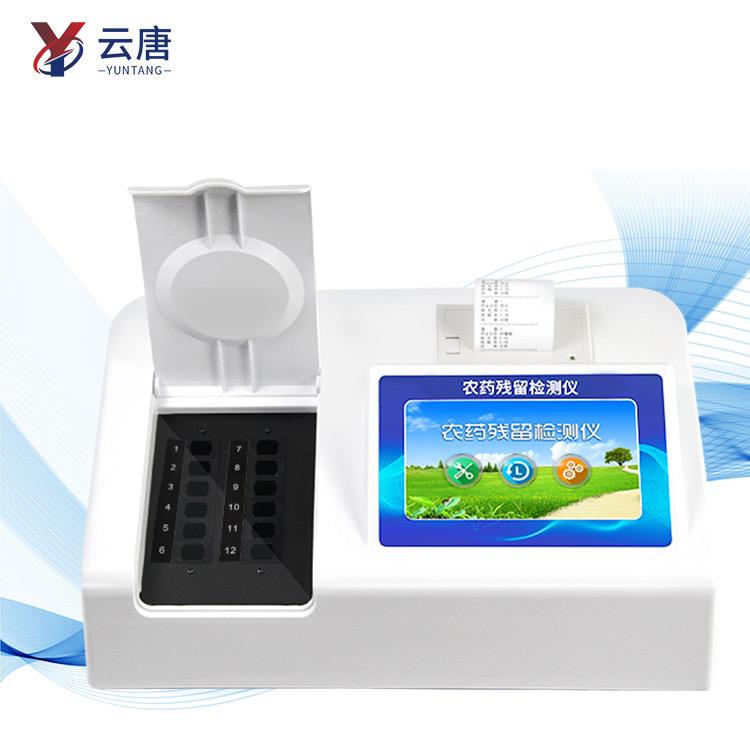
关于农残检测仪器使用方法及应用范围的详解
1970-01-01 08:00:00 至 1970-01-01 08:00:00
基于labview做的科学计算器与Windows自带计算器相似
有没有大佬分享基于labview的科学计算器论文,和Windows自带的计算器功能相近,可以进行进制转换等高级操作的,论坛里面虽然有源代码,小白
2019-05-05 08:58:36
7天热门专题
 换一换
换一换
换一换
- 如何分清usb-c和type-c的区别
- 中国芯片现状怎样?芯片发展分析
- vga接口接线图及vga接口定义
- 芯片的工作原理是什么?
- 华为harmonyos是什么意思,看懂鸿蒙OS系统!
- 什么是蓝牙?它的主要作用是什么?
- ssd是什么意思
- 汽车电子包含哪些领域?
- TWS蓝牙耳机是什么意思?你真的了解吗
- 什么是单片机?有什么用?
- 升压电路图汇总解析
- plc的工作原理是什么?
- 再次免费公开一肖一吗
- 充电桩一般是如何收费的?有哪些收费标准?
- ADC是什么?高精度ADC是什么意思?
- EDA是什么?有什么作用?
- dtmb信号覆盖城市查询
- 中科院研发成功2nm光刻机
- 苹果手机哪几个支持无线充电的?
- type-c四根线接法图解
- 华为芯片为什么受制于美国?
- 怎样挑选路由器?
- 元宇宙概念股龙头一览
- 锂电池和铅酸电池哪个好?
- 什么是场效应管?它的作用是什么?
- 如何进行编码器的正确接线?接线方法介绍
- 虚短与虚断的概念介绍及区别
- 晶振的作用是什么?
- 大疆无人机的价格贵吗?大约在什么价位?
- 苹果nfc功能怎么复制门禁卡
- 单片机和嵌入式的区别是什么
- amoled屏幕和oled区别
- 复位电路的原理及作用
- BLDC电机技术分析
- dsp是什么意思?有什么作用?
- 苹果无线充电器怎么使用?
- iphone13promax电池容量是多少毫安
- 芯片的组成材料有什么
- 特斯拉充电桩充电是如何收费的?收费标准是什么?
- 直流电机驱动电路及原理图
- 传感器常见类型有哪些?
- 自举电路图
- 通讯隔离作用
- 苹果笔记本macbookpro18款与19款区别
- 新斯的指纹芯片供哪些客户
- 伺服电机是如何进行工作的?它的原理是什么?
- 无人机价钱多少?为什么说无人机烧钱?
- 以太网VPN技术概述
- 手机nfc功能打开好还是关闭好
- 十大公认音质好的无线蓝牙耳机

湘ICP备2023036445号-105