


怎么用复印机扫描
好的!使用复印机进行扫描的基本步骤如下(不同品牌型号可能有细微差异,但核心流程相似):
?核心步骤:
-
准备文件:
- 将你要扫描的文件正面朝下放置在扫描仪玻璃板上(通常位于机器顶部的盖板下方)。
- 对齐角落: 对准玻璃板左上角或带有标记的角落(通常有箭头或刻度线)。
- 合上盖板: 用力合上扫描仪盖板,确保文件平整无褶皱。如果扫描书本或较厚物品,轻轻压住盖板即可,不要用力过猛。
- 或者使用 ADF输稿器:
- 如果你的文件是多页的(且纸张平整、无订书钉、无破损、无卷曲),可以将它们正面朝上放入机器顶部或前方的进纸托盘(ADF - Automatic Document Feeder)。
- 根据托盘上的标记调整导纸板,使其紧贴纸张边缘,防止歪斜。
- 注意: 扫描书本、证件、照片、薄纸、特殊尺寸纸等,务必使用玻璃板扫描以获得最佳效果。
-
启动扫描功能:
- 在复印机的控制面板(触摸屏或按钮区域) 上寻找标有 “扫描” 或 “Scan” 的按钮或菜单图标(可能是一个文档进入电脑的图标)。有时扫描功能也在 “功能” 或 “菜单” 按钮下。
- 按下 “扫描” 按钮或点击屏幕上的 “扫描” 选项。
-
选择扫描目的地:
- 这是关键一步!屏幕上会显示扫描文件可以发送到哪里,常见选项有:
- 电子邮件: 扫描后文件会作为附件发送到你指定的邮箱(可能需要预先设置或临时输入)。选择此选项后,通常需要输入收件人的邮箱地址。
- USB/移动设备: 将文件直接扫描保存到插在复印机USB端口上的U盘或移动硬盘(如果机器支持)。
- 网络文件夹/SMB/FTP: 将文件保存到局域网内的共享文件夹、FTP服务器或其他网络存储位置(需要提前设置好路径和权限)。
- 电脑: 这是最常见的选项之一。需要你的电脑和复印机在同一网络,并且在电脑上安装了扫描驱动或扫描软件(如PaperPort、ScanSoft、或厂商专用软件),并且该软件处于运行监听状态。扫描时会弹出保存对话框让你选择电脑上的保存位置。有时也称为 “PC (SMB)”、“扫描到PC”。
- 机器内部存储器: (较少用)临时保存在复印机硬盘上,通常需要再操作导出。
- 这是关键一步!屏幕上会显示扫描文件可以发送到哪里,常见选项有:
-
设置扫描参数(可选但推荐):
- 在最终按下开始扫描按钮前,通常可以设置一些选项,点击屏幕上的 “设置”、“选项” 或 “详细设置”:
- 文件类型/格式: 选择扫描后的文件格式,常用
PDF(多页)或JPEG(单页图片)。PDF 是文档最常用的格式。 - 分辨率: 选择扫描清晰度(DPI)。普通文档选
200-300 dpi即可;照片或需要清晰细节的选600 dpi或更高(文件会变大)。 - 颜色模式: 选择
彩色、灰度(黑白照片效果)或黑白(纯文字/线条稿)。彩色文件最大,黑白最小。 - 文件尺寸: 确认或选择纸张尺寸(通常是自动检测,但特殊尺寸需手动选)。
- 双面扫描: 如果文件是双面的且有双面扫描功能,开启此项自动扫描正反面。
- 文件名: 设置扫描后保存的文件名(部分机器支持)。
- 文件类型/格式: 选择扫描后的文件格式,常用
- 设置完成后,确认或关闭设置菜单。
- 在最终按下开始扫描按钮前,通常可以设置一些选项,点击屏幕上的 “设置”、“选项” 或 “详细设置”:
-
开始扫描:
- 确保所有设置无误后,按下控制面板上醒目的 “开始” 按钮(通常是绿色的或有 ▶ 标志)。
- 机器会发出扫描声音,光源移动扫描文件。
- 如果使用ADF输稿器: 机器会自动一页页吸入文件进行扫描。
-
完成与检查:
- 扫描完成后,屏幕上通常会显示“完成”、“已发送”或类似提示。
- 如果发到电脑: 检查你的电脑,扫描软件应该会弹出窗口让你选择保存位置并命名文件。
- 如果发到邮箱: 检查你的收件箱(包括垃圾邮件箱),找到带有扫描件附件的邮件。
- 如果发到USB: 安全弹出U盘,在电脑上打开U盘检查文件。
- 如果发到网络文件夹: 前往对应的文件夹查看文件。
- 检查扫描内容是否完整清晰,方向是否正确。如果不满意,调整文件位置或参数后重新扫描。
?重要提示:
- 品牌差异: 不同品牌(佳能/Canon、惠普/HP、兄弟/Brother、理光/Ricoh、京瓷/Kyocera、夏普/Sharp、柯尼卡美能达/Konica Minolta、东芝/Toshiba等)和不同型号的菜单名称、位置、操作逻辑可能有较大差异。
- 查看说明书: 最准确的方法是查阅你使用的具体型号复印机的用户手册(通常在机器附近或官网可下载)。
- 寻求帮助:
- 如果是公司或学校的公用复印机,询问办公室管理员或IT支持人员是最快最靠谱的方法,他们通常知道具体设置。
- 查看复印机控制面板附近是否有简易操作指南张贴。
- 观察控制面板屏幕提示,跟着向导一步步操作。
- 首次使用电脑扫描: 确保电脑和复印机在同一网络,并在电脑上安装好驱动程序和扫描软件(从复印机品牌官网根据型号下载)。第一次使用时软件可能需要配置。
- 保存位置: 扫描前务必清楚文件将被保存在哪里(电脑的哪个文件夹?哪个邮箱?U盘?),避免找不到扫描件。
按照以上步骤操作,大多数情况下都能顺利完成扫描。如果不确定,大胆地问一问周围的人或管理员吧! ? 你用的是哪个品牌型号的复印机?也许能找到更具体的操作指南。
铝电解电容在复印机高压电源滤波回路中的应用
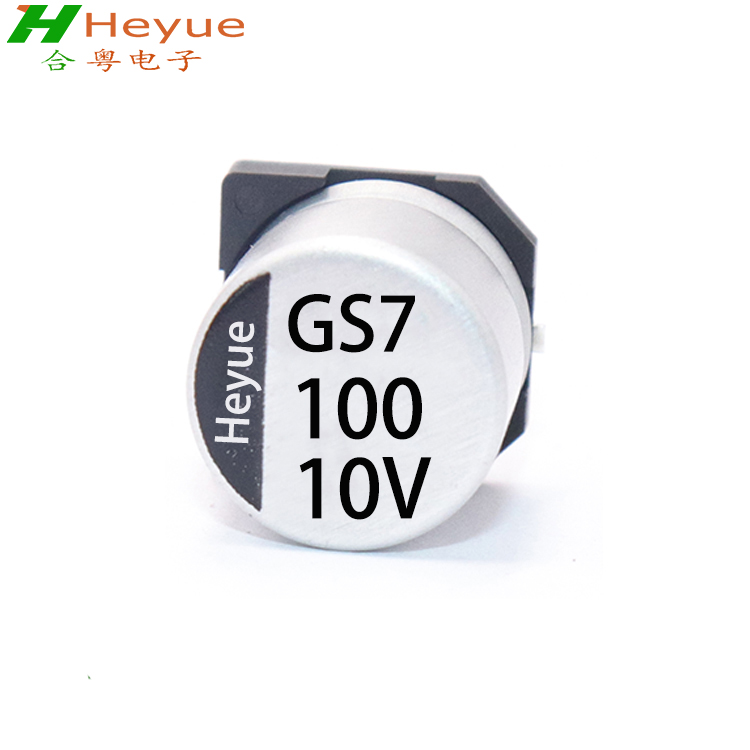
在现代复印机的高压电源系统中,铝电解电容扮演着至关重要的角色。作为电源滤波回路的核心元件,铝电解电容的性能直接影响着复印机的工作稳定性、图像质量和使用寿命。本文将深入探讨铝电解电容在
2025-10-30 16:01:53
分享一个不错的RFID&触摸键复印机项目
描述RFID&触摸键复印机| 阿杜诺项目代码https://github.com/AlexMalov/EasyKeyDublicatorRFID_OLED
分享一个不错的圆顶日复印机项目
描述圆顶日复印机 Rev 3Domesday Duplicator 通过 USB 3.0 提供 10 位 40msps 实时捕获输出,在功能性和经济高效的 RF 捕获之间取得平衡,以保存 RAW


蜂鸣器知识
蜂鸣器知识(安徽理士电源技术有限公司是什么企业)-蜂鸣器是一种一体化结构的电子讯响器,采用直流电压供电,广泛应用于计算机、打印机、复印机、报警器、电子玩具、汽车电子设备、电话机、定时器等电子产品中作发声器件。
资料下载
 佚名
2021-09-28 16:34:37
佚名
2021-09-28 16:34:37
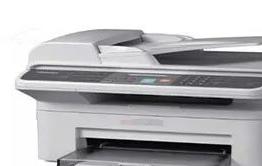
东芝复印机故障维修详解
实战维修 东芝复印机故障维修详解作者:IT168 流星泪痕编辑:邱灵2007-07-03 09:41评论分享【IT168 论坛采风】俗话说知根知底方能百战百胜,所以要确保复印机的正常使用,与其了解
静电复印机的工作原理电子资料
现代电子技术的广泛应用给人们带来了许多方便,大大的提高了工作效率。要想复印一件试卷、一份文件,只要花几毛钱,几分钟就完事了。这都要归功于静电复印机。 静电复印
打印机扫描功能怎么用,其实很简单
1、点击电脑左下角的开始菜单,点击设备和打印机 2、双击打开我的默认的且已经准备就绪了的打印机,点击右边的扫描文档或图片 3、将图片或文件放入
2021-03-24 17:21:33
步进电机在复印机中的应用
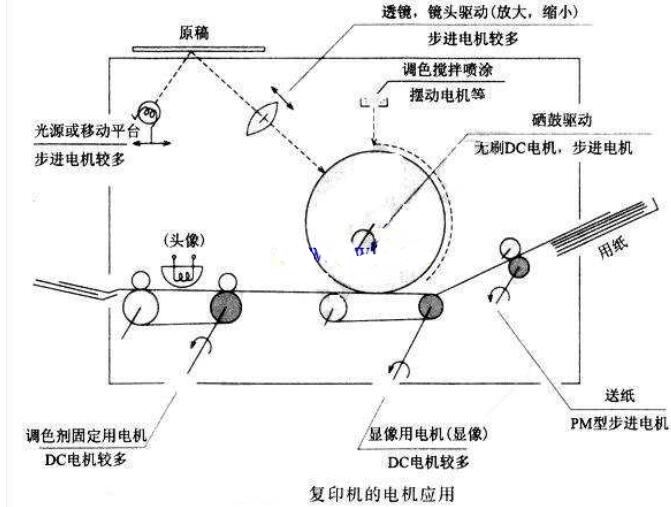
复印机在0A(办公自动化)机器中使用的电机最多,其结构如下图所示。复印机可以使用步进电机、无刷电机或直流电机。此处着重介绍步进电机在复印机中的应
2020-04-04 16:36:00
 换一换
换一换
- 如何分清usb-c和type-c的区别
- 中国芯片现状怎样?芯片发展分析
- vga接口接线图及vga接口定义
- 芯片的工作原理是什么?
- 华为harmonyos是什么意思,看懂鸿蒙OS系统!
- 什么是蓝牙?它的主要作用是什么?
- ssd是什么意思
- 汽车电子包含哪些领域?
- TWS蓝牙耳机是什么意思?你真的了解吗
- 什么是单片机?有什么用?
- 升压电路图汇总解析
- plc的工作原理是什么?
- 再次免费公开一肖一吗
- 充电桩一般是如何收费的?有哪些收费标准?
- ADC是什么?高精度ADC是什么意思?
- dtmb信号覆盖城市查询
- EDA是什么?有什么作用?
- 中科院研发成功2nm光刻机
- 苹果手机哪几个支持无线充电的?
- type-c四根线接法图解
- 华为芯片为什么受制于美国?
- 怎样挑选路由器?
- 元宇宙概念股龙头一览
- 锂电池和铅酸电池哪个好?
- 如何进行编码器的正确接线?接线方法介绍
- 什么是场效应管?它的作用是什么?
- 虚短与虚断的概念介绍及区别
- 晶振的作用是什么?
- 大疆无人机的价格贵吗?大约在什么价位?
- amoled屏幕和oled区别
- 苹果nfc功能怎么复制门禁卡
- 单片机和嵌入式的区别是什么
- 复位电路的原理及作用
- BLDC电机技术分析
- dsp是什么意思?有什么作用?
- 苹果无线充电器怎么使用?
- iphone13promax电池容量是多少毫安
- 芯片的组成材料有什么
- 特斯拉充电桩充电是如何收费的?收费标准是什么?
- 直流电机驱动电路及原理图
- 传感器常见类型有哪些?
- 自举电路图
- 苹果笔记本macbookpro18款与19款区别
- 通讯隔离作用
- 新斯的指纹芯片供哪些客户
- 伺服电机是如何进行工作的?它的原理是什么?
- 无人机价钱多少?为什么说无人机烧钱?
- 以太网VPN技术概述
- 手机nfc功能打开好还是关闭好
- 十大公认音质好的无线蓝牙耳机

湘ICP备2023036445号-105