


stm32单片机怎么烧录程序
stm32单片机怎么烧录程序
更多
STM32 单片机烧录程序主要有以下几种常用方法,下面详细介绍每种方法的步骤和注意事项:
常用烧录方法
-
使用 ST-Link / ST-Link V2 (或兼容调试器) 通过 SWD / JTAG 接口
- 原理: 利用 STM32 内置的调试接口(SWD或JTAG)进行编程和调试。这是最常用、速度最快、功能最全的方式。
- 所需硬件:
- ST-Link / ST-Link V2 调试器 (或兼容的 J-Link, DAP-Link 等)。
- 连接线 (通常是杜邦线)。
- 目标 STM32 开发板或最小系统。
- 所需软件:
- STM32CubeIDE: ST 官方推荐的免费集成开发环境 (IDE),集成了编译、调试和烧录功能。
- Keil MDK / IAR EWARM: 商业 IDE,功能强大。
- STM32CubeProgrammer: ST 官方独立的烧录工具,支持多种连接方式。
- 连接方式 (以 SWD 最常用):
- ST-Link/V2 (Host) ⇄ STM32 (Target)
SWCLK/SWCK⇄SWCLK(PA14)SWDIO⇄SWDIO(PA13)GND⇄GNDVCC⇄3.3V(非常重要!注意目标板供电,勿接错!) 如果目标板已通过 USB 或其他方式供电,ST-Link/V2 的VCC线可以不接(但GND必须接)。- 可选:
NRST⇄NRST(强烈建议连接,用于可靠复位和擦除整片)
- ST-Link/V2 (Host) ⇄ STM32 (Target)
- 烧录步骤 (以 STM32CubeIDE 为例):
- 安装并打开 STM32CubeIDE。
- 创建或导入你的 STM32 项目,编写或修改代码。
- 编译项目 (通常点击锤子图标或菜单
Project>Build All)。 - 将 ST-Link/V2 连接到电脑 USB 口,并按上述方式连接好 ST-Link 和 STM32 目标板。
- 确保目标板供电正常 (如果 ST-Link 的 VCC 没连,目标板必须有其他电源)。
- 在 IDE 中点击
Run>Debug。第一次可能需要选择调试器配置 (选择 ST-Link 和 SWD 协议)。 - IDE 会自动进入调试模式,并在开始调试前将编译好的程序 (.elf 文件) 烧录到 STM32 的 Flash 中。你也可以在调试模式运行代码。
- 退出调试模式 (IDE 会询问是否断开连接)。
- 断开 ST-Link/V2 与电脑和目标板的连接。
- 给 STM32 目标板重新上电或复位,程序即可独立运行。
- 烧录步骤 (使用 STM32CubeProgrammer):
- 安装并打开 STM32CubeProgrammer。
- 连接 ST-Link/V2 到电脑和目标板。
- 在 STM32CubeProgrammer 左上角选择连接方式为
ST-LINK。 - 在
Port下拉菜单选择SWD。 - 点击
Connect按钮。如果连接成功,软件会识别出连接的芯片型号。 - 点击
Open file按钮,选择你要烧录的文件 (.hex, .bin, .elf)。 - 点击
Download按钮开始烧录。 - 烧录完成后状态栏会提示。
- 点击
Disconnect。 - 断开连接,给目标板上电/复位运行程序。
-
使用 USB DFU (Device Firmware Upgrade) 模式
- 原理: 利用 STM32 内置的 USB Bootloader,通过 USB 接口进行编程。无需额外调试器。
- 所需硬件:
- STM32 芯片必须集成 USB 功能 (FS 或 HS)。
- 目标板必须连接 USB 接口到 PC。
- 所需软件:
- STM32CubeProgrammer (推荐)
- DfuSe (ST 的旧工具)
- 进入 DFU 模式的方法:
- Boot 引脚设置: 是最可靠的方式。在芯片上电复位前,将
BOOT0引脚拉高 (接3.3V),BOOT1引脚通常拉低 (接GND)。对于只有 BOOT0 的型号,只需设置 BOOT0=HIGH。详情查阅芯片参考手册的启动配置章节。 - 软件跳转: 在用户程序中调用系统存储区域的启动代码 (需要提前编写)。
- 特定序列: 有些开发板设计了按键,按住按键复位即可进入 DFU。
- Boot 引脚设置: 是最可靠的方式。在芯片上电复位前,将
- 烧录步骤 (使用 STM32CubeProgrammer):
- 按照上面的方法设置 Boot 引脚进入 DFU 模式。
- 将目标板的 USB 连接到电脑。
- 打开 STM32CubeProgrammer。
- 连接方式选择
USB。 - 在
Port下拉菜单中应该能看到一个USB1(或其他编号) 设备,选中它。 - 点击
Connect。连接成功后,软件会识别芯片型号。 - 点击
Open file,选择要烧录的文件 (.hex, .bin)。 - 点击
Download开始烧录。 - 烧录完成后,务必将
BOOT0引脚改回接GND(拉低)。 - 复位或断电重启 STM32,程序将从用户 Flash (主存储区) 启动运行。
-
使用 UART 串口 ISP (In-System Programming)
- 原理: 利用 STM32 内置的 UART Bootloader,通过串口 (TTL 电平) 进行编程。
- 所需硬件:
- USB 转 TTL 串口模块 (如 CH340, CP2102, FT232 等)。
- 目标 STM32 板。
- 所需软件:
- STM32CubeProgrammer (推荐)
- Flash Loader Demonstrator (ST 的旧工具)
- 进入 UART Bootloader 模式的方法:
- Boot 引脚设置: 与 DFU 模式类似。在芯片上电复位前,将
BOOT0引脚拉高 (接3.3V),BOOT1引脚通常拉低 (接GND)。详情查阅芯片参考手册的启动配置章节。
- Boot 引脚设置: 与 DFU 模式类似。在芯片上电复位前,将
- 连接方式:
- USB-TTL (Host) ⇄ STM32 (Target)
TX⇄RX(目标板接收引脚,通常是PA10/USART1_RX,具体看型号)RX⇄TX(目标板发送引脚,通常是PA9/USART1_TX)GND⇄GND- 注意: 不要连接
VCC! STM32 目标板必须由外部电源供电 (USB供电或其他稳压器),USB-TTL 模块只负责信号通信。避免电压冲突。
- USB-TTL (Host) ⇄ STM32 (Target)
- 烧录步骤 (使用 STM32CubeProgrammer):
- 设置 Boot 引脚 (BOOT0=HIGH)。
- 连接 USB-TTL 模块到电脑,并安装好驱动。
- 按上述方式连接 USB-TTL 模块和目标板的 UART 接口。
- 给目标板上电。
- 打开 STM32CubeProgrammer。
- 连接方式选择
UART。 - 在
COM Port下拉菜单选择 USB-TTL 模块对应的串口号 (在设备管理器中查看)。 Baud Rate通常使用默认值 (115200)。如果连接失败,可以尝试降低波特率 (如 9600)。- 点击
Connect。连接成功后,软件会识别芯片型号。 - 点击
Open file,选择要烧录的文件 (.hex, .bin)。 - 点击
Download开始烧录。 - 烧录完成后,务必将
BOOT0引脚改回接GND(拉低)。 - 复位或断电重启 STM32,程序将从用户 Flash 启动运行。
-
使用脱机编程器
- 原理: 使用专门的烧录器,可以脱离电脑进行大批量程序烧录。
- 适用场景: 批量生产。
- 硬件: 如 Segger J-Flash Pro + J-Link Pro, ST 的 STLINK-ISOL, STLINK-V3ISOL,以及其他厂商的专用烧录座或烧录夹具。
- 流程: 通常需要先用电脑端软件 (如 J-Flash) 将目标程序文件 (.hex, .bin) 下载到脱机编程器中。然后将脱机编程器连接到目标板或夹具上,触发烧录动作即可。
? 关键注意事项
- Boot 引脚: 在使用 DFU 或 UART ISP 方式时,正确设置 BOOT0 (和 BOOT1) 引脚以进入 Bootloader 模式至关重要。烧录完成后必须将其恢复为正常启动模式 (BOOT0=0/Boot1=X)。
- 电源:
- 务必保证 STM32 芯片供电稳定且符合规格 (通常是 3.3V)。
- 当使用调试器 (如 ST-Link) 时,注意
VCC线的连接与否。如果目标板已供电,调试器的VCC可以不接。如果目标板通过调试器供电,则需要连接VCC且确保调试器能提供足够电流。 - UART ISP 时,USB-TTL 模块绝对不能给目标板供电! 目标板必须独立供电。
- 地线 (GND): 所有连接方式都必须保证调试器/烧录器/串口模块与目标板的
GND可靠连接,这是信号基准。 - 复位线 (NRST): 强烈建议连接调试器的
NRST到目标板的NRST。这对可靠擦除 Flash、调试和恢复被锁定的芯片非常重要。 - 目标芯片状态: 芯片不能被读保护 (RDP) 级别锁死。如果被锁 (Level 1),需要通过调试器连接并执行整片擦除来解锁 (通常需要 NRST 线连接)。如果被 Level 2 锁死则几乎无法解锁。
- 驱动程序: 确保调试器 (ST-Link, J-Link) 或 USB-TTL 模块的驱动程序已在电脑上正确安装。
- 连接稳定性: 使用杜邦线连接时,确保接触良好。虚接是调试失败最常见的原因之一。对于量产或可靠应用,建议焊接排针或使用连接器。
- 选择合适的工具: 对于日常开发调试,ST-Link V2 + SWD + STM32CubeIDE 是最推荐、最经济高效的组合。对于没有调试接口或需要现场更新的情况,USB DFU 或 UART ISP 是不错的选择。脱机编程器用于生产。
? 总结步骤建议 (以最常用的 ST-Link + SWD + STM32CubeIDE 为例)
- 准备硬件: ST-Link V2 调试器,目标板,杜邦线。
- 连接:
- ST-Link SWCLK -> STM32 SWCLK (PA14)
- ST-Link SWDIO -> STM32 SWDIO (PA13)
- ST-Link GND -> STM32 GND
- (推荐) ST-Link NRST -> STM32 NRST
- (选择性) ST-Link 3.3V -> STM32 3.3V (仅在目标板不自带供电时需要)
- 目标板供电: 如果通过 ST-Link 供电则跳过此步,否则确保目标板有电源。
- 安装软件: 下载并安装 STM32CubeIDE。
- 开发: 在 CubeIDE 中创建/打开项目,编写代码。
- 编译: 点击 Build 按钮生成可执行文件。
- 烧录&调试: 点击 Debug 按钮,IDE 会自动烧录程序并进入调试视图。
- 运行: 退出调试视图,断开调试器,复位或重启目标板运行独立程序。
选择哪种方法取决于你的具体需求 (开发调试、小批量更新、批量生产) 和手头可用的工具。对于初学者,强烈建议从 ST-Link V2 + STM32CubeIDE + SWD 方式开始。??
单片机烧录原理是怎样的?辉芒微单片机烧录程序详细步骤讲解
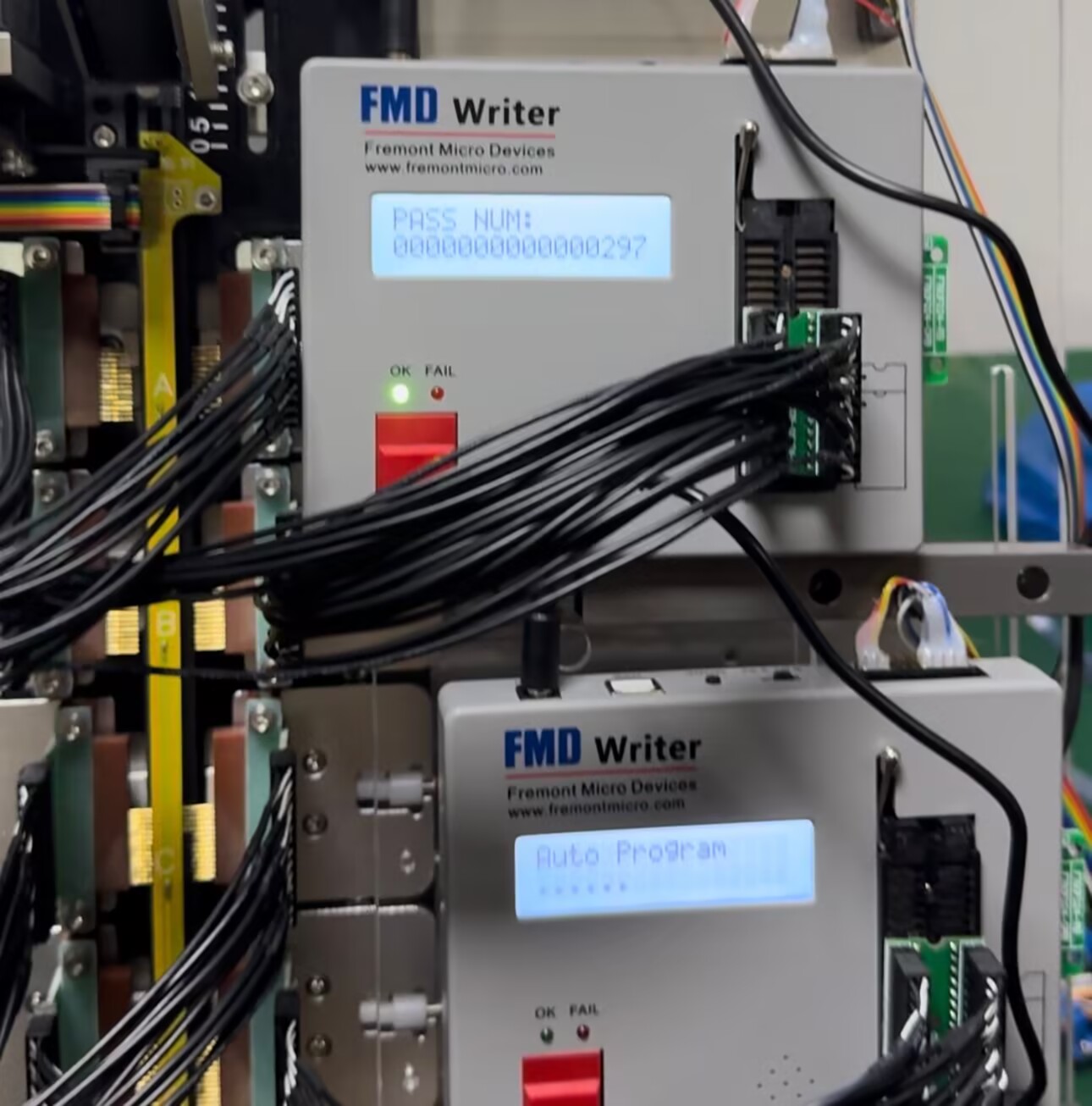
烧录(Programming)就是把 .hex/.bin 文件里的机器码搬运进单片机片内 Flash 的过程。辉芒微(FMD)单片机内部有一块
2025-09-17 16:14:12
单片机烧录程序可以重新烧吗
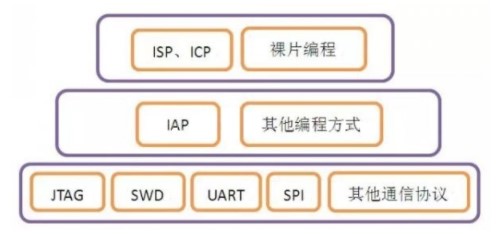
单片机(Microcontroller Unit, MCU)是一种集成电路芯片,它将计算机的CPU、存储器、输入/输出接口等集成在一块芯片上,用于控制各种电子设备。单片机
2024-09-02 10:04:30


7天热门专题
 换一换
换一换
换一换
- 如何分清usb-c和type-c的区别
- 中国芯片现状怎样?芯片发展分析
- vga接口接线图及vga接口定义
- 芯片的工作原理是什么?
- 华为harmonyos是什么意思,看懂鸿蒙OS系统!
- 什么是蓝牙?它的主要作用是什么?
- ssd是什么意思
- 汽车电子包含哪些领域?
- TWS蓝牙耳机是什么意思?你真的了解吗
- 什么是单片机?有什么用?
- 升压电路图汇总解析
- plc的工作原理是什么?
- 再次免费公开一肖一吗
- 充电桩一般是如何收费的?有哪些收费标准?
- ADC是什么?高精度ADC是什么意思?
- dtmb信号覆盖城市查询
- EDA是什么?有什么作用?
- 中科院研发成功2nm光刻机
- 苹果手机哪几个支持无线充电的?
- type-c四根线接法图解
- 华为芯片为什么受制于美国?
- 怎样挑选路由器?
- 元宇宙概念股龙头一览
- 锂电池和铅酸电池哪个好?
- 什么是场效应管?它的作用是什么?
- 如何进行编码器的正确接线?接线方法介绍
- 虚短与虚断的概念介绍及区别
- 晶振的作用是什么?
- 大疆无人机的价格贵吗?大约在什么价位?
- 苹果nfc功能怎么复制门禁卡
- amoled屏幕和oled区别
- 单片机和嵌入式的区别是什么
- 复位电路的原理及作用
- BLDC电机技术分析
- dsp是什么意思?有什么作用?
- 苹果无线充电器怎么使用?
- iphone13promax电池容量是多少毫安
- 芯片的组成材料有什么
- 特斯拉充电桩充电是如何收费的?收费标准是什么?
- 直流电机驱动电路及原理图
- 传感器常见类型有哪些?
- 自举电路图
- 通讯隔离作用
- 苹果笔记本macbookpro18款与19款区别
- 新斯的指纹芯片供哪些客户
- 伺服电机是如何进行工作的?它的原理是什么?
- 无人机价钱多少?为什么说无人机烧钱?
- 以太网VPN技术概述
- 手机nfc功能打开好还是关闭好
- 十大公认音质好的无线蓝牙耳机

湘ICP备2023036445号-105