


办公室复印机怎么用
好的!办公室复印机虽然型号众多,但基本操作流程大致相同。以下是详细的中文使用步骤:
核心步骤:
-
开机预热:
- 找到复印机电源按钮(通常在控制面板侧面或正面),按下开机。
- 机器会发出声音,屏幕亮起,开始自检和预热。这个过程可能需要几十秒到几分钟,请耐心等待,直到屏幕显示准备就绪状态(如显示“就绪”、“Ready”或数字“0”)。
-
放置原稿:
- 稿台玻璃(平板扫描):
- 打开复印机上方的盖板(扫描仪盖板)。
- 将需要复印的纸张内容面朝下(非常重要!),对准玻璃板上的刻度尺(通常在左上角或左前方)。
- 轻轻合上盖板,确保盖紧。
- 自动输稿器(ADF - 多页连续复印):
- 如果复印机有顶部的ADF(一个带托盘的槽),并且你需要复印多张单面或双面文档。
- 将纸张整理整齐,内容面朝上,顶部(有文字的一端)先进入,放入ADF进纸口。通常旁边有图标指示方向。
- 调整ADF侧面的导纸板,使其轻轻夹住纸张,不要太紧也不要太松。
- 稿台玻璃(平板扫描):
-
设置基本复印选项:
- 选择纸张尺寸: 在控制面板上找到“纸张选择”或类似按钮,按下后选择纸盒中实际装载的纸张尺寸(如A4、A3、Letter等)。确保纸盒里的纸型设置正确。
- 设置复印比例:
- 等倍复印(100%): 默认通常是100%,直接按开始即可。
- 放大/缩小: 找到“比例”、“缩放”或“Zoom”按钮。选择预设比例(如A4->A3放大,A3->A4缩小),或输入具体百分比(如70%缩小,141%放大)。有些机器有“自动选纸”或“自动缩放”功能,能根据原稿和目标纸盒自动调整。
- 设置复印份数: 找到带有数字的按键(如
+/-或直接数字键),输入你需要复印的数量(屏幕上会显示份数)。 - 选择复印浓度(可选): 如果原稿太淡或太深,找到“浓度”、“图像深浅”或类似按钮/滑块,调整使复印件效果清晰。
- 单面/双面复印(可选):
- 单面到单面: 默认状态。
- 单面到双面: 找到“双面”或“Duplex”按钮,选择“单面->双面”或类似选项。
- 双面到双面: 选择“双面->双面”。
- 双面到单面: 选择“双面->单面”(每张纸印一页)。如果原稿是双面,但你没用ADF而是放在稿台玻璃上,你需要手动翻面复印第二面。
-
开始复印:
- 确认设置无误(份数、纸张、比例等)。
- 找到大大的、绿色的 “开始” 或 “复印” 按钮(通常最大最显眼)。
- 按下“开始”按钮。机器会开始扫描原稿并复印。
- 如果用了ADF,它会自动吸入后续纸张;如果用稿台玻璃,复印完一页后,屏幕可能会提示“放置下一页”或“更换原稿”,手动更换纸张并按“开始”继续。
-
取走复印件和原件:
- 复印件会从出纸口(通常在机器下方或侧面)输出。
- 务必记得:
- 取走所有你的复印件。
- 如果使用了稿台玻璃,打开盖板,取走你的原始文件。
- 如果使用了ADF,检查ADF进纸托盘里是否还有残留的原稿,全部取走。
关键注意事项:
-
纸张方向:
- 稿台玻璃:文字面向下,顶部对齐刻度。
- ADF:文字面向上,顶部先进。
- 纸盒:确保纸张方向正确(通常纵向放置,短边先进)。
-
卡纸处理: 如果机器发出警告声或屏幕提示“卡纸”(Paper Jam):
- 保持冷静。
- 遵循屏幕上的指示或机器盖板上的图示。
- 按顺序打开相应区域的盖板(通常是出纸口、ADF下方、纸盒附近),小心地沿纸张走纸方向取出卡住的纸张(不要用力撕扯!)。
- 取出所有碎片。
- 合好所有盖板,机器通常会继续或需要按“开始”键或“复位”键重新开始。
-
缺纸/缺墨/缺粉: 屏幕会提示。添加纸张到对应纸盒,或联系行政/IT人员更换墨盒/碳粉盒(普通员工通常不需要自己更换)。
-
复印机密文件: 务必记得立即取走原件和复印件,避免信息泄露。
-
彩色复印: 如果复印机支持彩色,通常需要按一个单独的“彩色”按钮(Color)。注意彩色复印成本通常比黑白高。
-
身份证/小件复印: 如果需要复印身份证正反面在同一张纸上:
- 将身份证正面朝下放在稿台玻璃一角(记住位置)。
- 复印第一面。
- 小心翻转身份证(不要移动太多位置),将反面放在稿台玻璃同一区域。
- 将第一张复印件(只印了正面)空白面朝下放回稿台玻璃另一区域(或按机器提示操作)。
- 复印第二面(反面),机器通常会将其印在空白面上。
总结口诀:
开机预热放原稿 (面朝下/上别颠倒), 设置尺寸份数和缩放, 浓度双面看需要, 确认无误按开始, 取走印件原件别忘掉!
遇到问题怎么办?
- 看屏幕提示: 复印机屏幕是重要的信息来源,它会告诉你卡纸位置、缺纸墨、操作错误等。
- 查看机器上的简易说明贴纸: 很多办公室会在复印机上贴有常用操作的简易指南。
- 询问同事: 特别是坐在附近的同事,他们可能经常使用。
- 联系行政/IT支持: 对于硬件故障(卡纸严重取不出、缺墨粉)、复杂功能(如网络打印扫描设置)或机器报错无法解决,及时联系公司负责设备维护的人员。
初次使用建议:
- 可以先复印一张测试页,确认效果(浓度、比例等)满意后再进行大量复印。
- 注意观察纸盒里的纸张类型和方向。
按照以上步骤操作,你应该就能顺利地使用办公室复印机完成基本的复印任务了。祝你使用顺利!
铝电解电容在复印机高压电源滤波回路中的应用
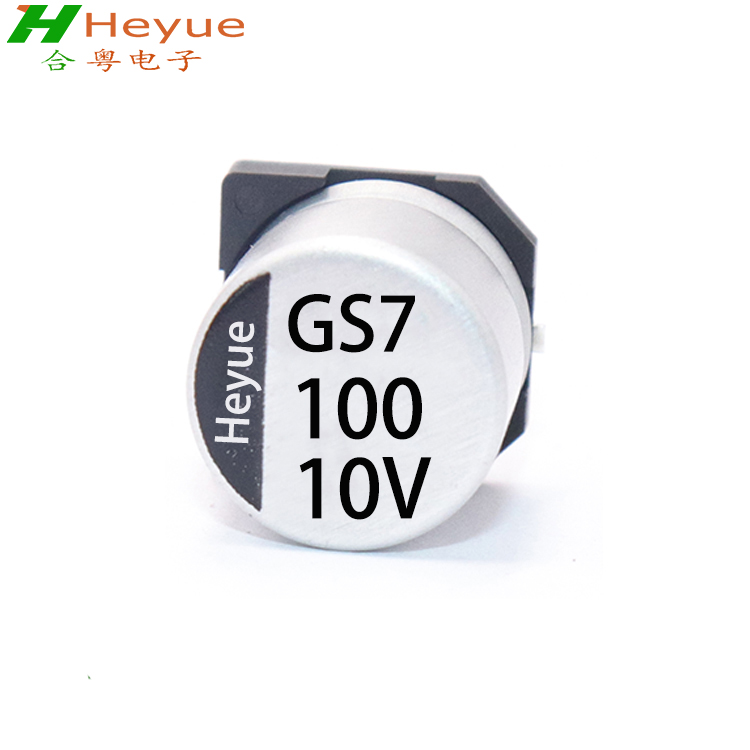
在现代复印机的高压电源系统中,铝电解电容扮演着至关重要的角色。作为电源滤波回路的核心元件,铝电解电容的性能直接影响着复印机的工作稳定性、图像质量和使用寿命。本文将深入探讨铝电解电容在
2025-10-30 16:01:53
分享一个不错的RFID&触摸键复印机项目
描述RFID&触摸键复印机| 阿杜诺项目代码https://github.com/AlexMalov/EasyKeyDublicatorRFID_OLED
分享一个不错的圆顶日复印机项目
描述圆顶日复印机 Rev 3Domesday Duplicator 通过 USB 3.0 提供 10 位 40msps 实时捕获输出,在功能性和经济高效的 RF 捕获之间取得平衡,以保存 RAW


办公室数字化的实现
办公室主要检测:门禁、摄像头监控、温湿度、人体活动、噪声、空气质量、窗帘控制以及立体空调智能监控,根据办公室实际情况自动调整温度,达到节能效果,实现办公室
资料下载
 陈斌
2022-03-31 14:20:04
陈斌
2022-03-31 14:20:04
东芝复印机故障维修详解
实战维修 东芝复印机故障维修详解作者:IT168 流星泪痕编辑:邱灵2007-07-03 09:41评论分享【IT168 论坛采风】俗话说知根知底方能百战百胜,所以要确保复印机的正常使用,与其了解
静电复印机的工作原理电子资料
现代电子技术的广泛应用给人们带来了许多方便,大大的提高了工作效率。要想复印一件试卷、一份文件,只要花几毛钱,几分钟就完事了。这都要归功于静电复印机。 静电复印
办公室灯光如何选择?照明也有技巧
相比日光灯或LED光源,普通白炽灯的功率更大,更容易造成电能的浪费。同时白炽灯产生的热量也大于日光灯或LED灯,任意提升办公室的温度,特别是在夏天高温的环境下不利于员工安心的工作。在办公室应该尽量使用暖光源,制造
2020-06-16 15:24:53
RFID无纸办公室
。讽刺的是,由于数字技术使生成、打印和复印纸张变得容易,我们办公室反而有更多的纸,而不是无纸化。人们喜欢纸,许多人仍然相信纸面的重要信息 - 发票、信用卡声明和报纸。我们打印电邮和附件,让我们读起来更方便
 换一换
换一换
- 如何分清usb-c和type-c的区别
- 中国芯片现状怎样?芯片发展分析
- vga接口接线图及vga接口定义
- 芯片的工作原理是什么?
- 华为harmonyos是什么意思,看懂鸿蒙OS系统!
- 什么是蓝牙?它的主要作用是什么?
- ssd是什么意思
- 汽车电子包含哪些领域?
- TWS蓝牙耳机是什么意思?你真的了解吗
- 什么是单片机?有什么用?
- 升压电路图汇总解析
- plc的工作原理是什么?
- 再次免费公开一肖一吗
- 充电桩一般是如何收费的?有哪些收费标准?
- ADC是什么?高精度ADC是什么意思?
- EDA是什么?有什么作用?
- dtmb信号覆盖城市查询
- 苹果手机哪几个支持无线充电的?
- type-c四根线接法图解
- 华为芯片为什么受制于美国?
- 怎样挑选路由器?
- 元宇宙概念股龙头一览
- 锂电池和铅酸电池哪个好?
- 什么是场效应管?它的作用是什么?
- 如何进行编码器的正确接线?接线方法介绍
- 虚短与虚断的概念介绍及区别
- 晶振的作用是什么?
- 大疆无人机的价格贵吗?大约在什么价位?
- 苹果nfc功能怎么复制门禁卡
- 单片机和嵌入式的区别是什么
- amoled屏幕和oled区别
- 复位电路的原理及作用
- BLDC电机技术分析
- dsp是什么意思?有什么作用?
- 苹果无线充电器怎么使用?
- iphone13promax电池容量是多少毫安
- 芯片的组成材料有什么
- 特斯拉充电桩充电是如何收费的?收费标准是什么?
- 直流电机驱动电路及原理图
- 传感器常见类型有哪些?
- 自举电路图
- 通讯隔离作用
- 苹果笔记本macbookpro18款与19款区别
- 新斯的指纹芯片供哪些客户
- 伺服电机是如何进行工作的?它的原理是什么?
- 无人机价钱多少?为什么说无人机烧钱?
- 以太网VPN技术概述
- 手机nfc功能打开好还是关闭好
- 十大公认音质好的无线蓝牙耳机
- 元宇宙概念龙头股一览

湘ICP备2023036445号-105