


无图形界面模式下自定义检查工具的应用
描述
此前文章已介绍 ANSA 中的自定义检查工具。本文将探讨该功能在无图形界面(No-GUI)模式下的应用,旨在满足标准化工作流程的需求,适用于需要高度自动化的前处理场景。通过集成自定义检查,用户可实现工作流程的高效自动化运行。
为将自定义检查固定在 ANSA 的 User Defined 栏目中,用户需将通过 User Defined Tool 封装的 plist 格式文件设置为默认 User Defined Check。在使用 No-GUI 同样需要完成此设置。如对该功能不熟悉,可参考前序文章【自定义前处理检查工具 助力复杂模型应对】
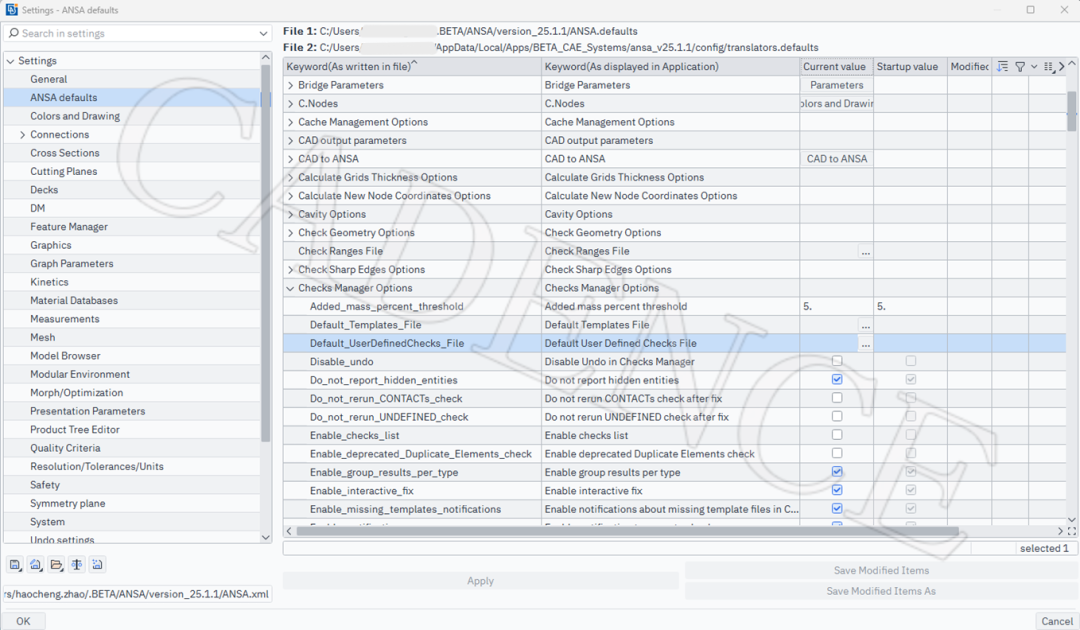
图一 设置默认User Defined Check路径
与调用 ANSA 内置检查实例不同,自定义检查需通过 Checks Manager 中的 模板(Template) 进行调用。
首先,打开 Checks Manager 窗口。在 v25 版本中,该窗口位于顶部功能区(Top Ribbon)的下拉菜单中;在 v24 版本中,则位于 Checks 栏目下。
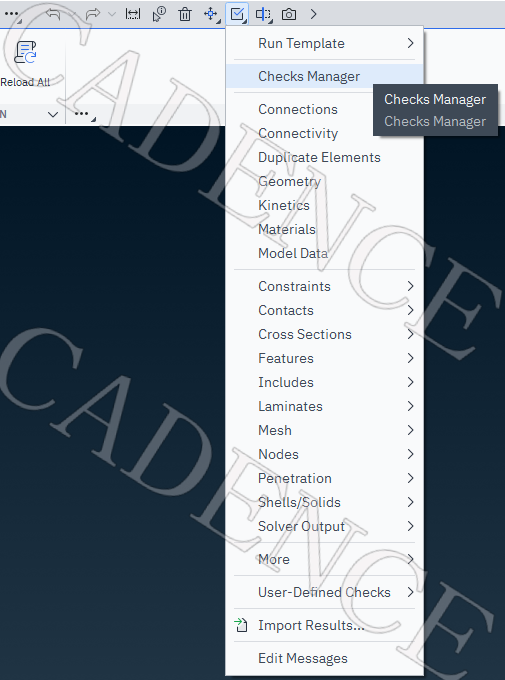
图二 打开Check Manager(v25版本)
点击窗口左下角的 Add 按钮,添加新的模板(Template)。在本例中,创建的模板命名为 Regular Check。(为便于展示,已删除现有的默认模板)
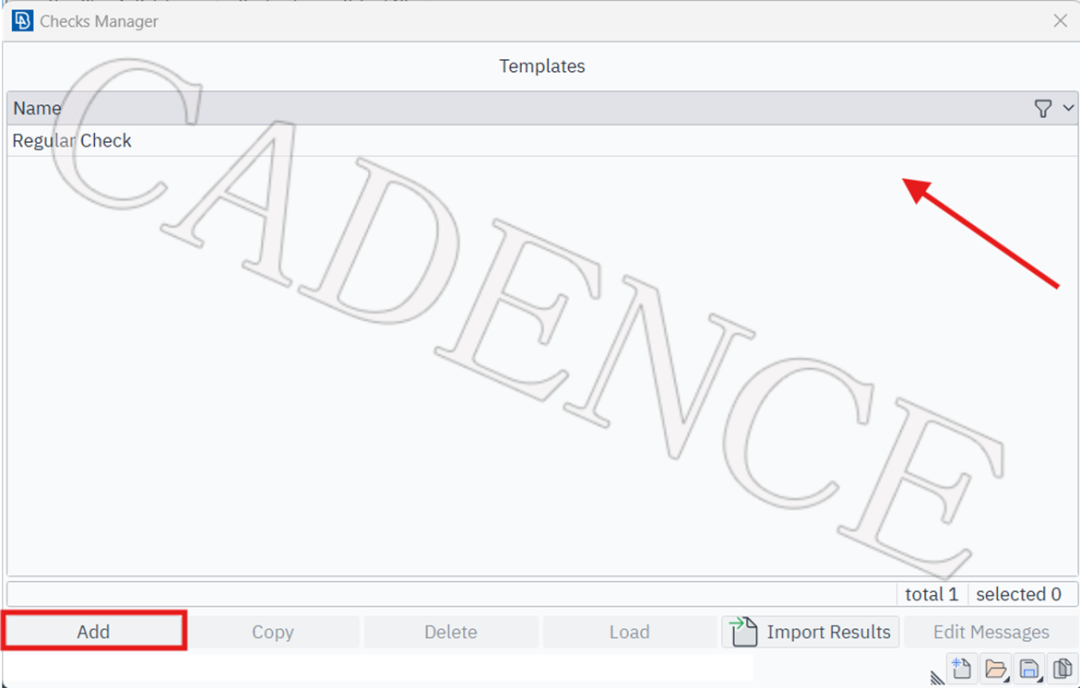
图三 增加自定义模板(案例为 Regular Check)
创建模板后,用户可查看所有检查项。向下滚动至底部,即可看到自定义检查项,选中并激活两个自定义选项,然后右键选择“Remove Inactive Checks”删除其他未激活的检查项。
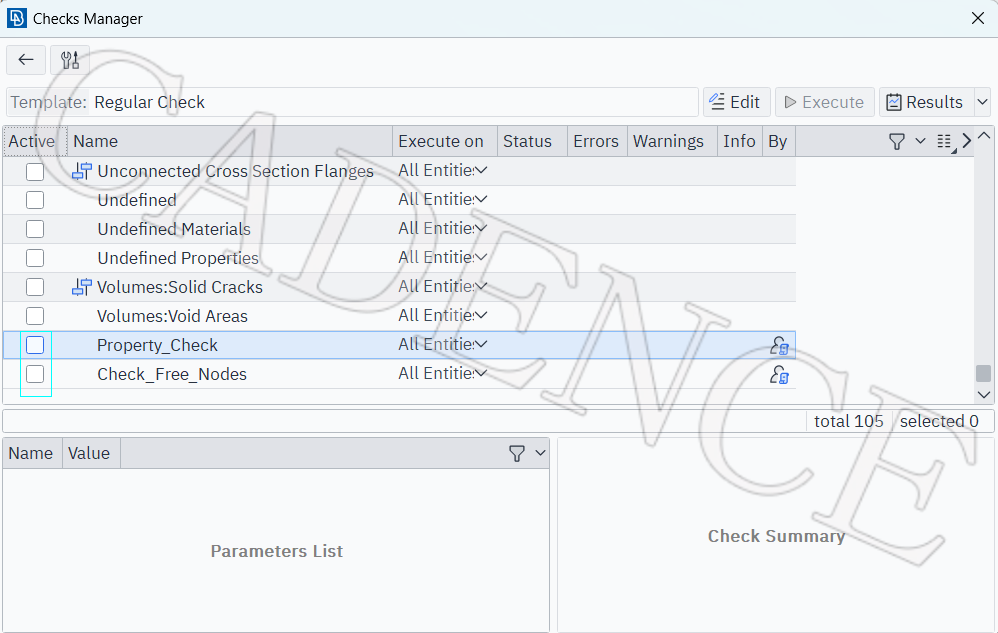
图四 激活目标检查项
注:用户可将自定义检查项与 ANSA 内置检查项组合在同一模板中,灵活搭配以实现最佳的标准化工作流程。
完成操作后,返回上一级菜单,保存自定义模板。保存按钮位于 Checks Manager 窗口的右下角。
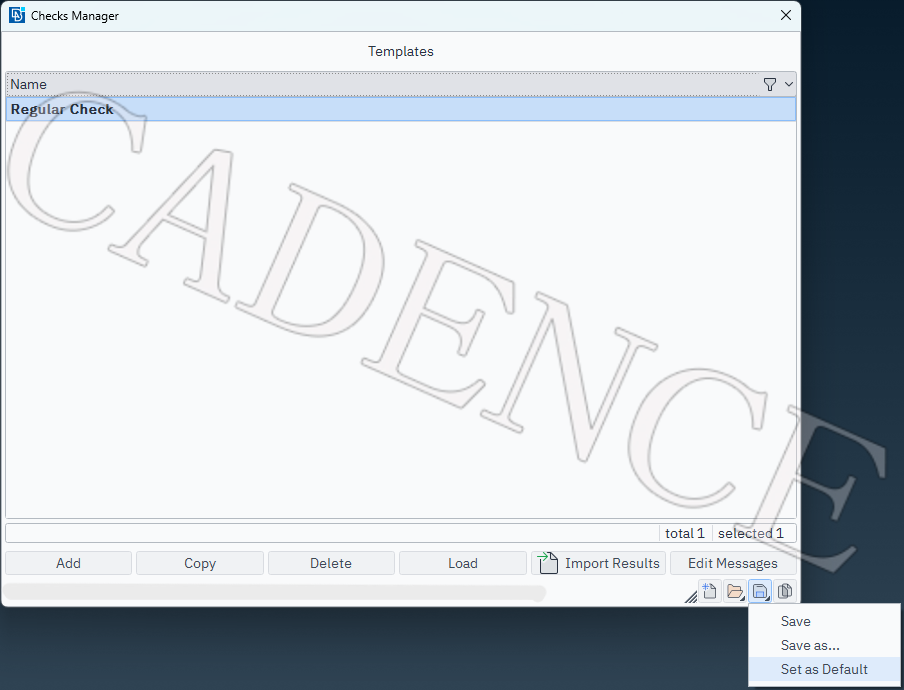
图五 保存模板
用户在下次打开 Checks Manager 窗口时,也能够看到该新增的检查 Template。该设置与 ANSA 的 Defaults > Check Manager Options > Templates_File 同步,在设置 Default 后用户也可以在设置进行查看。
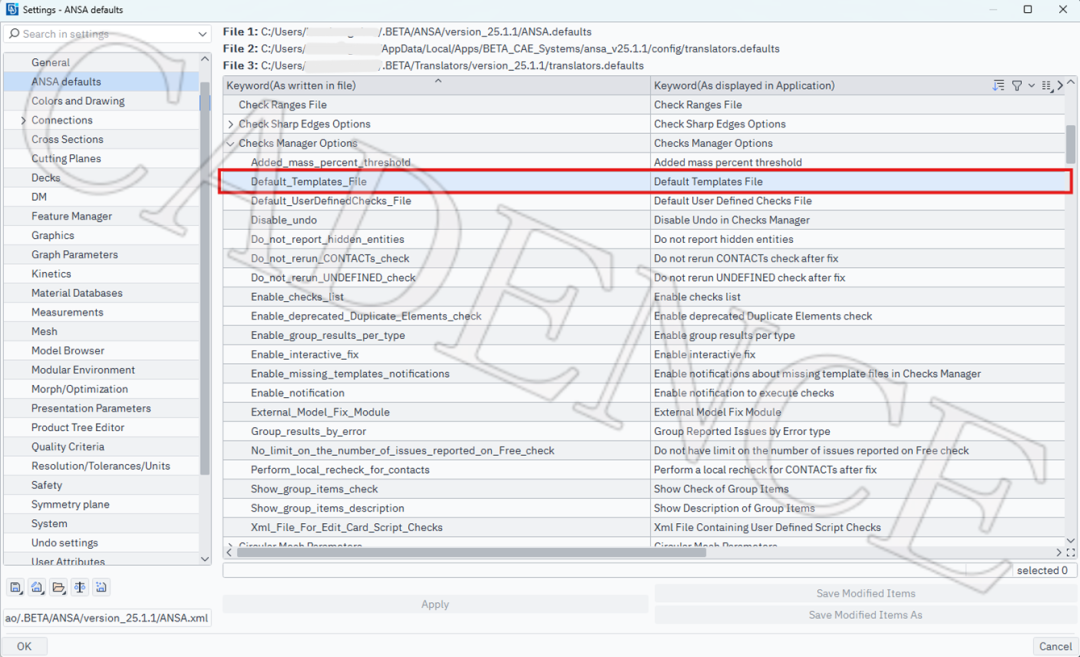
图六 设置默认模板文件
完成 ANSA 基础设置后,用户可通过 CheckTemplate 相关 API 引用自定义模板。详细信息可参考 API 文档中的相关案例。
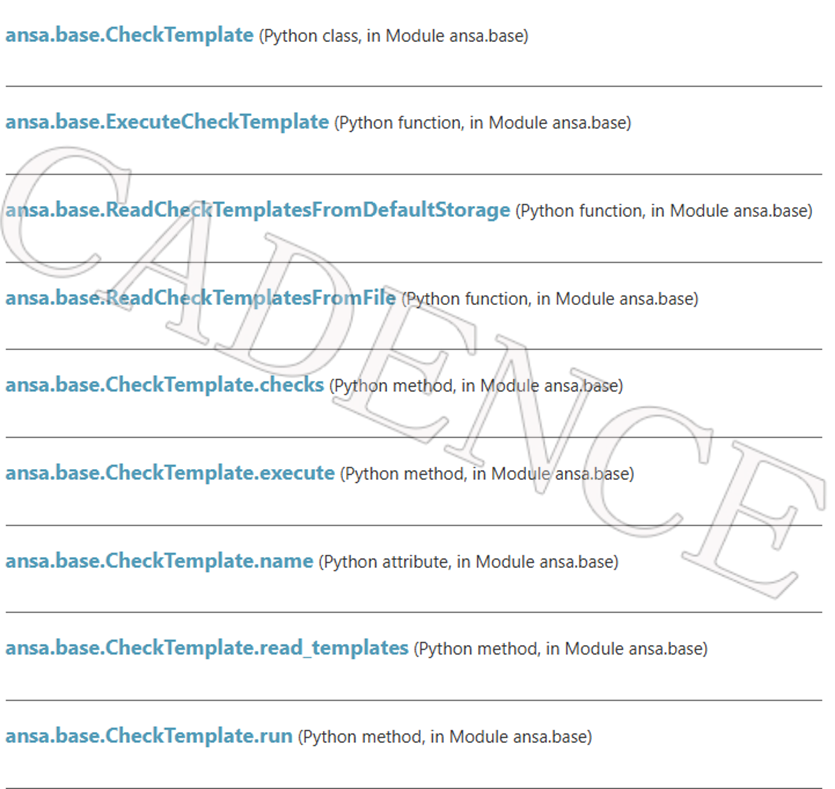
图七 关于CheckTemplate的常用API
最后,在 Command Prompt 中运行以下代码进行 No-GUI 操作。
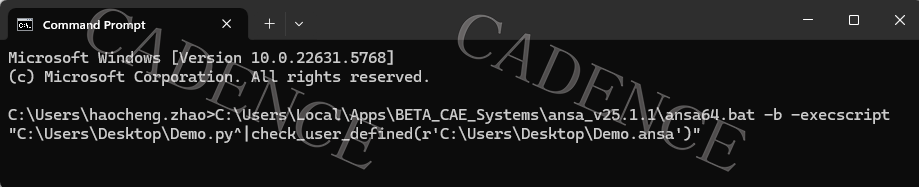
图八 Windows 系统 No-GUI 的运行代码案例
总结
本文重点讨论了无图形界面(No-GUI)模式下自定义检查工具的应用,旨在服务于需要标准化和全自动化的工作流程。通过支持用户集成自定义检查,该模式能够显著提升前处理过程的自动化程度和效率,满足高度自动化的需求。
END
作者 | 赵浩成
BETA CAE 工程师
-
自定义视图组件教程案例2022-04-08 1057
-
图形界面开发工具GUI Guider的使用教程2023-12-20 34399
-
开放式激光振镜运动控制器在Ubuntu+Qt下自定义图形标刻2024-10-08 1863
-
2.1 sc界面-自定义控件2019-08-29 2256
-
1602自定义字符2016-01-20 1009
-
DOS下自定义时间重启2016-03-16 802
-
MFC图形界面编程入门教程2016-09-01 1220
-
如何配置自定义工具链?2018-07-10 2591
-
Linux字符界面转图形界面2019-03-02 8501
-
Android 11将允许自定义调节黑暗模式2019-12-16 3961
-
图形界面工具Wire Editing(二)2020-05-19 4611
-
ArkUI如何自定义弹窗(eTS)2022-08-31 4221
-
自定义算子开发2022-04-07 5836
-
labview超快自定义控件制作和普通自定义控件制作2023-08-21 1169
-
鸿蒙ArkUI实例:【自定义组件】2024-04-08 1861
全部0条评论

快来发表一下你的评论吧 !
