


怎么画pcb板封装库
更多
好的,画 PCB 板封装库(Footprint Library)是 PCB 设计的基础工作之一。封装定义了元器件在 PCB 上的物理形态和焊盘位置。以下是详细的步骤和要点(使用中文说明):
? 核心原则:精准匹配实物器件
封装的核心目的是让 PCB 上的焊盘、孔洞、丝印轮廓与你要焊接的实际元器件完全匹配。所以,仔细阅读元器件的数据手册?(Datasheet) 是第一步,也是最重要的一步!
? 步骤详解
? 1. 获取并阅读器件数据手册
*   **找到封装信息章节?:** 通常在手册的末尾,标题类似 "Package Information", "Mechanical Drawing", "Land Pattern"。
*   **关键尺寸参数:**
    *   **焊盘尺寸 (Pad Size):** 长度、宽度(对于贴片元件)。数据手册通常会给出**推荐焊盘尺寸(Recommended Land Pattern)**,这是起点。如果没有,需要根据引脚尺寸和 IPC 标准计算(后面会提)。
    *   **焊盘间距 (Pitch):** 相邻焊盘中心点之间的距离。最常见参数,如 0.5mm, 1.27mm (0.05 inch)。
    *   **焊盘中心位置 (Pad Locations):** 所有焊盘相对于某个参考点(通常是零件中心或第一个引脚)的坐标。
    *   **器件外形尺寸 (Overall Dimensions):** 长度、宽度、高度(影响丝印和高度检查)。
    *   **引脚尺寸 (Lead Dimensions):** 引脚宽度、长度(影响焊盘设计)。
    *   **基准点 (Fiducial Marks):** 需要添加基准点的器件(通常是引脚密集的 BGA、QFN 等)。
    *   **引脚1标识 (Pin 1 Indicator):** 器件上标记 Pin 1 的位置(凹点、斜角、色点等),封装丝印上要体现出来。
    *   **极性标识 (Polarity Marking):** 如二极管阴极、电解电容负极等,丝印上要体现。
    *   **安装孔/固定孔位置 (Mounting Hole Positions):** 对于需要螺丝固定的器件(如接插件、大功率器件)。
*   **注意单位:** 手册可能混合使用毫米 (mm) 和英寸 (mil)。**弄清楚并确保在你的 EDA 软件中使用统一的单位!** (1 inch = 1000 mil ≈ 25.4 mm)
2. 打开你的 PCB EDA 软件
启动你使用的 PCB 设计软件(如 Altium Designer, KiCad, Cadence Allegro/OrCAD, PADS, Eagle, 立创EDA 等),进入**封装编辑器 (Footprint Editor, Package Editor, Decal Editor)** 模式。3. 创建新封装
*   在库管理器中新建一个封装文件(通常以 `.PcbLib`, `.kicad_mod`, `.dra` 等为扩展名)。
*   给封装起一个**清晰且有意义的名称**?。建议包含:
    *   器件类型 (如 `Resistor`, `Capacitor`, `IC`)
    *   封装名称/标准 (如 `0805`, `SOT-23`, `QFN-16`)
    *   关键尺寸 (如 `3mmx3mm`,可选)
    *   引脚数 (如 `8Pin`,可选)
    *   *例子:`CAP_0805`, `IC_SOT-23-5`, `USB_C_Receptacle_24Pin`*
? 4. 设置栅格和环境
*   设置一个**合适的栅格大小 (Grid)**。对于精细间距(如 0.4mm/0.5mm BGA/QFN),使用更小的栅格(如 0.05mm 或 1mil)。这有助于精确定位。
*   确保你的工作单位(毫米或英寸)与数据手册一致。
⚙ 5. 放置焊盘 (Pads)
*   这是最关键的一步!
*   选择**焊盘工具**。
*   **配置焊盘属性:**
    *   **焊盘编号 (Pad Number/Designator):** 必须与原理图符号的引脚编号**严格一致**(通常是 1, 2, 3...)。
    *   **焊盘形状 (Shape):** 矩形 (Rectangle)、圆形 (Round)、八角形 (Octagon)、异形 (Custom) 等。贴片常用矩形,插件孔常用圆形或矩形槽。
    *   **焊盘尺寸 (Size):**
        *   **X-Size / Y-Size:** 定义焊盘的长和宽。
        *   **贴片焊盘:** 通常根据数据手册推荐值。如果没有,可以参考 IPC 标准(如 IPC-7351)计算。**基本原则:焊盘宽度 > 引脚宽度,焊盘长度要保证足够的焊接强度和爬锡距离。**
        *   **插件焊盘:** 孔径 (Hole Size) 要比引脚直径稍大 (通常大 0.2-0.4mm 或 8-16mil),以保证顺利插入。外层焊盘大小要足够支撑焊接(通常孔径的 1.5-2 倍)。
    *   **焊盘层 (Layers):**
        *   **贴片焊盘:** 选择 `Top Layer` (顶层贴装) 或 `Bottom Layer` (底层贴装)。
        *   **穿孔焊盘 (THT):** 选择 `Multi-Layer`。需要设置孔径。
    *   **焊盘类型 (Type):** 标准焊盘 (Standard)、局部散热焊盘 (Thermal Relief - 常用于电源/地连接大面积铜箔)、反焊盘 (Anti-Pad - 用于隔离)。
*   **精确放置焊盘:**
    *   使用**坐标输入**或**测量工具**,严格按照数据手册给出的焊盘中心间距放置焊盘。
    *   利用软件的**阵列粘贴**功能放置规则排列的焊盘(如排阻、SOP/QFP)。
    *   **特别注意 Pin 1 的位置!** 这是装配和调试的关键参考点。
? 6. 绘制丝印层 (Silkscreen Layer - Top Overlay/Bottom Overlay)
*   切换到丝印层(通常是 `Top Overlay`)。
*   使用**线条 (Line)**、**弧线 (Arc)**、**圆圈 (Circle)**、**文字 (Text)** 工具绘制:
    *   **器件外形轮廓:** 大致描绘器件的边界(矩形、圆圈等),让装配人员知道器件放置的范围。**轮廓不要压到焊盘上!** 保持一定间距(如 0.15mm/6mil)。
    *   **Pin 1 标识:** 在 Pin 1 焊盘附近绘制明显的标记,如小圆圈、斜切角、小圆点、小三角等。**这是必须的!**
    *   **极性标识:** 如 "+" 号、阴极条带标记等。
    *   **器件参考标识符位置:** 预留一个位置放置 `R?`, `C?`, `U?` 等文本(通常放在器件轮廓内部或旁边空白处)。设置好字体大小(常用 1mm x 1mm 或 40mil x 40mil),使其在 PCB 上清晰可读。
*   丝印主要是给人看的,精度要求相对较低,但要清晰易辨。
7. 绘制组装层 (Assembly Layer - Top Assembly/Bottom Assembly, 可选但推荐)
*   通常也是 `Top Overlay` 层,或者在专门的 `Assembly` 层。
*   绘制更精确的外形轮廓和 Pin 1 标识。
*   用于生成装配图 (Assembly Drawing)。
8. 绘制阻焊层 (Solder Mask Layer - Top Solder/Bottom Solder)
*   **通常不需要手动绘制!**
*   EDA 软件默认会在焊盘区域**自动开窗**(去除阻焊油墨),露出铜皮以便焊接。焊盘形状和大小就定义了开窗区域。
*   如果你需要在非焊盘区域开窗(例如散热焊盘需要额外散热)、或者需要**阻焊桥**(Solder Mask Dam - 防止焊锡短路相邻细间距焊盘),就需要手动在 `Top Solder`/`Bottom Solder` 层绘制图形。
    *   **开窗:** 绘制和焊盘一样大或稍大的形状。
    *   **覆盖阻焊:** 绘制图形覆盖在不需要开窗的区域(很少用)。
9. 绘制锡膏层 (Solder Paste Layer - Top Paste/Bottom Paste)
*   **通常不需要手动绘制!**
*   软件默认会根据焊盘形状生成锡膏钢网层。
*   如果你需要使用**阶梯钢网**或某些焊盘不需要上锡(如某些散热焊盘的中间部分可能需要减少锡量),就需要手动修改 `Top Paste`/`Bottom Paste` 层的图形。
    *   **缩小锡膏层:** 在需要减少锡膏量的区域绘制更小的形状。
    *   **完全去除锡膏:** 删除该区域的图形(不推荐直接删除焊盘)。
10. 添加 3D 模型 (可选但强烈推荐)
*   现代 EDA 软件都支持 3D 模型关联。
*   导入器件对应的 3D 模型文件(STEP 格式 `.stp`/`.step` 最通用)。
*   精确对齐模型的原点、方向和高度,使其与焊盘和丝印位置完美匹配。
*   **好处:**
    *   **实时 3D 检查:** 在 PCB 设计阶段就能发现元器件之间的高度干涉、外壳碰撞等问题。
    *   **生成逼真的效果图:** 用于展示和文档。
    *   **导出给机械设计软件:** 进行整机结构验证。
? 11. 设置封装属性
*   **封装高度:** 输入器件的高度(来自数据手册),用于 3D 检查和制造。
*   **描述:** 添加简单描述。
*   (软件特定选项)如 Altium 的 "Type" (Standard, Mechanical, Graphical)。
? 12. 仔细检查、测量和验证
*   **反复核对数据手册?!** 确认所有关键尺寸(焊盘大小、间距、外形尺寸)。
*   **测量工具:** 使用软件测量工具,检查焊盘间距、外形尺寸是否准确。
*   **设计规则检查 (DRC - Design Rule Check):** 在封装编辑器中运行 DRC(如果支持),检查是否有重叠焊盘、丝印压焊盘等低级错误。
*   **Pin 1 和极性:** 再次确认标识清晰正确。
*   **焊盘编号:** 确认编号顺序无误,且与原理图符号引脚号对应。
*   **单位:** 最后确认单位统一正确。
? 13. 保存到库
将创建好的封装保存到你的 PCB 封装库文件中。? 重要提示和最佳实践
- IPC 标准参考: 对于通用封装(如电阻电容的 0402, 0603, 0805, SOIC, QFP, BGA 等),IPC 组织有详细的焊盘设计标准(如 IPC-7351)。许多 EDA 软件内置了基于这些标准的封装向导(Footprint Wizard),可以快速生成标准封装,大大节省时间。强烈推荐使用向导生成标准封装!
- 利用现有库:
- 厂商库: 很多芯片厂商(如 TI, Analog Devices)提供官方 EDA 库下载(包含原理图符号和 PCB 封装)。
- 社区/共享库: KiCad 有庞大的社区库,立创EDA 有非常完善的在线元件库(包含原理图、封装、3D模型)。
- 仔细验证: 即使使用现成的库,也必须亲自对照数据手册检查关键尺寸,错误库会带来灾难性后果。
- 找对参考点: 通常以 Pin 1 中心或器件几何中心作为封装原点((0, 0))。
- 精度是关键: PCB 制造精度很高,你的封装也必须精确。小数点后几位的差异可能导致焊接不良。确保尺寸输入精确无误。
- 一致性: 保持库中封装命名规则、丝印风格、Pin 1 标识方式等的一致性。
- 文档化: 在库描述或注释中注明数据手册来源、关键尺寸依据、版本等信息。
- 特殊封装:
- 异形焊盘: 可能需要组合多个基本形状或使用自定义形状。
- 压接连接器: 需要精确的孔和压接槽。
- 散热器/大功率器件: 注意大面积铜箔、散热孔的设计和阻焊开窗。
- 射频/高速器件: 焊盘形状、接地过孔布局可能需要遵循特定指南。
- 版本控制: 对封装库进行版本管理(如 Git),方便追溯和协作。
- 实践出真知: 多画、多检查、多对照实物,经验积累很重要。
? 总结
画 PCB 封装库的核心是 "照图施工",严格按照器件数据手册?的机械图纸来进行。步骤主要包括:获取尺寸 -> 放置焊盘 -> 绘制丝印/阻焊/锡膏层 -> 添加 3D 模型 -> 仔细检查。善用软件向导和现有库资源,但务必亲自把关验证精度。一个准确的封装库是 PCB 顺利制造和可靠焊接的基础。??
记住:封装库是你PCB设计的"地基"。地基不牢,地动山摇!雪崩时,没有一片焊盘是无辜的。 务必严谨对待每一个尺寸和细节。?️
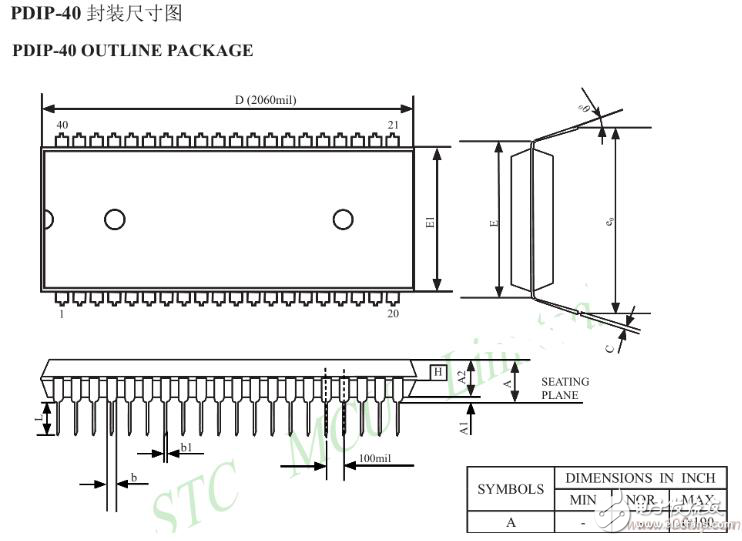
51单片机常用元器件封装库
PCB封装就是把实际的电子元器件,芯片等各种参数(比如元器件的大小,长宽,直插,贴片,焊盘的大小,管脚的长宽,管脚的间距等)用图形方式表现出来,以便可以在画
2023-02-23 09:15:11


7天热门专题
 换一换
换一换
换一换
- 如何分清usb-c和type-c的区别
- 中国芯片现状怎样?芯片发展分析
- vga接口接线图及vga接口定义
- 芯片的工作原理是什么?
- 华为harmonyos是什么意思,看懂鸿蒙OS系统!
- 什么是蓝牙?它的主要作用是什么?
- ssd是什么意思
- 汽车电子包含哪些领域?
- TWS蓝牙耳机是什么意思?你真的了解吗
- 什么是单片机?有什么用?
- 升压电路图汇总解析
- plc的工作原理是什么?
- 再次免费公开一肖一吗
- 充电桩一般是如何收费的?有哪些收费标准?
- ADC是什么?高精度ADC是什么意思?
- dtmb信号覆盖城市查询
- EDA是什么?有什么作用?
- 苹果手机哪几个支持无线充电的?
- type-c四根线接法图解
- 华为芯片为什么受制于美国?
- 怎样挑选路由器?
- 元宇宙概念股龙头一览
- 锂电池和铅酸电池哪个好?
- 什么是场效应管?它的作用是什么?
- 如何进行编码器的正确接线?接线方法介绍
- 虚短与虚断的概念介绍及区别
- 晶振的作用是什么?
- 大疆无人机的价格贵吗?大约在什么价位?
- 苹果nfc功能怎么复制门禁卡
- amoled屏幕和oled区别
- 单片机和嵌入式的区别是什么
- 复位电路的原理及作用
- BLDC电机技术分析
- dsp是什么意思?有什么作用?
- 苹果无线充电器怎么使用?
- iphone13promax电池容量是多少毫安
- 芯片的组成材料有什么
- 特斯拉充电桩充电是如何收费的?收费标准是什么?
- 直流电机驱动电路及原理图
- 传感器常见类型有哪些?
- 自举电路图
- 通讯隔离作用
- 苹果笔记本macbookpro18款与19款区别
- 新斯的指纹芯片供哪些客户
- 伺服电机是如何进行工作的?它的原理是什么?
- 无人机价钱多少?为什么说无人机烧钱?
- 以太网VPN技术概述
- 手机nfc功能打开好还是关闭好
- 十大公认音质好的无线蓝牙耳机
- 元宇宙概念龙头股一览

湘ICP备2023036445号-105