
资料下载


Proteus仿真的使用入门教程

jf_53154631
分享资料个
本文将简单介绍一下 Proteus 的使用。在这里,我用的 Proteus 版本是 Proteus 6.7 sp3 Professional。
一、Proteus 6 Professional 界面简介
安装完 Proteus 后,运行 ISIS 6 Professional,会出现以下窗口界面:
为了方便介绍,我分别对窗口内各部分进行中文说明(见上图)。下面简单介绍各部分的功能: 1.原理图编辑窗口(The Editing Window):顾名思义,它是用来绘制原理图的。蓝色方框内为可编辑区,元件要放到它里面。注意,这个窗口是没有滚动条的,你可用预览窗口来改变原理图的可视范围。 2.预览窗口(The Overview Window):它可显示两个内容,一个是:当你在元件列表中选择一个元件时,它会显示该元件的预览图;另一个是,当你的鼠标焦点落在原理图编辑窗口时(即放置元件到原理图编辑窗口后或在原理图编辑窗口中点击鼠标后),它会显示整张原理图的缩略图,并会显示一个绿色的方框,绿色的方框里面的内容就是当前原理图窗口中显示的内容,因此,你可用鼠标在它上面点击来改变绿色的方框的位置,从而改变原理图的可视范围。
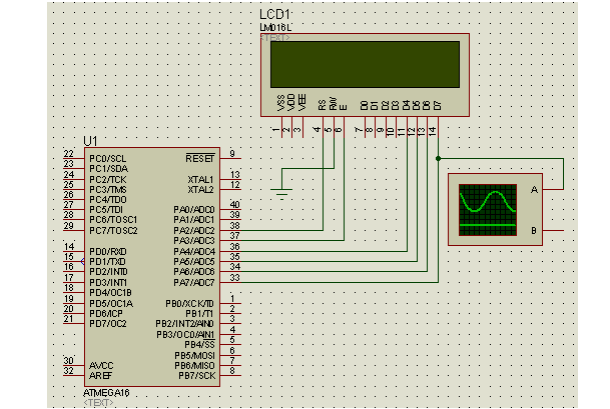
AVR 单片机的仿真实例本例是实现 AVR 驱动 LCD1602,并用示波器监测数据线。开始前先要准备好仿真文件,就是用编译器编译连接产生的调试或下载文件,不同编译器产生的文件格式是不同的,如 ICC 是 COF、IAR 是 D90,GCC 是 COF、ELF。Proteus 6.7sp3 支持的有 COF、D90、HEX 等,ELF 暂不支持。本例用的是:lcd_C.hex。开始了!!!!!运行 Proteus 6 Professional(ISIS6 Professional)出现下面窗口:
声明:本文内容及配图由入驻作者撰写或者入驻合作网站授权转载。文章观点仅代表作者本人,不代表电子发烧友网立场。文章及其配图仅供工程师学习之用,如有内容侵权或者其他违规问题,请联系本站处理。 举报投诉
- 相关下载
- 相关文章




