
资料下载


串口调试精灵使用说明

分享资料个
串口调试精灵使用说明
1、双击图标打开软件,可以看到图 1.1 所示的画面,此软件无须安装打开后即能直接使用。在左上角的串口参数设置区通过选择带有黑色三角的下拉菜单用户可以选择不同的串口通信参数设置。在图
1.1 中所示的参数是最常用的参数,使用的我们的学习板是不需要修
改任何参数,直接使用默认值就可以了。
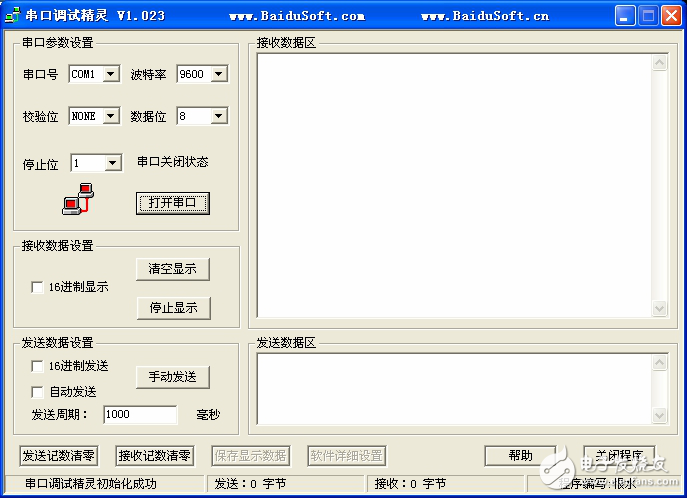
图 1.1
2、在设置玩参数以后,单击 图标按钮,可以看到原本红色
的图标变成了绿色的 ,指示此时软件已经打开可串口,可以
与学习板通过 RS232 总线进行通信了。如果不打开串口,那么此软件是无法通过 PC 机向学习板发送数据的,当然即使学习板向 PC 机
发送了数据,此软件的界面上也不会有任何显示。
3、在接收数据设置区,有三个可选项。如果在 16 进制显示左侧的方
框中单击一下,即出现对勾符号,那么在右上方的接收数据区中将按
照 16 进制显示接收到的数据,否则在接收数据区显示数据对应的
1
ASCII 码。请注意数据的 16 进制格式与其对应的 ASCII 码的区别。如果单击图标按钮,则软件将接收数据区的内容清零,然后继续显示新收到的数据;如果单击图标按钮,则软件将保持接收数据区的内容不变,但是不在显示新接收到的数据,尽管此时
PC 机仍在接收来是串口的数据。
4、在发送数据设置区有四个设置项。如果在 16 进制发送左侧方框中
单击一下,即出现对勾则软件将发送数据区的内容按 16 进制数据发
送,否则将发送发送数据区内字符对应的 ASCII 码值。如果在自动发送左侧方框中单击一下,即出现对勾则软件将自动按照一定的周期通过串口向外发送数据,这个周期是可以通过更改发送周期右侧文本框中的数字而设定的,注意周期是以毫秒为单位的。若不选中自动发送,则可以单击一次图标按钮,那么软件将把发送数据区中的内容发送一次。
5、通过查看软件下方的状态栏,用户可以知道软件的工作状态 。最左边指示了软件是否大开了串口,中间是从软件打开时到当前已发送的总字节数目,右侧是已经发送的字节数目。在状态栏的左上方还有和两个图标按钮,单击他们可以将状态栏中的发送字节数目和接收字节数目清零。
6、单击软件右上角的图标按钮或者是右下方的图标按
钮,都可以直接关闭此软件。
7、通过上面的介绍可见此软件是一款小巧实用的串口调试工具。软
件的版权属于原作者恨水,感谢作者的无私奉献。
声明:本文内容及配图由入驻作者撰写或者入驻合作网站授权转载。文章观点仅代表作者本人,不代表电子发烧友网立场。文章及其配图仅供工程师学习之用,如有内容侵权或者其他违规问题,请联系本站处理。 举报投诉
- 相关下载
- 相关文章




