
资料下载


Altium designer 创建库元器件教程

wu110cheng
分享资料个
Altium designer 创建库元器件教程
创建新的元器件库包和原理图库在开始创建元器件之前,需要一个新的原理图库来对它们进行存储。这个库可以创建为一个独立的库,并引用独立文件中的模型。另一种方法是 创建新的原理 图库,目的是将它和引用的模型编译入一个新的元器件库包中。这意味着,在创建元器件库之前,需要创建一个新的元器件库包。元器件库包(.LibPkg)是 集成元器件库的基础 - 它将独立的原理图库、封装库和模型文件结合在一起,最终编译入一个集成元器件库文件中
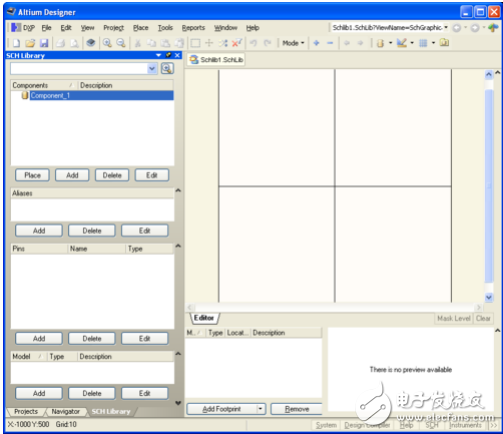
按照以下步骤,创建一个新的集成元器件库包和一个空的原理图库。 1.执行菜单命令File » New » Project » Integrated Library, 创建一个新的元器件库包,名称为Integrated_Library1.LibPkg,并在项 目(Projects)面板中显示。 2.在项目面板上右键单击元器件库包名,从右键菜单中选择Save Project As。 浏览到一个合适的地址,键入名称New Library.LibPkg,单击Save按 钮。请注意,如果不键入扩展名,那么该扩展名将会自动添加。 3. 要添加一个空的原理图库,只需选择File » New » Library » Schematic Library,一个名为Schlib1.SchLib的新元器件库将会被创 建,一个空白元器件Component_1,将会显示在设计窗口中。 4.执行菜单命令File » Save As,将元器件库保存为Schematic Components.SchLib。 5.点击SCH Library选项卡来打开SCH Library面板。创建一个新的原理图元器件要在一个现有的元器件库中创建新的原理图元器件,通常会执行菜单命令Tools » New Component。新的元器件库始终包含了一个空白元器件,可以简单地重命名Component_1,创建第一个元器 件:NPN晶体管
声明:本文内容及配图由入驻作者撰写或者入驻合作网站授权转载。文章观点仅代表作者本人,不代表电子发烧友网立场。文章及其配图仅供工程师学习之用,如有内容侵权或者其他违规问题,请联系本站处理。 举报投诉
- 相关下载
- 相关文章




